

Nachdem App Check für einen Backend-Dienst erzwungen wurde, werden die Funktionen Ihrer App, die von diesem Backend-Dienst abhängen, nicht in einem Emulator oder in einer Continuous Integration-Umgebung (CI) ausgeführt, da diese Umgebungen nicht als gültige Geräte gelten. Wenn Sie Ihre App während der Entwicklung und des Testens in diesen Umgebungen ausführen möchten, müssen Sie einen Debug-Build Ihrer App erstellen, der den App Check-Debug-Anbieter anstelle eines Attestierungsanbieters für die Produktion verwendet.
Apple-Plattformen
So verwenden Sie den Debugging-Anbieter, während Sie Ihre App interaktiv in einem Simulator ausführen (z. B. während der lokalen Entwicklung):
Aktivieren Sie App Check mit dem Debugging-Anbieter direkt nach der Initialisierung Ihrer Firebase-App:
import 'package:flutter/material.dart';
import 'package:firebase_core/firebase_core.dart';

// Import the firebase_app_check plugin
import 'package:firebase_app_check/firebase_app_check.dart';

Future<void> main() async {
  WidgetsFlutterBinding.ensureInitialized();
  await Firebase.initializeApp();
  await FirebaseAppCheck.instance.activate(
    // Set appleProvider to `AppleProvider.debug`
    appleProvider: AppleProvider.debug,
  );
  runApp(App());
}
So aktivieren Sie das Debugging-Logging in Ihrem Xcode-Projekt (Version 11.0 oder höher):
- Öffnen Sie Product > Scheme > Edit scheme (Produkt > Schema > Schema bearbeiten).
- Wählen Sie im Menü auf der linken Seite Ausführen und dann den Tab Argumente aus.
- Fügen Sie im Bereich Beim Start übergebene Argumente
-FIRDebugEnabledhinzu.
Debug-Token abrufen:
Öffnen Sie
ios/Runner.xcworkspacemit Xcode und führen Sie Ihre App im Simulator oder auf Ihrem Testgerät aus.Öffnen Sie die Xcode-Konsole und suchen Sie nach dem App Check-Debug-Token. Beispiel:
<Warning> [AppCheckCore][I-GAC004001] App Check debug token: '123a4567-b89c-12d3-e456-789012345678'.Kopieren Sie das Token (z. B.
123a4567-b89c-12d3-e456-789012345678).
Registrieren Sie Ihr Debug-Token bei App Check:
Rufen Sie in der Firebase-Konsole den Tab Apps unter Sicherheit > App Check auf.
Suchen Sie Ihre App, klicken Sie auf das Dreipunkt-Menü und wählen Sie dann Debug-Tokens verwalten aus.
Folgen Sie der Anleitung auf dem Bildschirm, um Ihr Debug-Token zu registrieren.
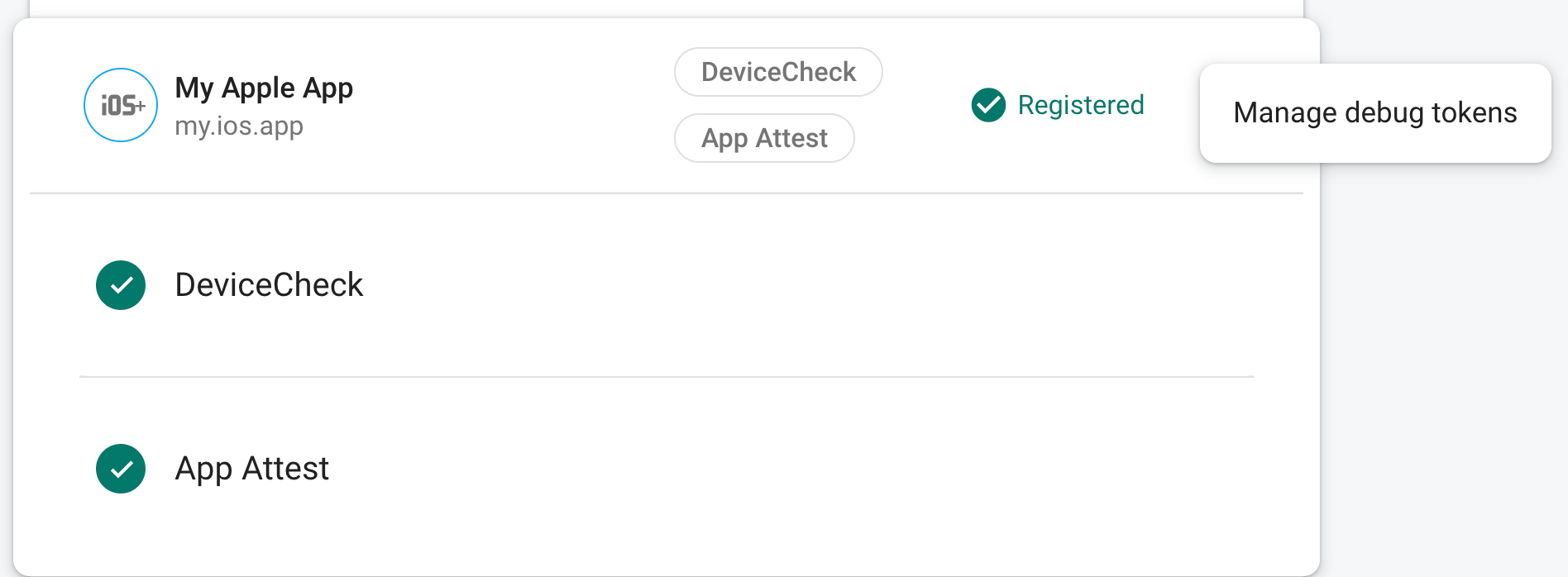
Nachdem Sie das Token bei App Check registriert haben, wird es von Ihren Backend-Diensten als gültig akzeptiert.
Mit diesem Token kann ohne gültiges Gerät auf Ihre Backend-Dienste zugegriffen werden. Es ist daher wichtig, dass Sie es vertraulich behandeln. Übertragen Sie es nicht in ein öffentliches Repository und geben Sie es nicht in Produktions-Builds Ihrer App an. Wenn ein registriertes Token jemals manipuliert wird, löschen Sie es sofort über Debug-Tokens verwalten in der Firebase-Konsole.
Android
So verwenden Sie den Debugging-Anbieter, während Sie Ihre App interaktiv in einem Emulator ausführen (z. B. während der lokalen Entwicklung):
Aktivieren Sie App Check mit dem Debugging-Anbieter direkt nach der Initialisierung Ihrer Firebase-App:
import 'package:flutter/material.dart';
import 'package:firebase_core/firebase_core.dart';

// Import the firebase_app_check plugin
import 'package:firebase_app_check/firebase_app_check.dart';

Future<void> main() async {
  WidgetsFlutterBinding.ensureInitialized();
  await Firebase.initializeApp();
  await FirebaseAppCheck.instance.activate(
    // Set androidProvider to `AndroidProvider.debug`
    androidProvider: AndroidProvider.debug,
  );
  runApp(App());
}
Debug-Token abrufen:
Führen Sie Ihre App im Emulator oder auf Ihrem Testgerät aus.
Suchen Sie in Ihren Logs nach dem App Check-Debug-Token. Beispiel:
D DebugAppCheckProvider: Enter this debug secret into the allow list
in the Firebase Console for your project: 123a4567-b89c-12d3-e456-789012345678
Kopieren Sie das Token (z. B.
123a4567-b89c-12d3-e456-789012345678).
Registrieren Sie Ihr Debug-Token bei App Check:
Rufen Sie in der Firebase-Konsole den Tab Apps unter Sicherheit > App Check auf.
Suchen Sie Ihre App, klicken Sie auf das Dreipunkt-Menü und wählen Sie dann Debug-Tokens verwalten aus.
Folgen Sie der Anleitung auf dem Bildschirm, um Ihr Debug-Token zu registrieren.
Nachdem Sie das Token bei App Check registriert haben, wird es von Ihren Backend-Diensten als gültig akzeptiert.
Mit diesem Token kann ohne gültiges Gerät auf Ihre Backend-Dienste zugegriffen werden. Es ist daher wichtig, dass Sie es vertraulich behandeln. Übertragen Sie es nicht in ein öffentliches Repository und geben Sie es nicht in Produktions-Builds Ihrer App an. Wenn ein registriertes Token jemals manipuliert wird, löschen Sie es sofort über Debug-Tokens verwalten in der Firebase-Konsole.
Web
So verwenden Sie den Debugging-Anbieter, während Sie Ihre App über localhost ausführen (z. B. bei der lokalen Entwicklung):
Aktivieren Sie in der Datei
web/index.htmlden Debug-Modus, indem Sieself.FIREBASE_APPCHECK_DEBUG_TOKENauftruefestlegen:<body> <script> self.FIREBASE_APPCHECK_DEBUG_TOKEN = true; </script> ... </body>Führen Sie Ihre Web-App lokal aus und öffnen Sie die Entwicklertools des Browsers. In der Debug-Konsole wird ein Debug-Token angezeigt. Beispiel:
AppCheck debug token: "123a4567-b89c-12d3-e456-789012345678".
You will need to safelist it in the Firebase console for it to work.
Dieses Token wird lokal in Ihrem Browser gespeichert und immer verwendet, wenn Sie Ihre App im selben Browser auf demselben Computer verwenden. Wenn Sie das Token in einem anderen Browser oder auf einem anderen Computer verwenden möchten, legen Sie
self.FIREBASE_APPCHECK_DEBUG_TOKENauf den Tokenstring anstelle vontruefest.Registrieren Sie Ihr Debug-Token bei App Check:
Rufen Sie in der Firebase-Konsole den Tab Apps unter Sicherheit > App Check auf.
Suchen Sie Ihre App, klicken Sie auf das Dreipunkt-Menü und wählen Sie dann Debug-Tokens verwalten aus.
Folgen Sie der Anleitung auf dem Bildschirm, um Ihr Debug-Token zu registrieren.
Nachdem Sie das Token bei App Check registriert haben, wird es von Ihren Backend-Diensten als gültig akzeptiert.
Mit diesem Token kann ohne gültiges Gerät auf Ihre Backend-Dienste zugegriffen werden. Es ist daher wichtig, dass Sie es vertraulich behandeln. Übertragen Sie es nicht in ein öffentliches Repository und geben Sie es nicht in Produktions-Builds Ihrer App an. Wenn ein registriertes Token jemals manipuliert wird, löschen Sie es sofort über Debug-Tokens verwalten in der Firebase-Konsole.