

बैकएंड सेवा के लिए, App Check की सुविधा लागू होने के बाद, आपके ऐप्लिकेशन की वे सुविधाएं एम्युलेटर या कंटीन्यूअस इंटिग्रेशन (सीआई) एनवायरमेंट में काम नहीं करेंगी जो उस बैकएंड सेवा पर निर्भर हैं. ऐसा इसलिए, क्योंकि इन एनवायरमेंट को मान्य डिवाइस नहीं माना जाता. डेवलपमेंट और टेस्टिंग के दौरान, इन एनवायरमेंट में अपने ऐप्लिकेशन को चलाने के लिए, आपको अपने ऐप्लिकेशन का डीबग बिल्ड बनाना होगा. इसमें, प्रोडक्शन अटेस्टेशन प्रोवाइडर के बजाय, App Check डीबग प्रोवाइडर का इस्तेमाल किया जाता है.
में तुरंत मिटा दें.Apple के प्लैटफ़ॉर्म
यहां बताया गया है कि सिम्युलेटर में अपने ऐप्लिकेशन को इंटरैक्टिव तरीके से चलाते समय, डीबग प्रोवाइडर का इस्तेमाल कैसे करें. उदाहरण के लिए, लोकल डेवलपमेंट के दौरान:
Firebase ऐप्लिकेशन को शुरू करने के तुरंत बाद, डीबग प्रोवाइडर की मदद से App Check की सुविधा चालू करें:
import 'package:flutter/material.dart';
import 'package:firebase_core/firebase_core.dart';

// Import the firebase_app_check plugin
import 'package:firebase_app_check/firebase_app_check.dart';

Future<void> main() async {
  WidgetsFlutterBinding.ensureInitialized();
  await Firebase.initializeApp();
  await FirebaseAppCheck.instance.activate(
    // Set appleProvider to `AppleProvider.debug`
    appleProvider: AppleProvider.debug,
  );
  runApp(App());
}
अपने Xcode प्रोजेक्ट (वर्शन 11.0 या नया) में डीबग लॉगिंग की सुविधा चालू करें:
- Product > Scheme > Edit scheme खोलें.
- बाईं ओर मौजूद मेन्यू से Run को चुनें. इसके बाद, Arguments टैब चुनें.
- Arguments Passed on Launch सेक्शन में,
-FIRDebugEnabledजोड़ें.
अपना डीबग टोकन पाएं:
Xcode की मदद से
ios/Runner.xcworkspaceखोलें और सिम्युलेटर या अपने टेस्ट डिवाइस पर अपना ऐप्लिकेशन चलाएं.Xcode कंसोल खोलें और App Check डीबग टोकन खोजें. उदाहरण के लिए:
<Warning> [AppCheckCore][I-GAC004001] App Check debug token: '123a4567-b89c-12d3-e456-789012345678'.टोकन कॉपी करें. उदाहरण के लिए,
123a4567-b89c-12d3-e456-789012345678.
App Check के साथ अपना डीबग टोकन रजिस्टर करें:
Firebase कंसोल में, सुरक्षा > App Check > ऐप्लिकेशन टैब पर जाएं.
अपना ऐप्लिकेशन ढूंढें. इसके बाद, तीन बिंदु वाले ओवरफ़्लो मेन्यू () पर क्लिक करें और डीबग टोकन मैनेज करें को चुनें.
अपना डीबग टोकन रजिस्टर करने के लिए, स्क्रीन पर दिए गए निर्देशों का पालन करें.
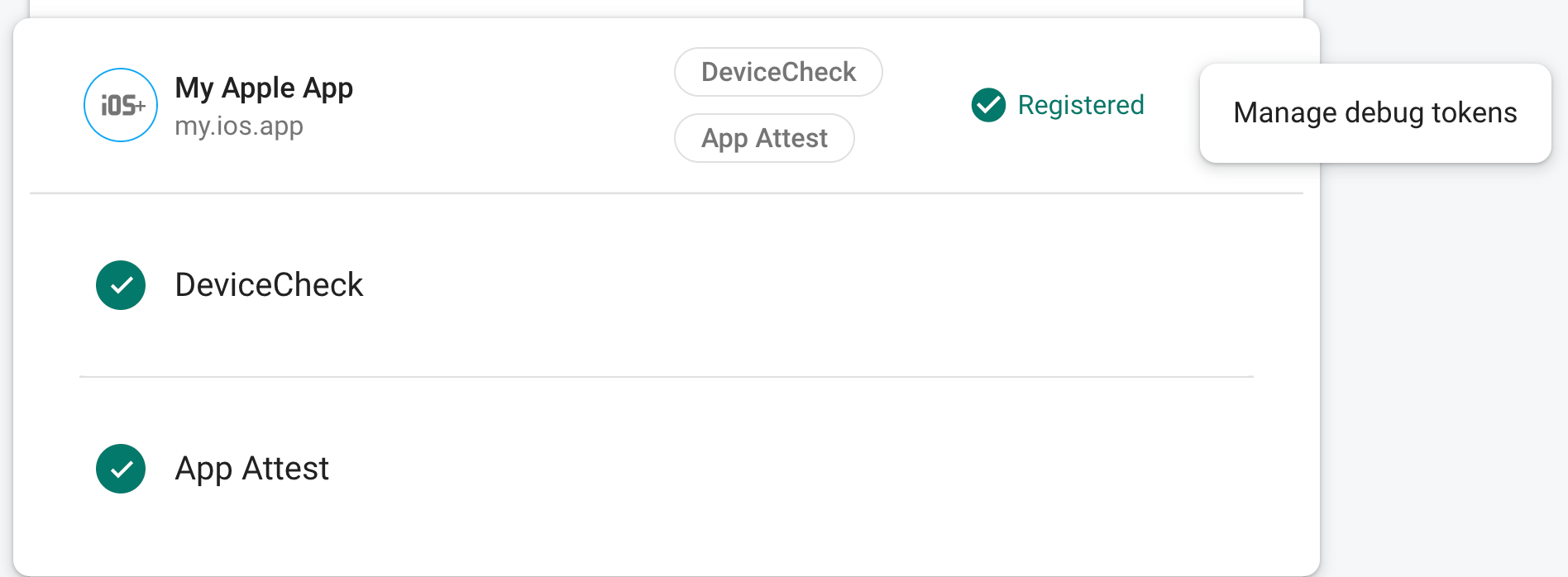
App Check के साथ टोकन रजिस्टर करने के बाद, आपकी बैकएंड सेवाएं इसे मान्य मानेंगी.
इस टोकन की मदद से, मान्य डिवाइस के बिना भी आपकी बैकएंड सेवाओं को ऐक्सेस किया जा सकता है. इसलिए, यह ज़रूरी है कि आप इसे निजी रखें. इसे सार्वजनिक रिपॉज़िटरी में सबमिट न करें. साथ ही, अपने ऐप्लिकेशन के प्रोडक्शन बिल्ड में इसे शामिल न करें. अगर रजिस्टर किया गया कोई टोकन कभी भी हैक हो जाता है, तो Firebase कंसोल में डीबग टोकन मैनेज करें का इस्तेमाल करके, उसे तुरंत मिटा दें.
Android
यहां बताया गया है कि एम्युलेटर में अपने ऐप्लिकेशन को इंटरैक्टिव तरीके से चलाते समय, डीबग प्रोवाइडर का इस्तेमाल कैसे करें. उदाहरण के लिए, लोकल डेवलपमेंट के दौरान:
Firebase ऐप्लिकेशन को शुरू करने के तुरंत बाद, डीबग प्रोवाइडर की मदद से App Check की सुविधा चालू करें:
import 'package:flutter/material.dart';
import 'package:firebase_core/firebase_core.dart';

// Import the firebase_app_check plugin
import 'package:firebase_app_check/firebase_app_check.dart';

Future<void> main() async {
  WidgetsFlutterBinding.ensureInitialized();
  await Firebase.initializeApp();
  await FirebaseAppCheck.instance.activate(
    // Set androidProvider to `AndroidProvider.debug`
    androidProvider: AndroidProvider.debug,
  );
  runApp(App());
}
अपना डीबग टोकन पाएं:
एम्युलेटर या अपने टेस्ट डिवाइस पर अपना ऐप्लिकेशन चलाएं.
अपने लॉग में, App Check डीबग टोकन खोजें. उदाहरण के लिए:
D DebugAppCheckProvider: Enter this debug secret into the allow list
in the Firebase Console for your project: 123a4567-b89c-12d3-e456-789012345678
टोकन कॉपी करें. उदाहरण के लिए,
123a4567-b89c-12d3-e456-789012345678.
App Check के साथ अपना डीबग टोकन रजिस्टर करें:
Firebase कंसोल में, सुरक्षा > App Check > ऐप्लिकेशन टैब पर जाएं.
अपना ऐप्लिकेशन ढूंढें. इसके बाद, तीन बिंदु वाले ओवरफ़्लो मेन्यू () पर क्लिक करें और डीबग टोकन मैनेज करें को चुनें.
अपना डीबग टोकन रजिस्टर करने के लिए, स्क्रीन पर दिए गए निर्देशों का पालन करें.
App Check के साथ टोकन रजिस्टर करने के बाद, आपकी बैकएंड सेवाएं इसे मान्य मानेंगी.
इस टोकन की मदद से, मान्य डिवाइस के बिना भी आपकी बैकएंड सेवाओं को ऐक्सेस किया जा सकता है. इसलिए, यह ज़रूरी है कि आप इसे निजी रखें. इसे सार्वजनिक रिपॉज़िटरी में सबमिट न करें. साथ ही, अपने ऐप्लिकेशन के प्रोडक्शन बिल्ड में इसे शामिल न करें. अगर रजिस्टर किया गया कोई टोकन कभी भी हैक हो जाता है, तो Firebase कंसोल में डीबग टोकन मैनेज करें का इस्तेमाल करके, उसे तुरंत मिटा दें.
वेब
यहां बताया गया है कि localhost से अपने ऐप्लिकेशन को चलाते समय, डीबग प्रोवाइडर का इस्तेमाल कैसे करें. उदाहरण के लिए, लोकल डेवलपमेंट के दौरान:
web/index.htmlफ़ाइल में,self.FIREBASE_APPCHECK_DEBUG_TOKENकोtrueपर सेट करके, डीबग मोड चालू करें:<body> <script> self.FIREBASE_APPCHECK_DEBUG_TOKEN = true; </script> ... </body>अपने वेब ऐप्लिकेशन को स्थानीय तौर पर चलाएं और ब्राउज़र के डेवलपर टूल खोलें. डीबग कंसोल में, आपको एक डीबग टोकन दिखेगा. उदाहरण के लिए:
AppCheck debug token: "123a4567-b89c-12d3-e456-789012345678".
You will need to safelist it in the Firebase console for it to work.
यह टोकन आपके ब्राउज़र में स्थानीय तौर पर सेव होता है. जब भी आप एक ही मशीन पर, उसी ब्राउज़र में अपने ऐप्लिकेशन का इस्तेमाल करेंगे, तब इस टोकन का इस्तेमाल किया जाएगा. अगर आपको किसी दूसरे ब्राउज़र या दूसरी मशीन पर टोकन का इस्तेमाल करना है, तो
self.FIREBASE_APPCHECK_DEBUG_TOKENकोtrueके बजाय, टोकन स्ट्रिंग पर सेट करें.App Check के साथ अपना डीबग टोकन रजिस्टर करें:
Firebase कंसोल में, सुरक्षा > App Check > ऐप्लिकेशन टैब पर जाएं.
अपना ऐप्लिकेशन ढूंढें. इसके बाद, तीन बिंदु वाले ओवरफ़्लो मेन्यू () पर क्लिक करें और डीबग टोकन मैनेज करें को चुनें.
अपना डीबग टोकन रजिस्टर करने के लिए, स्क्रीन पर दिए गए निर्देशों का पालन करें.
App Check के साथ टोकन रजिस्टर करने के बाद, आपकी बैकएंड सेवाएं इसे मान्य मानेंगी.
इस टोकन की मदद से, मान्य डिवाइस के बिना भी आपकी बैकएंड सेवाओं को ऐक्सेस किया जा सकता है. इसलिए, यह ज़रूरी है कि आप इसे निजी रखें. इसे सार्वजनिक रिपॉज़िटरी में सबमिट न करें. साथ ही, अपने ऐप्लिकेशन के प्रोडक्शन बिल्ड में इसे शामिल न करें. अगर रजिस्टर किया गया कोई टोकन कभी भी हैक हो जाता है, तो Firebase कंसोल में डीबग टोकन मैनेज करें का इस्तेमाल करके, उसे तुरंत मिटा दें.