

หลังจากบังคับใช้ App Check กับบริการแบ็กเอนด์แล้ว ฟีเจอร์ของแอปที่ขึ้นอยู่กับบริการแบ็กเอนด์ดังกล่าวจะไม่ทำงานในโปรแกรมจำลองหรือจากสภาพแวดล้อมการรวมอย่างต่อเนื่อง (CI) เนื่องจากสภาพแวดล้อมเหล่านี้ไม่เข้าข่ายเป็นอุปกรณ์ที่ถูกต้อง หากต้องการเรียกใช้แอปในสภาพแวดล้อมเหล่านี้ระหว่างการพัฒนาและ การทดสอบ คุณต้องสร้างบิลด์การแก้ไขข้อบกพร่องของแอปที่ใช้ App Check ผู้ให้บริการการแก้ไขข้อบกพร่องแทนผู้ให้บริการการรับรองความถูกต้องสำหรับการใช้งานจริง
แพลตฟอร์มของ Apple
วิธีใช้ผู้ให้บริการการแก้ไขข้อบกพร่องขณะเรียกใช้แอปในโปรแกรมจำลองแบบโต้ตอบ (เช่น ระหว่างการพัฒนาในเครื่อง)
เปิดใช้งาน App Check กับผู้ให้บริการการแก้ไขข้อบกพร่องทันทีหลังจาก เริ่มต้นแอป Firebase แล้ว
import 'package:flutter/material.dart';
import 'package:firebase_core/firebase_core.dart';

// Import the firebase_app_check plugin
import 'package:firebase_app_check/firebase_app_check.dart';

Future<void> main() async {
  WidgetsFlutterBinding.ensureInitialized();
  await Firebase.initializeApp();
  await FirebaseAppCheck.instance.activate(
    // Set appleProvider to `AppleProvider.debug`
    appleProvider: AppleProvider.debug,
  );
  runApp(App());
}
เปิดใช้การบันทึกการแก้ไขข้อบกพร่องในโปรเจ็กต์ Xcode (v11.0 ขึ้นไป) โดยทำดังนี้
- เปิดผลิตภัณฑ์ > รูปแบบ > แก้ไขรูปแบบ
- เลือกเรียกใช้ จากเมนูด้านซ้าย แล้วเลือกแท็บอาร์กิวเมนต์
- ในส่วนอาร์กิวเมนต์ที่ส่งเมื่อตอนเริ่ม ให้เพิ่ม
-FIRDebugEnabled
รับโทเค็นการแก้ไขข้อบกพร่องโดยทำดังนี้
เปิด
ios/Runner.xcworkspaceด้วย Xcode แล้วเรียกใช้แอปในโปรแกรมจำลองหรือในอุปกรณ์ทดสอบเปิดคอนโซล Xcode แล้วมองหาโทเค็นการแก้ไขข้อบกพร่อง App Check เช่น
<Warning> [AppCheckCore][I-GAC004001] App Check debug token: '123a4567-b89c-12d3-e456-789012345678'.คัดลอกโทเค็น (เช่น
123a4567-b89c-12d3-e456-789012345678)
ลงทะเบียนโทเค็นการแก้ไขข้อบกพร่องกับ App Check โดยทำดังนี้
ในคอนโซล Firebase ให้ไปที่ความปลอดภัย > App Check > แท็บแอป
ค้นหาแอป คลิกเมนูรายการเพิ่มเติม 3 จุด () แล้วเลือก จัดการโทเค็นการแก้ไขข้อบกพร่อง
ทำตามวิธีการบนหน้าจอเพื่อลงทะเบียนโทเค็นการแก้ไขข้อบกพร่อง
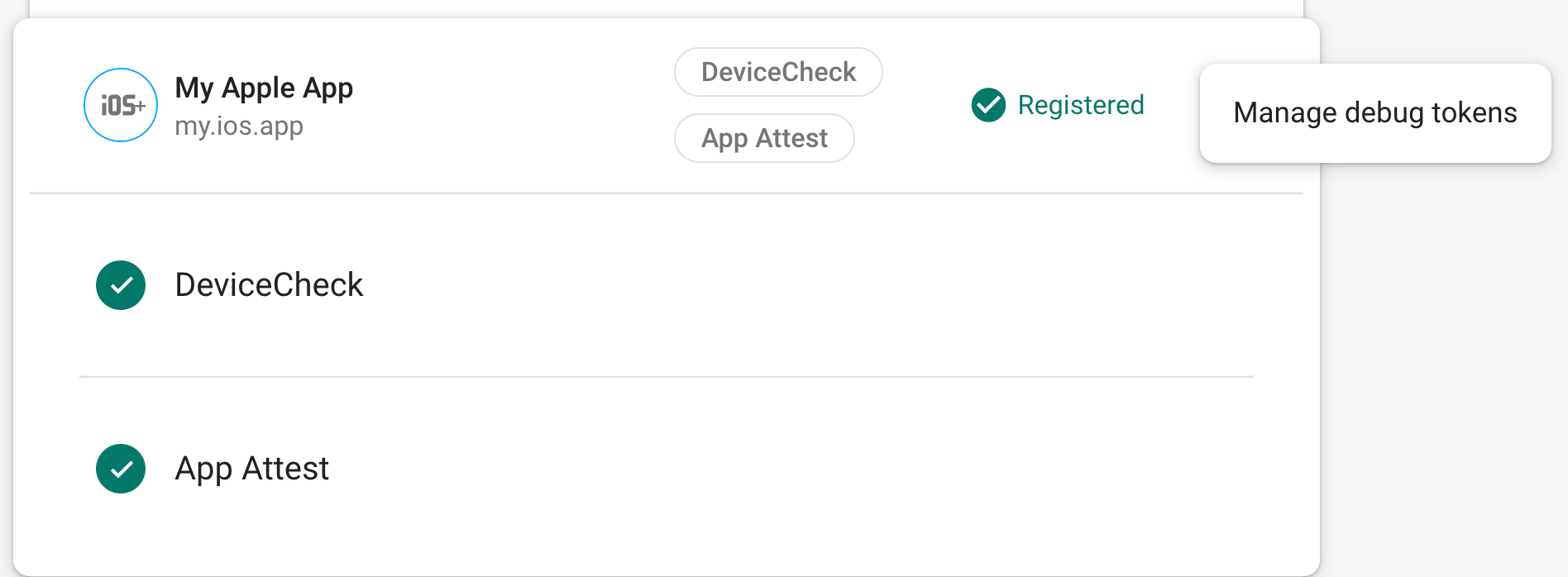
หลังจากลงทะเบียนโทเค็นกับ App Check แล้ว บริการแบ็กเอนด์จะ ยอมรับโทเค็นดังกล่าวว่าถูกต้อง
โทเค็นนี้อนุญาตให้เข้าถึงบริการแบ็กเอนด์ได้โดยไม่ต้องใช้อุปกรณ์ที่ถูกต้อง ดังนั้นคุณจึงต้องเก็บโทเค็นนี้ไว้เป็นส่วนตัว _**อย่า**_ คอมมิตโทเค็นนี้ไปยังที่เก็บสาธารณะหรือจัดส่งโทเค็นนี้ในบิลด์สำหรับการใช้งานจริงของแอป หากโทเค็นที่ลงทะเบียนถูกบุกรุก ให้ลบทิ้งทันทีโดยใช้**จัดการโทเค็นการแก้ไขข้อบกพร่อง** ในคอนโซล Firebase
Android
วิธีใช้ผู้ให้บริการการแก้ไขข้อบกพร่องขณะเรียกใช้แอปในโปรแกรมจำลองแบบโต้ตอบ (เช่น ระหว่างการพัฒนาในเครื่อง)
เปิดใช้งาน App Check กับผู้ให้บริการการแก้ไขข้อบกพร่องทันทีหลังจาก เริ่มต้นแอป Firebase แล้ว
import 'package:flutter/material.dart';
import 'package:firebase_core/firebase_core.dart';

// Import the firebase_app_check plugin
import 'package:firebase_app_check/firebase_app_check.dart';

Future<void> main() async {
  WidgetsFlutterBinding.ensureInitialized();
  await Firebase.initializeApp();
  await FirebaseAppCheck.instance.activate(
    // Set androidProvider to `AndroidProvider.debug`
    androidProvider: AndroidProvider.debug,
  );
  runApp(App());
}
รับโทเค็นการแก้ไขข้อบกพร่องโดยทำดังนี้
เรียกใช้แอปในโปรแกรมจำลองหรือในอุปกรณ์ทดสอบ
มองหาโทเค็นการแก้ไขข้อบกพร่องของ App Check ในบันทึก เช่น
D DebugAppCheckProvider: Enter this debug secret into the allow list
in the Firebase Console for your project: 123a4567-b89c-12d3-e456-789012345678
คัดลอกโทเค็น (เช่น
123a4567-b89c-12d3-e456-789012345678)
ลงทะเบียนโทเค็นการแก้ไขข้อบกพร่องกับ App Check โดยทำดังนี้
ในคอนโซล Firebase ให้ไปที่ความปลอดภัย > App Check > แท็บแอป
ค้นหาแอป คลิกเมนูรายการเพิ่มเติม 3 จุด () แล้วเลือก จัดการโทเค็นการแก้ไขข้อบกพร่อง
ทำตามวิธีการบนหน้าจอเพื่อลงทะเบียนโทเค็นการแก้ไขข้อบกพร่อง
หลังจากลงทะเบียนโทเค็นกับ App Check แล้ว บริการแบ็กเอนด์จะ ยอมรับโทเค็นดังกล่าวว่าถูกต้อง
โทเค็นนี้อนุญาตให้เข้าถึงบริการแบ็กเอนด์ได้โดยไม่ต้องใช้อุปกรณ์ที่ถูกต้อง ดังนั้นคุณจึงต้องเก็บโทเค็นนี้ไว้เป็นส่วนตัว _**อย่า**_ คอมมิตโทเค็นนี้ไปยังที่เก็บสาธารณะหรือจัดส่งโทเค็นนี้ในบิลด์สำหรับการใช้งานจริงของแอป หากโทเค็นที่ลงทะเบียนถูกบุกรุก ให้ลบทิ้งทันทีโดยใช้**จัดการโทเค็นการแก้ไขข้อบกพร่อง** ในคอนโซล Firebase
เว็บ
วิธีใช้ผู้ให้บริการการแก้ไขข้อบกพร่องขณะเรียกใช้แอปจาก localhost (เช่น ระหว่างการพัฒนาในเครื่อง)
localhost โดยเพิ่ม
localhost ลงในโดเมนที่อนุญาตสำหรับ reCAPTCHA การดำเนินการดังกล่าวจะอนุญาตให้ทุกคนเรียกใช้แอปจากเครื่องในเครื่องของตนเอง
ในไฟล์
web/index.htmlให้เปิดใช้โหมดแก้ไขข้อบกพร่องโดยตั้งค่าself.FIREBASE_APPCHECK_DEBUG_TOKENเป็นtrue<body> <script> self.FIREBASE_APPCHECK_DEBUG_TOKEN = true; </script> ... </body>เรียกใช้เว็บแอปในเครื่องแล้วเปิดเครื่องมือสำหรับนักพัฒนาแอปของเบราว์เซอร์ คุณจะเห็นโทเค็นการแก้ไขข้อบกพร่องในคอนโซลดีบัก เช่น
AppCheck debug token: "123a4567-b89c-12d3-e456-789012345678".
You will need to safelist it in the Firebase console for it to work.
โทเค็นนี้จะจัดเก็บไว้ในเครื่องในเบราว์เซอร์และจะใช้ทุกครั้งที่คุณใช้แอปในเบราว์เซอร์เดียวกันบนเครื่องเดียวกัน หากต้องการใช้โทเค็นในเบราว์เซอร์อื่นหรือบนเครื่องอื่น ให้ตั้งค่า
self.FIREBASE_APPCHECK_DEBUG_TOKENเป็นสตริงโทเค็นแทนtrueลงทะเบียนโทเค็นการแก้ไขข้อบกพร่องกับ App Check โดยทำดังนี้
ในคอนโซล Firebase ให้ไปที่ความปลอดภัย > App Check > แท็บแอป
ค้นหาแอป คลิกเมนูรายการเพิ่มเติม 3 จุด () แล้วเลือก จัดการโทเค็นการแก้ไขข้อบกพร่อง
ทำตามวิธีการบนหน้าจอเพื่อลงทะเบียนโทเค็นการแก้ไขข้อบกพร่อง
หลังจากลงทะเบียนโทเค็นกับ App Check แล้ว บริการแบ็กเอนด์จะ ยอมรับโทเค็นดังกล่าวว่าถูกต้อง
โทเค็นนี้อนุญาตให้เข้าถึงบริการแบ็กเอนด์ได้โดยไม่ต้องใช้อุปกรณ์ที่ถูกต้อง ดังนั้นคุณจึงต้องเก็บโทเค็นนี้ไว้เป็นส่วนตัว _**อย่า**_ คอมมิตโทเค็นนี้ไปยังที่เก็บสาธารณะหรือจัดส่งโทเค็นนี้ในบิลด์สำหรับการใช้งานจริงของแอป หากโทเค็นที่ลงทะเบียนถูกบุกรุก ให้ลบทิ้งทันทีโดยใช้**จัดการโทเค็นการแก้ไขข้อบกพร่อง** ในคอนโซล Firebase