

بعد فرض App Check على خدمة في الخلفية، لن تعمل الميزات في تطبيقك التي تعتمد على هذه الخدمة في الخلفية في محاكي أو من بيئة تكامل مستمر (CI)، لأنّ هذه البيئات لا تُعدّ أجهزة صالحة. لتشغيل تطبيقك في هذه البيئات أثناء التطوير والاختبار، عليك إنشاء إصدار تصحيح أخطاء من تطبيقك يستخدم App Check مزوّد تصحيح الأخطاء بدلاً من مزوّد شهادات الإنتاج.
الإعداد من خلال الرمز
إليك كيفية استخدام مزوّد تصحيح الأخطاء أثناء تشغيل تطبيقك بشكل تفاعلي في محاكي (على سبيل المثال، أثناء التطوير المحلي):
في Firebase Console، أنشئ رمز تصحيح أخطاء:
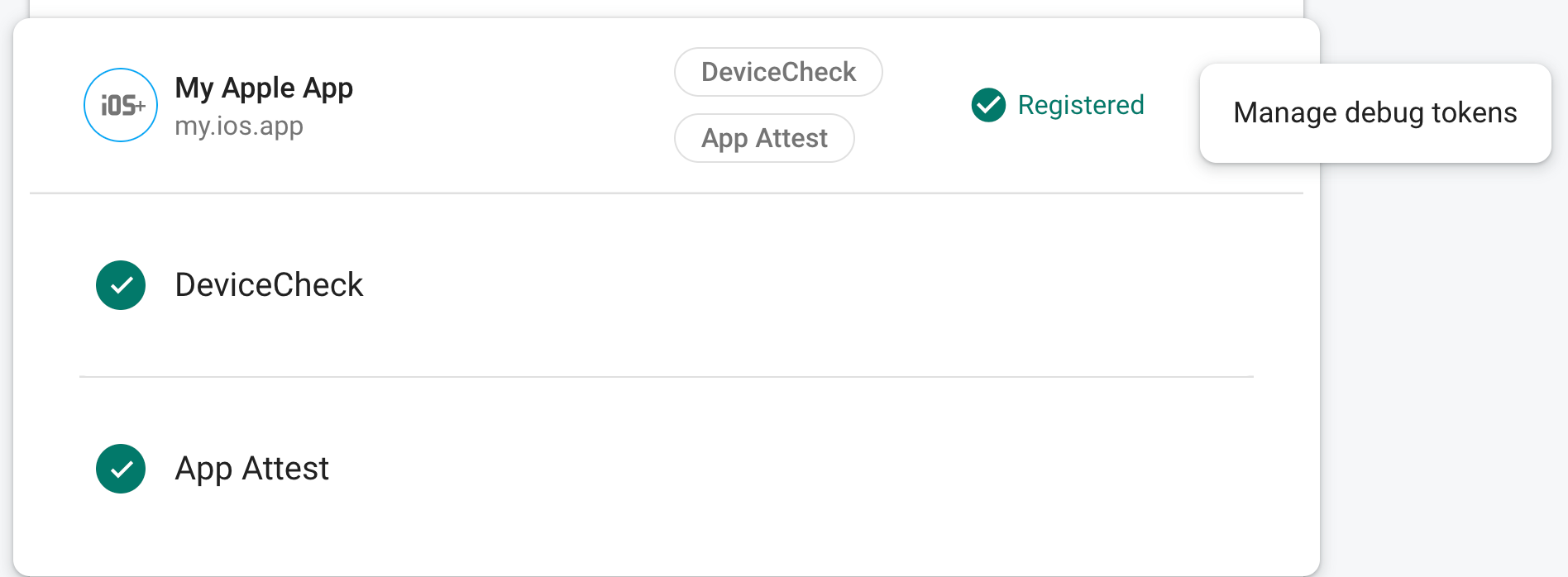
في Firebase Console، انتقِل إلى علامة التبويب الأمان > التحقّق من التطبيق > التطبيقات.
ابحث عن تطبيقك، وانقر على قائمة الخيارات الإضافية ()، ثم اختَر إدارة رموز تصحيح الأخطاء.
اتّبِع التعليمات الظاهرة على الشاشة لإنشاء رمز تصحيح أخطاء جديد.
يسمح هذا الرمز بالوصول إلى خدماتك في الخلفية بدون جهاز صالح، لذا من الضروري الحفاظ على سريته. _**لا**_ تُرسِله إلى مستودع علني أو تُضمّنه في إصدارات الإنتاج من تطبيقك. إذا تم اختراق رمز مسجَّل، احذِفه على الفور باستخدام **إدارة رموز تصحيح الأخطاء** في Firebase Console.
في رمز تهيئة تطبيقك، أضِف ما يلي:
using Firebase.AppCheck;

void InitializeFirebase() {
  // Configure the Debug Provider factory with your debug token.
  DebugAppCheckProviderFactory.Instance.SetDebugToken("YOUR_DEBUG_TOKEN");

  // Set App Check to use the debug provider factory
  FirebaseAppCheck.SetAppCheckProviderFactory(
    DebugAppCheckProviderFactory.Instance);

  // Proceed to initialize Firebase as normal
}
خيارات الإعداد الأخرى
تتوفّر خيارات إعداد أخرى استنادًا إلى النظام الأساسي، على سبيل المثال، باستخدام متغيرات بيئة الأنظمة الأساسية. لمزيد من المعلومات، يُرجى الرجوع إلى مستندات مزوّد تصحيح الأخطاء على iOS+ أو Android.
يسمح هذا الرمز بالوصول إلى خدماتك في الخلفية بدون جهاز صالح، لذا من الضروري الحفاظ على سريته. _**لا**_ تُرسِله إلى مستودع علني أو تُضمّنه في إصدارات الإنتاج من تطبيقك. إذا تم اختراق رمز مسجَّل، احذِفه على الفور باستخدام **إدارة رموز تصحيح الأخطاء** في Firebase Console.