

GitHub リポジトリに既存の Next.js アプリまたは Angular アプリ(Next.js バージョン 13.5.x 以降または Angular 18.2.x 以降)がある場合、App Hosting の使用を開始するには、App Hosting バックエンドを作成し、ライブブランチへの push でロールアウトを開始するだけです。アプリがない場合は、このガイドで説明する手順を試すために、Google のサンプルアプリのいずれかを使用してください。
AI アシスタンスの AI プロンプト
AI アシスタンスを利用するには、以下のプロンプトを AI コーディング エージェント(Antigravity、Claude Code、Codex、Cursor など)にコピーします。プロンプトをカスタマイズして、エージェントとやり取りできます。詳細なインストール情報については、Firebase エージェント スキルをご覧ください。
Help me use Firebase in my app.
1. Make sure that **Firebase agent skills** are installed and updated. For Claude Code, Codex, or Cursor agents, help me install the Firebase plugin. For other agents, run `npx skills add firebase/agent-skills`.  Always try to use **Firebase agent skills** for Firebase-related tasks.
2. Help me use Firebase to host my web app. Set up my app to use Firebase, and then deploy my app.
このガイドでは、GitHub リポジトリに新しい commit が行われるたびに自動的にデプロイされるように、Firebase コンソールで App Hosting を設定する方法について説明します。このフローの最後には、GitHub リポジトリの main ブランチに新しい変更を commit するたびに再デプロイされる、ライブの Next.js または Angular のサンプルアプリが作成されます。
このガイドでは、推奨される Firebase コンソール フローに焦点を当てていますが、他のデプロイ方法もあります。たとえば、Firebase CLI を使用して、GitHub 接続なしでローカルコードをデプロイする方法などがあります。
ステップ 1: デモ リポジトリをフォークする
https://github.com/firebase/apphosting-adapters にアクセスして、[フォーク] を選択します。
ステップ 2: App Hosting バックエンドを作成する
Firebase コンソールで、[Hosting & Serverless] > [App Hosting] に移動します。
[開始] をクリックします。
メッセージが表示されたら、App Hosting を使用するために従量課金制の Blaze のお支払いプランにアップグレードします。
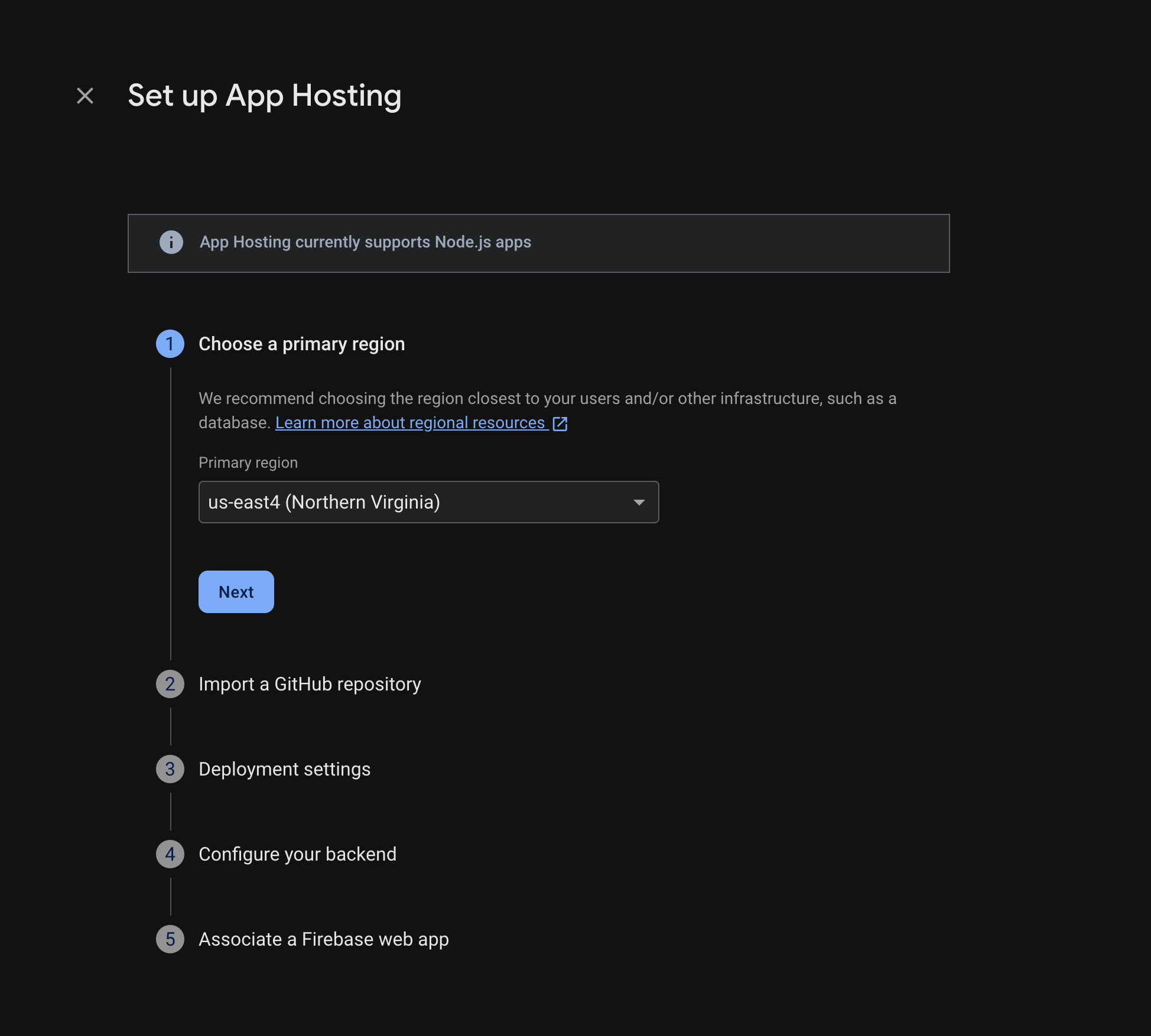
表示されるメッセージに沿って、次の手順を完了します。
- プライマリ リージョン(通常はユーザーに最も近いリージョン)を選択します。
- GitHub に接続します。
apphosting-adaptersリポジトリをフォークして作成したリポジトリを選択します。 - アプリのルート ディレクトリを次のいずれかに設定します。
- ライブブランチを main に設定します。
- 自動ロールアウトを有効にします(自動ロールアウトはデフォルトで有効になっています)。
- バックエンドに名前を割り当てます。
- ランタイム環境を選択します。デフォルトでは、最新の推奨 Node.js バージョンが事前に選択されています。
- 自動ベースイメージ更新(ABIU)を構成します。ABIU はデフォルトで有効になっており、基盤となる環境にセキュリティ パッチを自動的に適用します。ランタイムで [指定なし] を選択すると、ABIU をオプトアウトできます。
- 新しい Firebase ウェブアプリを作成します。
[Finish and deploy] を選択します。
ステップ 3: デプロイされたアプリを表示する
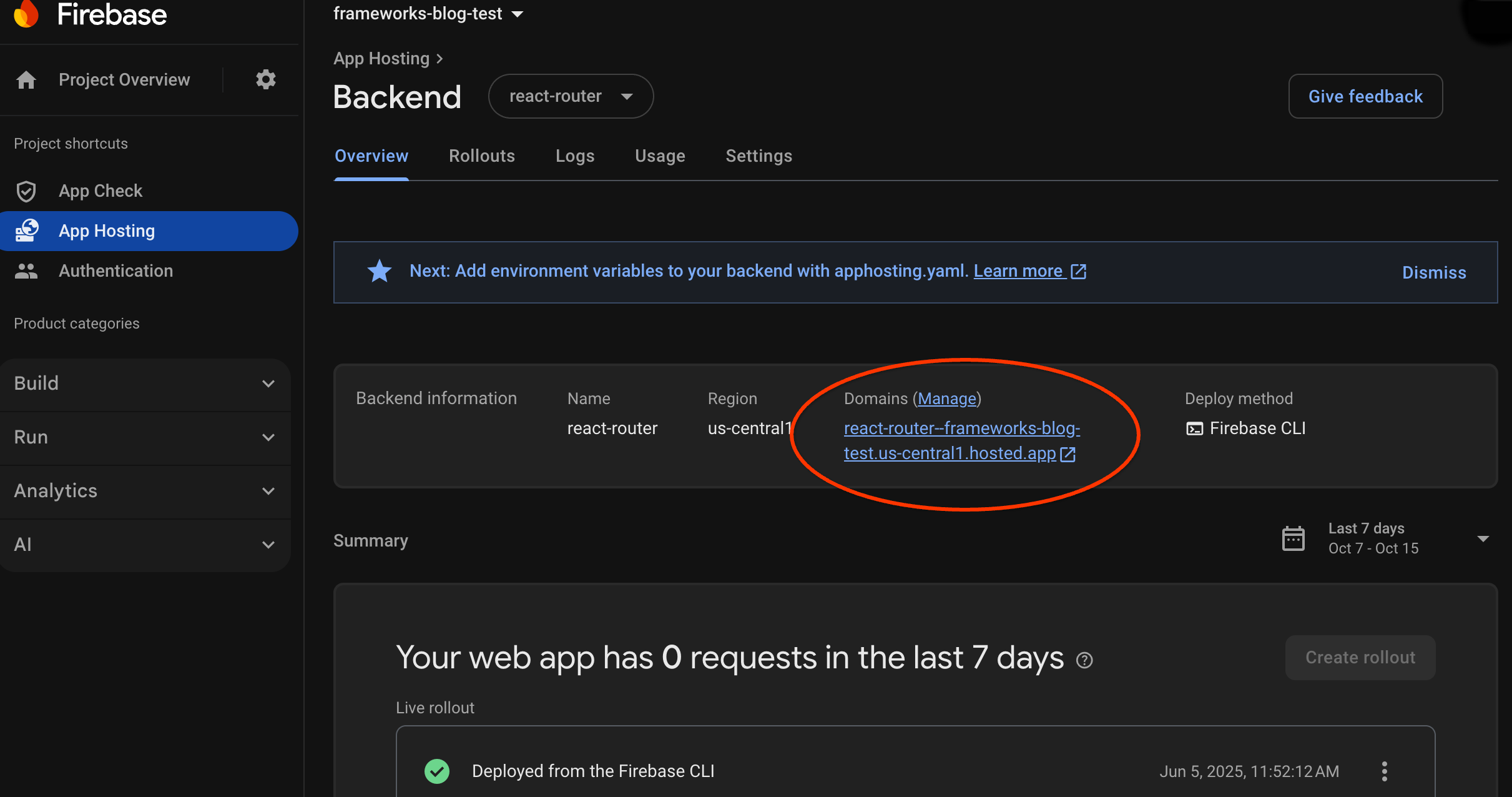
バックエンドを作成すると、Firebase から無料のサブドメインが提供されます。このサブドメインは、エンドユーザーがウェブアプリにアクセスするために使用できます。形式は backend-id--project-id.us-central1.hosted.app です。
バックエンドのダッシュボードの [バックエンド情報] 行で、ライブ バックエンドへのリンクを選択して、新しいウェブサイトを表示します。
ステップ 4: 変更を push してロールアウトをトリガーする
バックエンドを作成して一般公開 URL を取得したら、GitHub リポジトリのライブブランチに変更を push するたびに、ウェブアプリの新しいバージョンのロールアウトをトリガーできます。App Hosting の設定をテストするには:
デモ GitHub リポジトリのフォークで、デモアプリのホームページのソースに移動し、認識可能な編集を行い、変更をメインブランチに push します。ホームページを確認するには:
- Next.js:
/starters/nextjs/basic/src/app/page.tsx - Angular:
/starters/angular/basic/src/app/pages/home/home.component.html
- Next.js:
Firebase コンソールで、新しい変更が本番環境にロールアウトされるときに App Hosting をモニタリングします。ロールアウトが完了すると、アプリのホームページで変更内容を確認できます。
次のステップ
- 詳細: ホストされているアプリを Firebase Authentication 機能と Gemini API 機能に統合する Firebase Codelab を確認します。 Next.js | Angular
- カスタム ドメインを接続する。
- バックエンドを構成する - 環境変数の設定、シークレット パラメータの保存などを行います。
- ロールアウト、サイトの利用状況、ログをモニタリングします。