

Se hai già un'app Next.js o Angular (Next.js versione 13.5.x o successive o Angular 18.2.x o successive) in un repository GitHub, iniziare a utilizzare App Hosting può essere semplice come creare un backend App Hosting e poi avviare un'implementazione con un push al tuo branch live. Se non hai un'app, utilizza una delle nostre app di esempio per seguire i passaggi descritti in questa guida.
Prompt AI per l'Assistenza AI
Per l'assistenza AI, copia il prompt di seguito nel tuo agente di programmazione AI (come Antigravity, Claude Code, Codex e Cursor). Puoi personalizzare il prompt e ripetere l'operazione con l'agente. Visita la pagina Skill dell'agente Firebase per informazioni dettagliate sull'installazione.
Help me use Firebase in my app.
1. Make sure that **Firebase agent skills** are installed and updated. For Claude Code, Codex, or Cursor agents, help me install the Firebase plugin. For other agents, run `npx skills add firebase/agent-skills`.  Always try to use **Firebase agent skills** for Firebase-related tasks.
2. Help me use Firebase to host my web app. Set up my app to use Firebase, and then deploy my app.
Questa guida descrive come configurare App Hosting nella console Firebase per eseguire automaticamente il deployment ogni volta che viene eseguito un nuovo commit in un repository GitHub. Al termine di questo flusso, avrai un'app di esempio Next.js o Angular pubblicata di cui viene rifatto il deployment ogni volta che esegui il commit di una nuova modifica nel branch main del tuo repository GitHub.
Sebbene questa guida si concentri sul flusso della console Firebase consigliato, esistono altri modi per eseguire il deployment, tra cui l'utilizzo dell'interfaccia a riga di comando Firebase per eseguire il deployment del codice locale senza una connessione GitHub.
Passaggio 1: esegui il fork del repository demo
Visita la pagina https://github.com/firebase/apphosting-adapters e seleziona Fork.
Passaggio 2: crea un backend App Hosting
Nella console Firebase, vai a Hosting e serverless > App Hosting.
Fai clic su Inizia.
Se richiesto, esegui l'upgrade al piano tariffario Blaze con pagamento a consumo per utilizzare App Hosting.
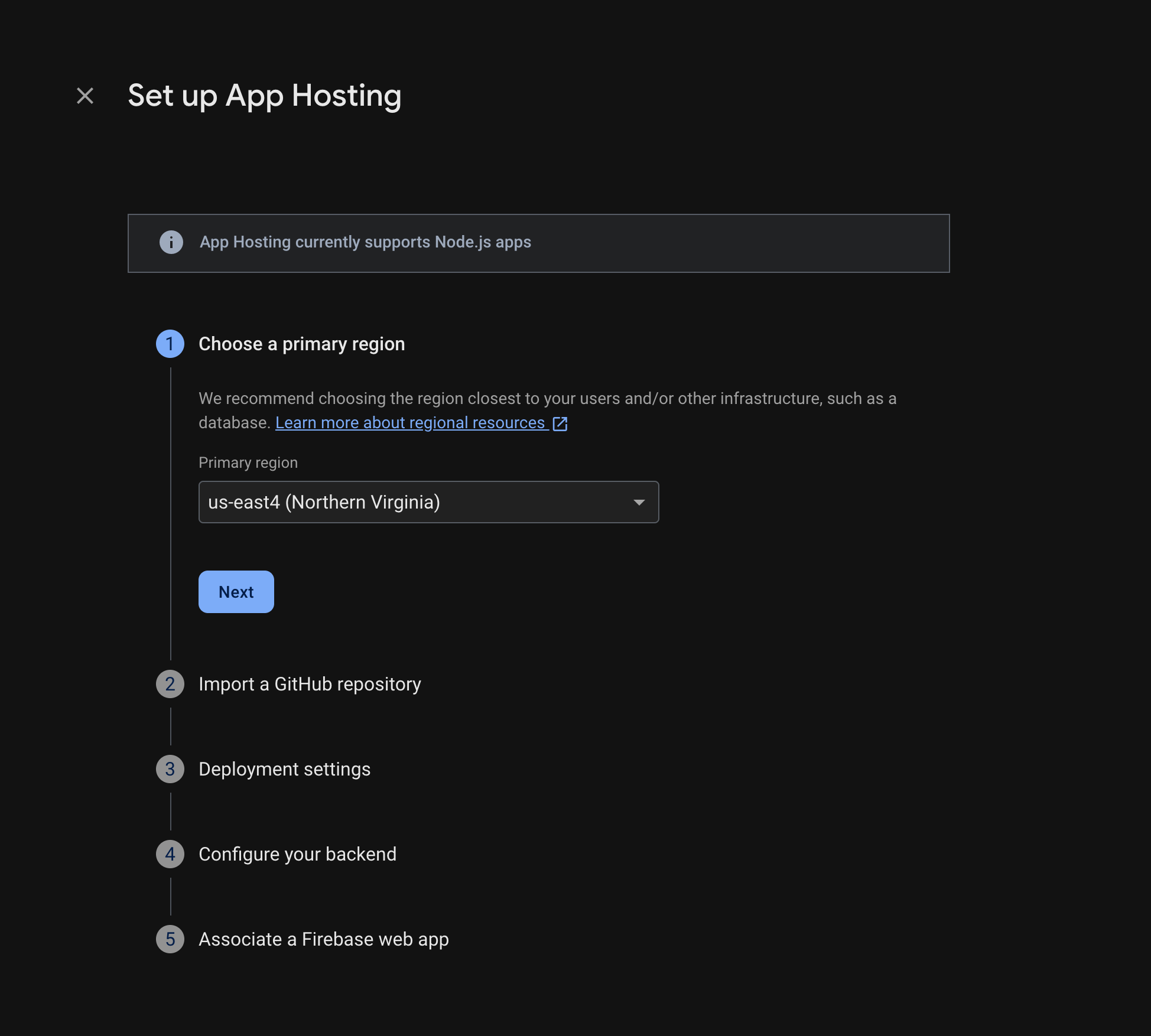
Segui le istruzioni per completare questi passaggi:
- Scegli una regione principale (di solito la regione più vicina ai tuoi utenti).
- Connettiti a GitHub. Scegli il repository che hai appena creato eseguendo il fork del repository
apphosting-adapters. - Imposta la directory root dell'app su una delle seguenti:
- Imposta il ramo attivo come main.
- Abilita le implementazioni automatiche (le implementazioni automatiche sono abilitate per impostazione predefinita).
- Assegna un nome al backend.
- Seleziona l'ambiente di runtime. Per impostazione predefinita, viene preselezionata la versione di Node.js consigliata più recente.
- Configura gli aggiornamenti automatici delle immagini di base (ABIU). L'ABIU è abilitato per impostazione predefinita e applica automaticamente le patch di sicurezza all'ambiente sottostante. Puoi disattivare l'ABIU selezionando "Non specificato" per il runtime.
- Crea una nuova app web Firebase.
Seleziona Fine ed esegui il deployment.
Passaggio 3: visualizza l'app di cui è stato eseguito il deployment
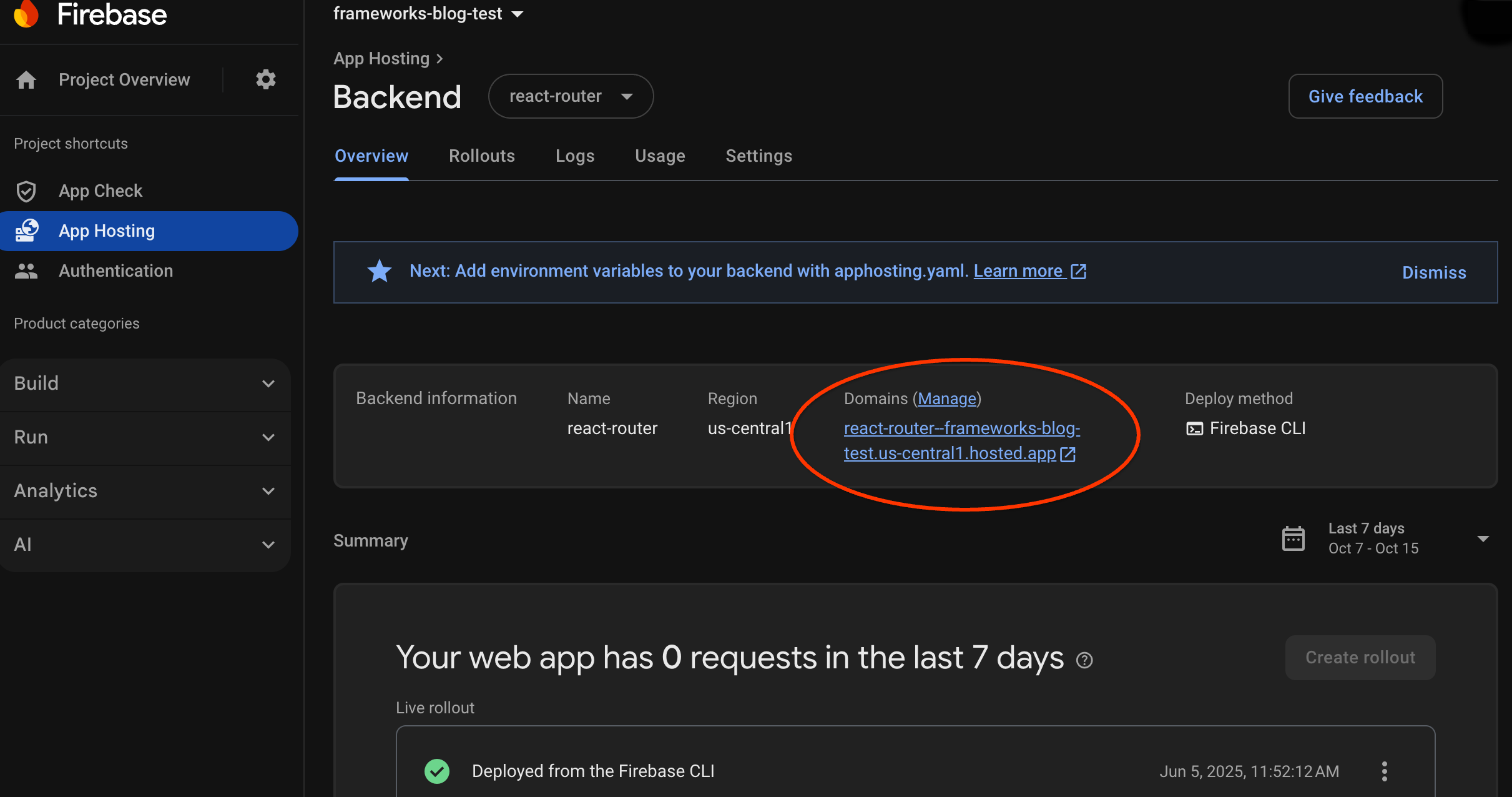
Quando crei un backend, Firebase ti fornisce un sottodominio senza costi aggiuntivi in cui gli utenti finali possono visitare la tua app web. Il formato è backend-id--project-id.us-central1.hosted.app.
Nella riga Informazioni sul backend della dashboard del tuo backend, seleziona il link al tuo backend attivo per visualizzare il nuovo sito web:
Passaggio 4: attiva un'implementazione eseguendo il push di una modifica
Una volta creato il backend e ottenuto un URL pubblicato, puoi attivare l'implementazione di una nuova versione della tua app web ogni volta che esegui il push delle modifiche nel branch pubblicato del tuo repository GitHub. Per eseguire un test della configurazione di App Hosting:
Nel fork del repository GitHub demo, vai all'origine della home page dell'app demo, apporta una modifica riconoscibile a tua scelta, quindi esegui il push della modifica al branch principale. Per trovare la tua home page:
- Next.js:
/starters/nextjs/basic/src/app/page.tsx - Angular:
/starters/angular/basic/src/app/pages/home/home.component.html
- Next.js:
Nella console Firebase, monitora App Hosting mentre la nuova modifica viene implementata in produzione. Al termine dell'implementazione, puoi visualizzare la modifica nella home page dell'app.
Passaggi successivi
- Approfondisci: segui un codelab di Firebase che integra un'app in hosting con le funzionalità di Firebase Authentication e Gemini API: Next.js | Angular
- Connettersi a un dominio personalizzato.
- Configura il backend: imposta le variabili di ambiente, archivia i parametri secret e altro ancora.
- Monitora le implementazioni, l'utilizzo del sito e i log.