

Jeśli masz już aplikację Next.js lub Angular (Next.js w wersji 13.5.x+ lub Angular w wersji 18.2.x+) w repozytorium GitHub, rozpoczęcie korzystania z App Hosting może być tak proste jak utworzenie backendu App Hosting, a następnie rozpoczęcie wdrażania przez przesłanie zmian do gałęzi produkcyjnej. Jeśli nie masz aplikacji, użyj jednej z naszych przykładowych aplikacji, aby przejść przez kroki opisane w tym przewodniku.
Z tego przewodnika dowiesz się, jak skonfigurować App Hosting w konsoli Firebase, aby
automatycznie wdrażać aplikację za każdym razem, gdy w repozytorium GitHub pojawi się nowe zatwierdzenie. Na końcu tego procesu będziesz mieć działającą przykładową aplikację Next.js lub Angular, która będzie wdrażana ponownie za każdym razem, gdy zatwierdzisz nową zmianę w gałęzi main repozytorium GitHub.
Ten przewodnik koncentruje się na zalecanym procesie w konsoli Firebase, ale istnieją też inne sposoby wdrażania, np. za pomocą interfejsu wiersza poleceń Firebase do wdrażania kodu lokalnego bez połączenia z GitHub .
Krok 1. Utwórz fork repozytorium demonstracyjnego
Otwórz https://github.com/firebase/apphosting-adapters i kliknij Fork.
Krok 2. Utwórz backend App Hosting
W konsoli Firebase otwórz Hosting i usługi bezserwerowe > App Hosting.
Kliknij Rozpocznij.
Jeśli pojawi się prośba, przejdź na abonament Blaze z płatnością według wykorzystania, aby korzystać z App Hosting.
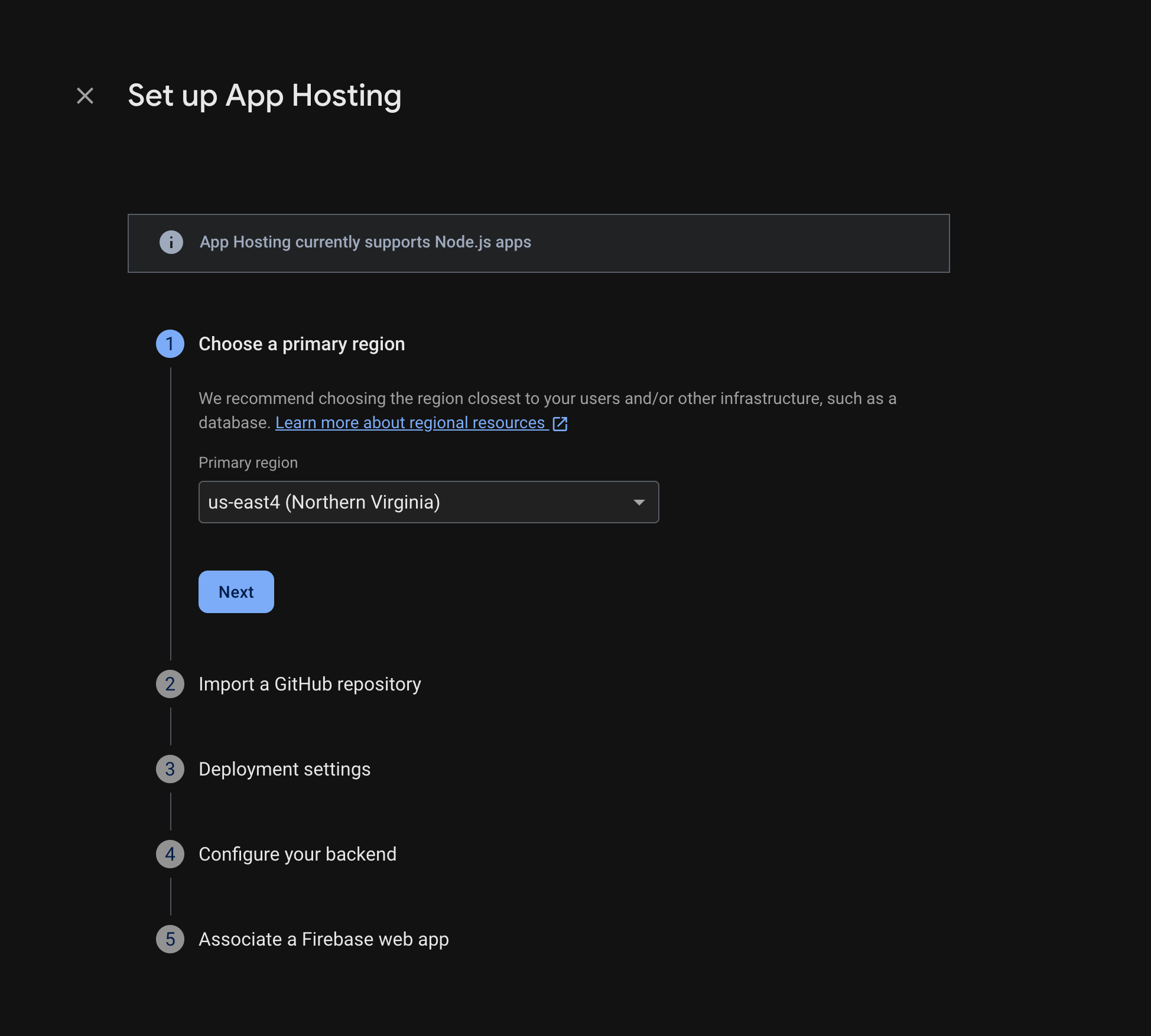
Postępuj zgodnie z instrukcjami, aby wykonać te czynności:
- Wybierz region podstawowy (zwykle region najbliżej użytkowników).
- Połącz się z GitHub. Wybierz repozytorium, które zostało utworzone przez utworzenie forka repozytorium firebase-framework-tools.
- Ustaw główny katalog aplikacji na jeden z tych:
- Ustaw gałąź produkcyjną jako main.
- Włącz automatyczne wdrażanie (jest ono domyślnie włączone).
- Przypisz nazwę do backendu.
- Wybierz środowisko wykonawcze. Domyślnie jest wybrana najnowsza zalecana wersja Node.js.
- Skonfiguruj automatyczne aktualizacje obrazu podstawowego (ABIU). Ta funkcja jest domyślnie włączona i automatycznie stosuje poprawki zabezpieczeń w środowisku bazowym. Możesz zrezygnować z tej funkcji, wybierając „Nie określono” w przypadku środowiska wykonawczego.
- Utwórz nową aplikację internetową Firebase.
Kliknij Zakończ i wdróż.
Krok 3. Wyświetl wdrożoną aplikację
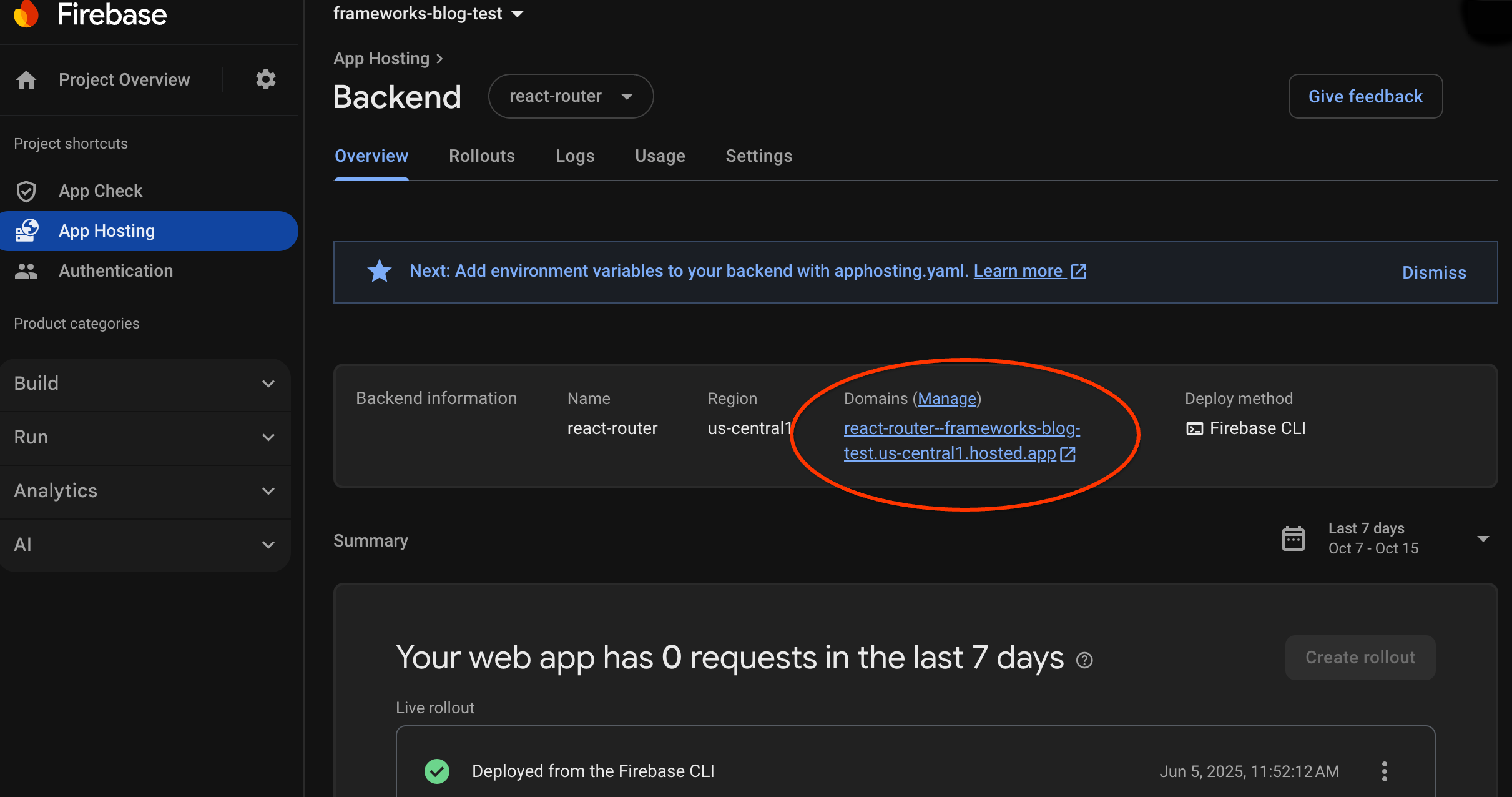
Gdy utworzysz backend, Firebase udostępni Ci bezpłatną subdomenę, w której użytkownicy mogą odwiedzać Twoją aplikację internetową. Ma ona format
backend-id--project-id.us-central1.hosted.app.
W wierszu Informacje o backendzie na panelu backendu kliknij link do backendu produkcyjnego, aby wyświetlić nową witrynę:
Krok 4. Wywołaj wdrożenie, przesyłając zmianę
Gdy utworzysz backend i będziesz mieć URL wersji opublikowanej, możesz wywołać wdrażanie nowej wersji aplikacji internetowej za każdym razem, gdy prześlesz zmiany do gałęzi produkcyjnej w repozytorium GitHub. Aby przetestować konfigurację App Hosting:
W forku demonstracyjnego repozytorium GitHub otwórz kod źródłowy strony głównej aplikacji w wersji demonstracyjnej, wprowadź dowolną rozpoznawalną zmianę, a następnie prześlij ją do gałęzi głównej. Aby znaleźć stronę główną:
- Next.js:
/starters/nextjs/basic/src/app/page.tsx - Angular:
/starters/angular/basic/src/app/pages/home/home.component.html
- Next.js:
W konsoli Firebase monitoruj App Hosting podczas wdrażania nowej zmiany w środowisku produkcyjnym. Po zakończeniu wdrażania możesz wyświetlić zmianę na stronie głównej aplikacji.
Dalsze kroki
- Dowiedz się więcej: przejdź przez ćwiczenia z programowania Firebase, które integrują hostowaną aplikację z Firebase Authentication i Google AI funkcjami: Next.js | Angular
- Podłącz własną domenę.
- Skonfiguruj backend – ustaw zmienne środowiskowe, przechowuj tajne parametry i nie tylko.
- Monitoruj wdrażanie, użytkowanie witryny i logi.