

หากมีแอป Next.js หรือ Angular อยู่แล้ว (Next.js เวอร์ชัน 13.5.x+ หรือ Angular 18.2.x+) ในที่เก็บ GitHub การเริ่มต้นใช้งาน App Hosting ก็ทำได้ง่ายๆ เพียงแค่สร้างแบ็กเอนด์ App Hosting แล้วเริ่ม การเปิดตัวด้วยการพุชไปยังกิ่งก้านที่ใช้งานจริง หากไม่มีแอป ให้ใช้แอปตัวอย่างของเราเพื่อทำตามขั้นตอนที่อธิบายไว้ในคู่มือนี้
พรอมต์ AI สำหรับความช่วยเหลือจาก AI
หากต้องการความช่วยเหลือจาก AI ให้คัดลอกพรอมต์ด้านล่างลงใน Agent การเขียนโค้ด AI (เช่น Antigravity, Claude Code, Codex และ Cursor) คุณปรับแต่งพรอมต์และทำซ้ำกับเอเจนต์ได้ ดูข้อมูลการติดตั้งโดยละเอียดได้ที่ ทักษะเอเจนต์ Firebase
Help me use Firebase in my app.
1. Make sure that **Firebase agent skills** are installed and updated. For Claude Code, Codex, or Cursor agents, help me install the Firebase plugin. For other agents, run `npx skills add firebase/agent-skills`.  Always try to use **Firebase agent skills** for Firebase-related tasks.
2. Help me use Firebase to host my web app. Set up my app to use Firebase, and then deploy my app.
คู่มือนี้อธิบายวิธีตั้งค่า App Hosting ในคอนโซล Firebase เพื่อ
ทําการติดตั้งใช้งานโดยอัตโนมัติทุกครั้งที่มีการคอมมิตใหม่ไปยังที่เก็บ GitHub เมื่อสิ้นสุดขั้นตอนการทำงานนี้ คุณจะมีแอปตัวอย่าง Next.js หรือ Angular ที่ใช้งานจริงซึ่งจะ
นำไปใช้ใหม่ทุกครั้งที่คุณคอมมิตการเปลี่ยนแปลงใหม่ไปยังmain สาขาของที่เก็บ GitHub
แม้ว่าคู่มือนี้จะเน้นที่โฟลว์ของคอนโซล Firebase ที่แนะนำ แต่ก็ยังมีวิธีอื่นๆ ในการ ติดตั้งใช้งาน รวมถึงการใช้ Firebase CLI เพื่อติดตั้งใช้งานโค้ดในเครื่องโดยไม่ต้องเชื่อมต่อ GitHub
ขั้นตอนที่ 1: ฟอร์กที่เก็บข้อมูลเดโม
ไปที่ https://github.com/firebase/apphosting-adapters แล้วเลือก Fork
ขั้นตอนที่ 2: สร้างแบ็กเอนด์ App Hosting
ในคอนโซล Firebase ให้ไปที่โฮสติ้งและ Serverless > App Hosting
คลิกเริ่มต้นใช้งาน
หากได้รับข้อความแจ้ง ให้อัปเกรดเป็นแพ็กเกจราคา Blaze แบบจ่ายเมื่อใช้เพื่อใช้ App Hosting
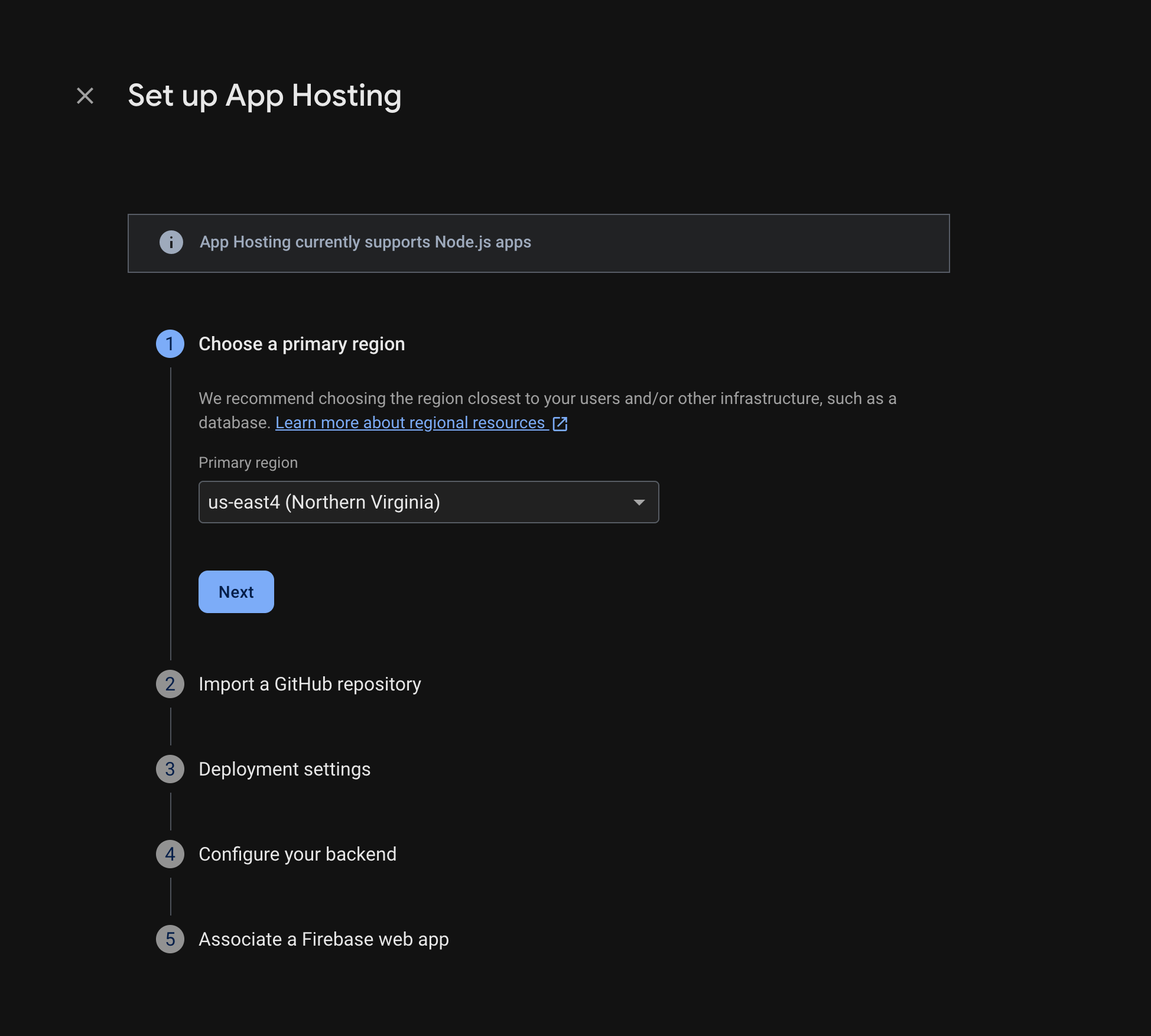
ทำตามข้อความแจ้งเพื่อทำขั้นตอนต่อไปนี้ให้เสร็จสมบูรณ์
- เลือกภูมิภาคหลัก (โดยปกติคือภูมิภาคที่ใกล้กับผู้ใช้มากที่สุด)
- เชื่อมต่อกับ GitHub เลือกที่เก็บที่คุณเพิ่งสร้างโดยการ Fork ที่เก็บ firebase-framework-tools
- ตั้งค่าไดเรกทอรีรากของแอปเป็นไดเรกทอรีใดไดเรกทอรีหนึ่งต่อไปนี้
- ตั้งค่ากิ่งที่ใช้งานจริงเป็น main
- เปิดใช้การเปิดตัวอัตโนมัติ (ระบบจะเปิดใช้การเปิดตัวอัตโนมัติตามค่าเริ่มต้น)
- ตั้งชื่อแบ็กเอนด์
- เลือกสภาพแวดล้อมรันไทม์ โดยค่าเริ่มต้น ระบบจะเลือกเวอร์ชัน Node.js ที่แนะนําล่าสุดไว้ล่วงหน้า
- กำหนดค่าการอัปเดตอิมเมจพื้นฐานอัตโนมัติ (ABIU) ABIU จะเปิดใช้โดยค่าเริ่มต้นและใช้แพตช์ความปลอดภัยกับสภาพแวดล้อมพื้นฐานโดยอัตโนมัติ คุณเลือกไม่ใช้ ABIU ได้โดยเลือก "ไม่ได้ระบุ" สำหรับรันไทม์
- สร้างเว็บแอป Firebase ใหม่
เลือกเสร็จสิ้นและติดตั้งใช้งาน
ขั้นตอนที่ 3: ดูแอปที่ติดตั้งใช้งาน
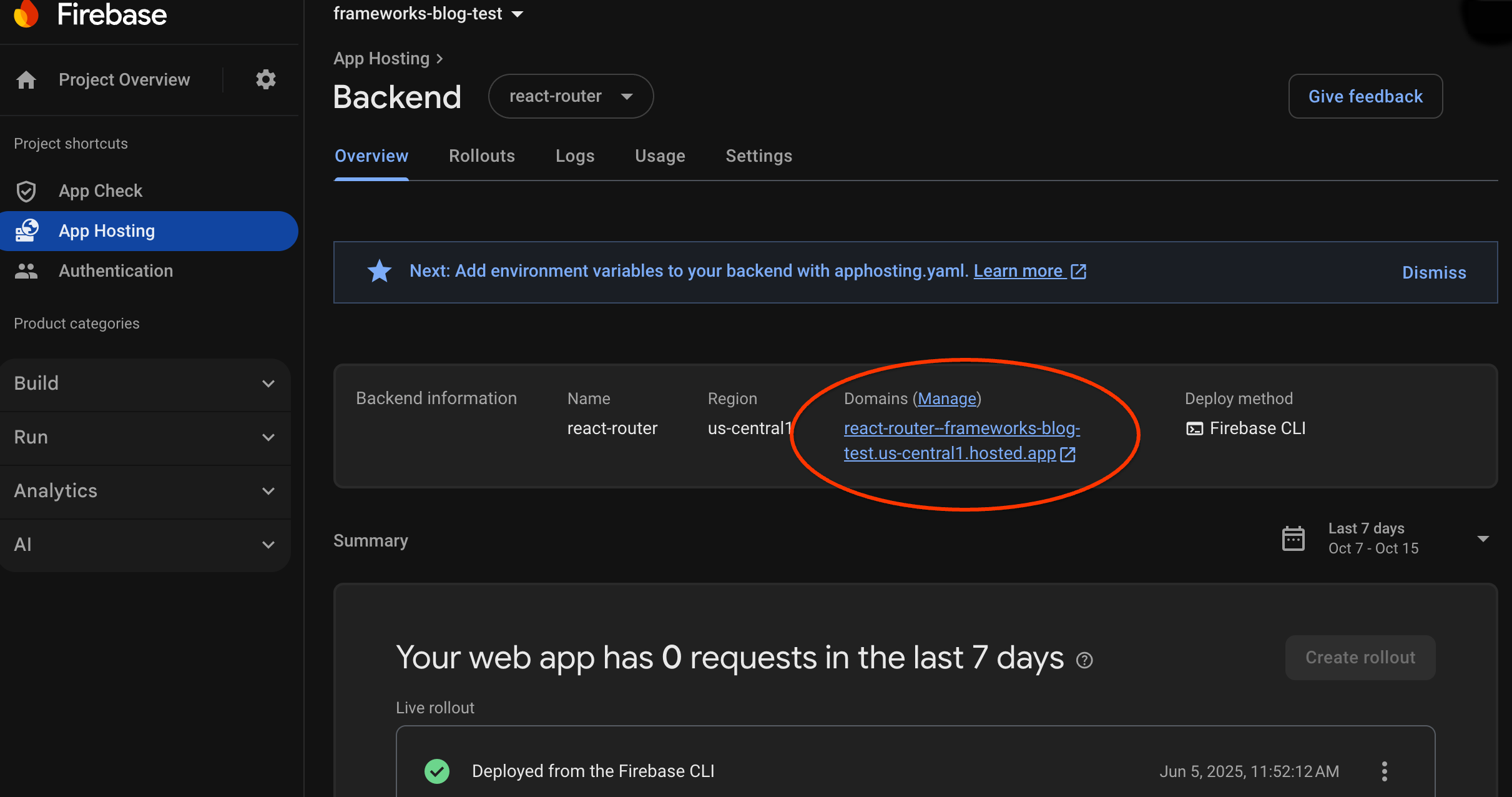
เมื่อคุณสร้างแบ็กเอนด์ Firebase จะให้โดเมนย่อยแบบไม่มีค่าใช้จ่ายแก่คุณ ซึ่งผู้ใช้ปลายทางสามารถเข้าชมเว็บแอปของคุณได้ โดยมีรูปแบบเป็น
backend-id--project-id.us-central1.hosted.app
ในแถวข้อมูลแบ็กเอนด์ในแดชบอร์ดสำหรับแบ็กเอนด์ ให้เลือกลิงก์ไปยังแบ็กเอนด์ที่ใช้งานจริงเพื่อดูเว็บไซต์ใหม่
ขั้นตอนที่ 4: เรียกใช้การเปิดตัวโดยการพุชการเปลี่ยนแปลง
เมื่อสร้างแบ็กเอนด์และมี URL ที่ใช้งานจริงแล้ว คุณจะ ทริกเกอร์การเปิดตัวเว็บแอปเวอร์ชันใหม่ได้ทุกครั้งที่พุช การเปลี่ยนแปลงไปยังกิ่งที่ใช้งานจริงของที่เก็บ GitHub วิธีทดสอบการตั้งค่า App Hosting
ในที่เก็บ GitHub ของเดโมที่คุณแยก ให้ไปที่แหล่งที่มาของ หน้าแรกของแอปเดโม ทำการแก้ไขที่สังเกตได้ตามต้องการ แล้วพุชการเปลี่ยนแปลง ไปยังกิ่งหลัก วิธีค้นหาหน้าแรก
- Next.js:
/starters/nextjs/basic/src/app/page.tsx - Angular:
/starters/angular/basic/src/app/pages/home/home.component.html
- Next.js:
ในFirebase Console ให้ตรวจสอบ App Hosting เมื่อ การเปลี่ยนแปลงใหม่ของคุณเปิดตัวในเวอร์ชันที่ใช้งานจริง เมื่อการเปิดตัวเสร็จสมบูรณ์ คุณจะดูการเปลี่ยนแปลงได้ในหน้าแรกของแอป
ขั้นตอนถัดไป
- ดูข้อมูลเพิ่มเติม: ทำตาม Codelab ของ Firebase ที่ผสานรวมแอปที่โฮสต์กับฟีเจอร์ Firebase Authentication และ Google AI Next.js | Angular
- เชื่อมต่อโดเมนที่กำหนดเอง
- กำหนดค่าแบ็กเอนด์ - ตั้งค่าตัวแปรสภาพแวดล้อม จัดเก็บพารามิเตอร์ลับ และอื่นๆ
- ตรวจสอบการเปิดตัว การใช้งานเว็บไซต์ และบันทึก