

باستخدام تطبيق Next.js أو Angular حالي (الإصدارات 13.5.x+ من Next.js أو الإصدارات 18.2.x+ من Angular) في مستودع GitHub، يمكن أن يكون البدء في استخدام App Hosting بسيطًا مثل إنشاء واجهة خلفية لـ App Hosting ثم بدء عملية طرح من خلال إجراء عملية نقل إلى فرعك المباشر. إذا لم يكن لديك تطبيق، استخدِم أحد تطبيقاتنا النموذجية لتنفيذ الخطوات الموضّحة في هذا الدليل.
يوضّح هذا الدليل كيفية إعداد App Hosting في Firebase Console لـ
تفعيل كل عملية إتمام جديدة تلقائيًا في مستودع GitHub. في نهاية هذا المسار، سيكون لديك تطبيق Next.js أو Angular مباشر كمثال يتم إعادة نشره في كل مرة تُثبِّت فيها تغييرًا جديدًا في الفرع main لمستودع GitHub.
على الرغم من أنّ هذا الدليل يركّز على مسار Firebase Console المقترَح، هناك طرق أخرى للنشر، بما في ذلك استخدام Firebase CLI لنشر الرمز البرمجي المحلي بدون اتصال بـ GitHub.
الخطوة 1: إنشاء نسخة من مستودع العرض التوضيحي
انتقِل إلى https://github.com/firebase/apphosting-adapters و انقر على إنشاء نسخة.
الخطوة 2: إنشاء واجهة خلفية لـ App Hosting
في وحدة التحكم Firebase، انتقِل إلى الاستضافة والخدمات بلا خادم > App Hosting.
انقر على البدء.
إذا طُلب منك ذلك، يمكنك الترقية إلى خطة أسعار Blaze للدفع حسب الاستخدام لاستخدام App Hosting App Hosting.

اتّبِع التعليمات لإكمال الخطوات التالية:
- اختَر منطقة أساسية (عادةً ما تكون المنطقة الأقرب إلى المستخدمين).
- اتّصِل بـ GitHub. اختَر المستودع الذي أنشأته للتو من خلال إنشاء نسخة من مستودع firebase-framework-tools.
- اضبط دليل جذر تطبيقك على أحد الخيارات التالية:
- اضبط الفرع المباشر على main.
- فعِّل عمليات الطرح التلقائية (تكون عمليات الطرح التلقائية مفعّلة تلقائيًا).
- امنح اسمًا لواجهتك الخلفية.
- اختَر بيئة وقت التشغيل. يتم تلقائيًا اختيار أحدث إصدار مقترَح من Node.js لك.
- اضبط التعديلات التلقائية على الصورة الأساسية (ABIU). تكون ميزة ABIU مفعّلة تلقائيًا وتطبّق تلقائيًا تصحيحات الأمان على بيئتك الأساسية. يمكنك إيقاف ميزة ABIU عن طريق اختيار "غير محدّد" لوقت التشغيل.
- أنشئ تطبيق ويب جديدًا على Firebase.
انقر على إنهاء والنشر.
الخطوة 3: عرض التطبيق الذي تم نشره
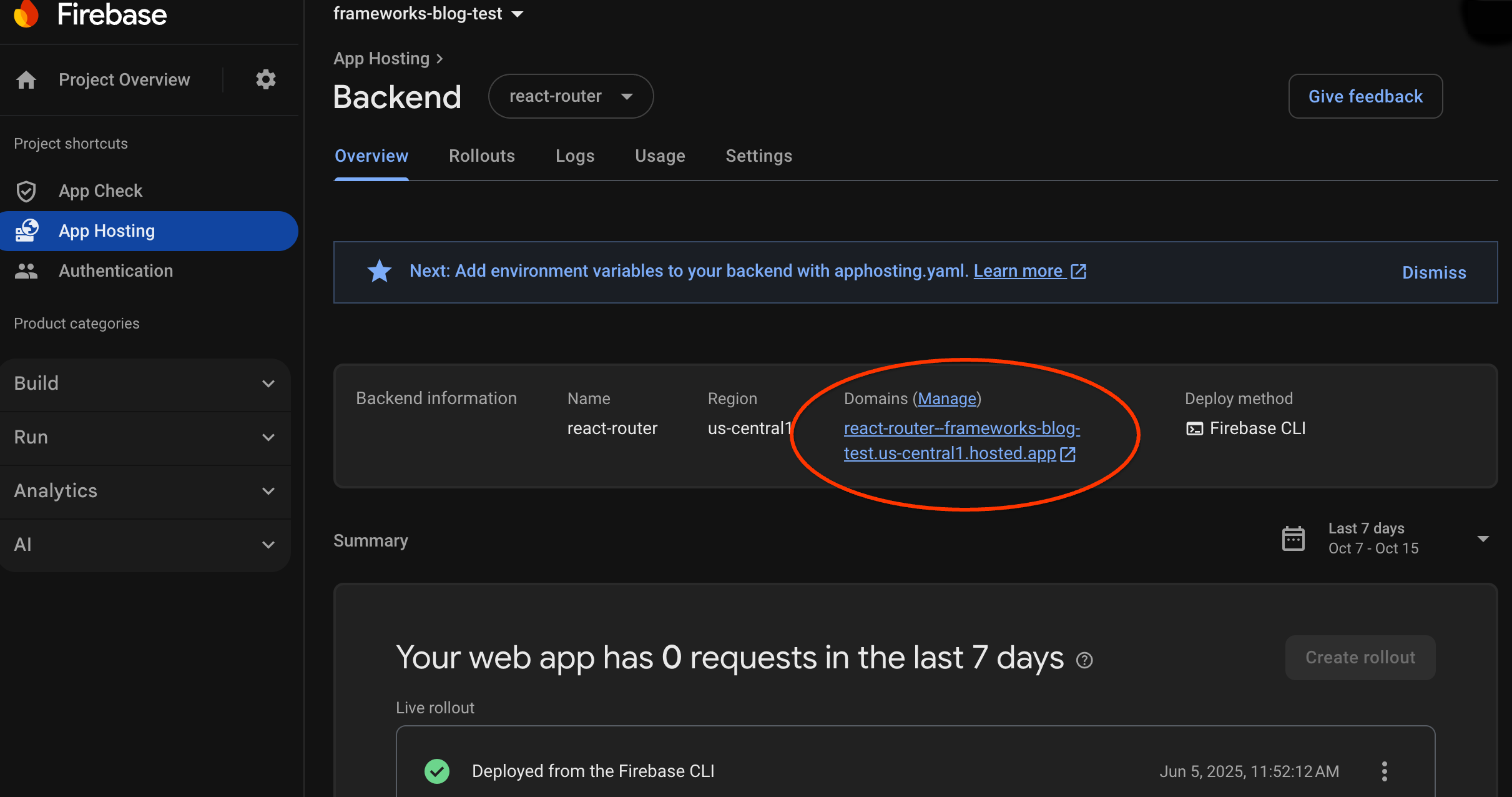
عند إنشاء واجهة خلفية، تمنحك Firebase نطاقًا فرعيًا بدون تكلفة يمكن للمستخدمين النهائيين من خلاله زيارة تطبيق الويب الخاص بك. ويكون تنسيقه
backend-id--project-id.us-central1.hosted.app.
في صف معلومات الواجهة الخلفية في لوحة بيانات الواجهة الخلفية، انقر على الرابط المؤدي إلى الواجهة الخلفية المباشرة لعرض موقعك الإلكتروني الجديد:
الخطوة 4: بدء عملية طرح من خلال نقل تغيير
بعد إنشاء الواجهة الخلفية والحصول على عنوان URL مباشر، يمكنك بدء عملية طرح إصدار جديد من تطبيق الويب الخاص بك في كل مرة تنقل فيها تغييرات إلى الفرع المباشر لمستودع GitHub. لإجراء اختبار لإعداد App Hosting:
في نسختك من مستودع العرض التوضيحي على GitHub، انتقِل إلى مصدر الصفحة الرئيسية لتطبيق تجريبي، وأجرِ أي تعديل يمكن التعرّف عليه، ثم انقل التغيير إلى الفرع الرئيسي. للعثور على صفحتك الرئيسية:
- Next.js:
/starters/nextjs/basic/src/app/page.tsx - Angular:
/starters/angular/basic/src/app/pages/home/home.component.html
- Next.js:
في Firebase Console، راقِب App Hosting أثناء طرح التغيير الجديد في بيئة الإنتاج. عند اكتمال عملية الطرح، يمكنك عرض التغيير في الصفحة الرئيسية للتطبيق.
الخطوات التالية
- تعمّق أكثر: يمكنك تنفيذ درس تطبيقي حول الترميز في Firebase يوضّح كيفية دمج تطبيق مستضاف مع Firebase Authentication وGoogle AI ميزات: Next.js | Angular
- ربط نطاق خاص.
- ضبط الواجهة الخلفية: يمكنك ضبط متغيرات البيئة وتخزين المعلمات السرية وغير ذلك
- مراقبة عمليات الطرح واستخدام الموقع الإلكتروني والسجلات