

Se hai attivato i rollout automatici, ogni volta che esegui il push di un nuovo commit nel ramo live del repository GitHub, App Hosting esegue automaticamente il rollout di una nuova versione dell'app. Puoi controllare lo stato del rollout nella console Firebase o nel controllo App Hosting di GitHub.
Inoltre, App Hosting supporta le implementazioni attivate manualmente per l'integrazione CI/CD o qualsiasi altro caso in cui vuoi forzare un'implementazione.
Visualizza implementazioni
La console Firebase fornisce l'accesso a informazioni dettagliate su tutti i rollout della tua app.
Vai a Hosting e serverless> Hosting app, quindi seleziona Visualizza per il backend di cui vuoi visualizzare i rollout. La scheda Implementazioni per il backend mostra una tabella che elenca la cronologia di tutte le implementazioni per questo backend.
Ogni voce di implementazione contiene link al job Cloud Build e alla modifica o al commit che ha attivato l'implementazione, insieme a informazioni di base sull'autore, la data di creazione e lo stato dell'implementazione.
- Il job Cloud Build è l'ambiente di build in cui App Hosting esegue il comando di build della tua app. Puoi accedere ai log di Cloud Build facendo clic sull'ID build.
- La Modifica è il commit di GitHub o un'altra azione che ha attivato l'implementazione.
Attivare manualmente un'implementazione
Se vuoi attivare manualmente un'implementazione dalla tua origine GitHub senza eseguire il push di un nuovo commit, puoi creare un'implementazione dalla console Firebase o dalla CLI Firebase. Questa opzione è utile in casi come:
- Forzare la rigenerazione dei contenuti statici.
- Consentire a un sistema CI/CD di attivare i rollout.
- Limitare le implementazioni di produzione a date o orari specifici.
Per attivare un lancio nella console Firebase:
- Nella console Firebase, vai a Hosting e serverless > App Hosting.
- Fai clic su Visualizza per il backend per cui vuoi creare un rollout.
- Nel riepilogo della dashboard del backend, seleziona Crea implementazione.
- Seleziona il ramo da implementare.
- Seleziona il commit da implementare, ovvero l'ultimo commit o un commit precedente specificato dal relativo ID commit.
- Seleziona Crea. Lo stato e un numero build per l'implementazione vengono visualizzati nella tabella della cronologia dell'implementazione. Al termine del processo di implementazione, questa implementazione viene visualizzata come implementazione corrente.
Per attivare un rollout nella CLI Firebase, esegui questo comando e seleziona il ramo per il rollout quando ti viene richiesto:
firebase apphosting:rollouts:create BACKEND_ID
In alternativa, puoi avviare un'implementazione per l'ultimo commit di un ramo specifico utilizzando l'opzione --git-branch:
firebase apphosting:rollouts:create BACKEND_ID
--git_branch BRANCH_NAME
Puoi anche creare un'implementazione con un commit specifico utilizzando l'opzione --git-commit:
firebase apphosting:rollouts:create BACKEND_ID
--git_commit COMMIT_ID
Ripristinare un lancio precedente
App Hosting offre due opzioni per ripristinare un precedente rollout:
- Esegui il rollback istantaneamente senza ricompilare
- Ricompilare ed eseguire il rollback a una versione precedente
Creare un rollback istantaneo
A volte potrebbe essere necessario ripristinare rapidamente una versione precedente dell'app, ad esempio se hai scoperto un bug critico in un'implementazione appena eseguita o se riscontri un problema di compilazione che blocca le nuove implementazioni. In questi casi, puoi ripristinare un'immagine container esistente a tua scelta da un precedente rollout. Questa immagine non viene ricompilata, ma utilizza la configurazione del codice e dell'ambiente dal momento della sua prima creazione.
Per creare un rollback istantaneo:
- Nella console Firebase, vai a Hosting e serverless > App Hosting.
- Fai clic su Visualizza per il backend per cui vuoi creare un rollback.
- Seleziona la scheda Implementazioni.
- Nella tabella Cronologia per il backend, seleziona il menu con tre puntini per una build precedente.
- Seleziona Esegui il rollback a questa build e conferma.
Ricostruisci ed esegui il rollback
Se vuoi ripristinare una versione precedente della tua app, ma mantenere la configurazione attuale, puoi ricompilare l'app nell'ambito della procedura di rollback. Ad esempio, se la versione più recente ha aggiornato un valore della chiave API in Secret Manager, la ricompilazione può garantire che la nuova chiave venga utilizzata nella tua app dopo il rollback.
Per ricompilare ed eseguire il rollback:
- Nella console Firebase, vai a Hosting e serverless > App Hosting.
- Fai clic su Visualizza dashboard per il backend per cui vuoi creare un rollback.
- Seleziona la scheda Implementazioni.
- Seleziona Crea implementazione.
- Nella finestra di dialogo Crea un rollout, seleziona Commit precedente e poi inserisci l'ID commit per la versione che vuoi ricompilare ed eseguire il rollback. L'ID commit fa parte dei "Dettagli della modifica" per ogni implementazione elencata nella cronologia delle implementazioni,contenuto tra parentesi nell'etichetta.
- Seleziona Crea per iniziare il rollback.
Modificare le impostazioni di implementazione
Puoi modificare il ramo live per i rollout e disattivare o attivare i rollout automatici utilizzando i controlli nella visualizzazione Impostazioni > Deployment nella dashboard per un backend.
- Nella console Firebase, vai a Hosting e serverless > App Hosting.
- Fai clic su Visualizza per il backend in cui vuoi aggiornare le impostazioni di implementazione.
- Nella dashboard del backend, seleziona Impostazioni. La visualizzazione predefinita mostra informazioni su domini e domini personalizzati.
- Seleziona la visualizzazione Deployment. In questa visualizzazione, puoi modificare il ramo live per le implementazioni e disabilitare o abilitare le implementazioni automatiche. Inoltre, esistono opzioni per impostare la directory principale dell'app e l'ambiente per il backend (vedi Eseguire il deployment in più ambienti).
Gestire le implementazioni automatiche
Per impostazione predefinita, App Hosting presuppone un elenco "obbligatorio" di tutti i file, il che significa che ogni nuovo commit al repository attiva una nuova build e un nuovo rollout. Tuttavia, per risparmiare tempo ed evitare deployment non necessari, puoi configurare App Hosting in modo da ignorare le build in base ai percorsi dei file specifici modificati in un commit.
Puoi configurare questa opzione in Impostazioni > Implementazioni > Trigger di implementazione. Qui, puoi lasciare vuoto il campo Percorsi richiesti se vuoi che ogni nuovo commit nel tuo repository attivi una nuova build e un nuovo rollout oppure puoi specificare esattamente quali directory o file devono sempre attivare un rollout. Se specifichi le directory, assicurati di aggiungere tutti i percorsi in cui le modifiche devono attivare un rollout.
Le directory o i file che aggiungi a Percorsi ignorati non attiveranno mai un'implementazione automatica. Nei casi in cui una sottodirectory rientri sia nelle liste obbligatorie sia in quelle ignorate, non verrà attivata un'implementazione automatica . Se compili solo l'elenco dei percorsi ignorati, App Hosting compilerà automaticamente "*" per i percorsi obbligatori.
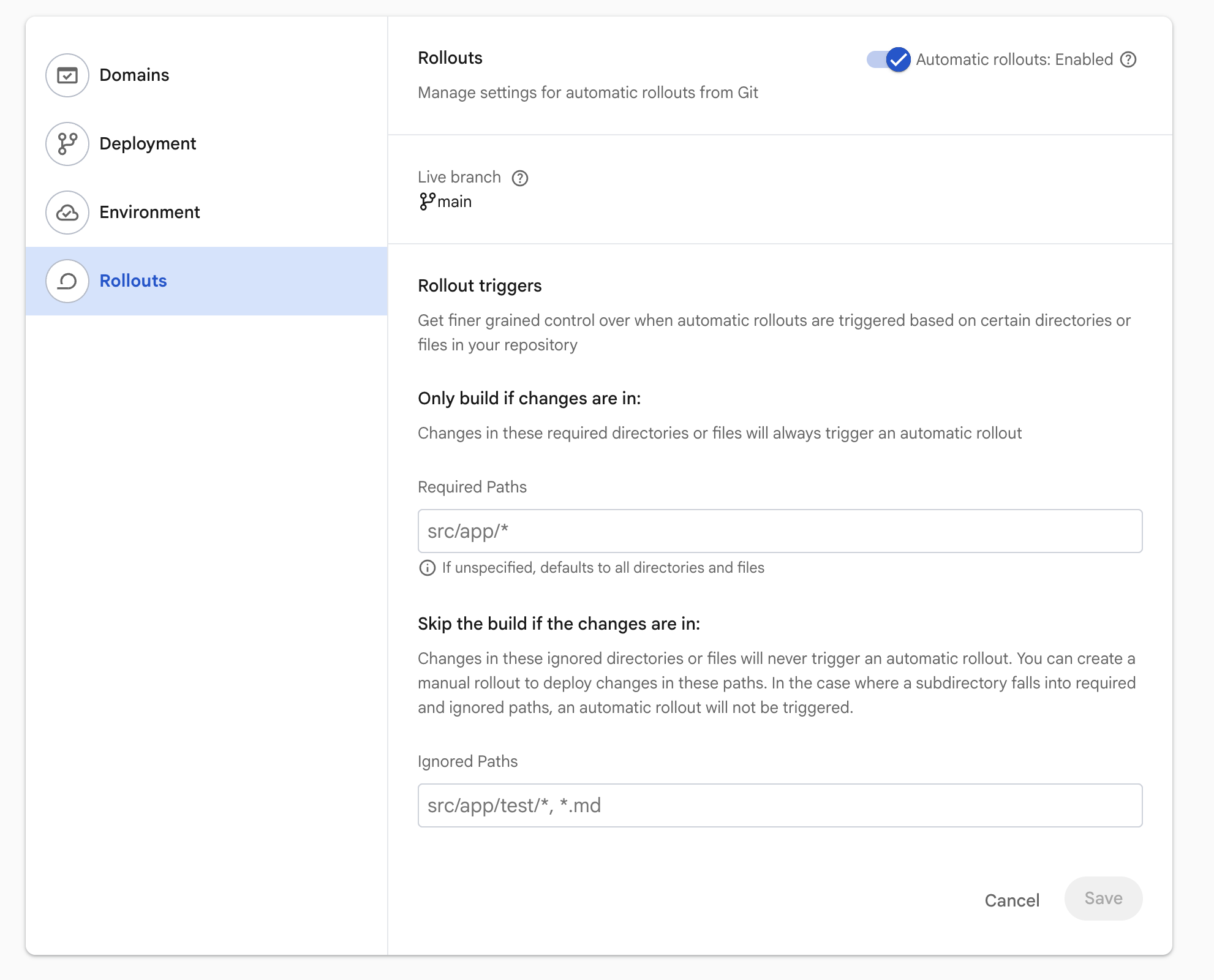
Se esegui il push di un commit in cui nessuno dei file modificati corrisponde ai percorsi richiesti
(o se tutte le modifiche sono escluse esplicitamente dai percorsi ignorati),
App Hosting riconoscerà comunque la ricezione dell'evento GitHub, ma
contrassegnerà gli stati di build e implementazione come SKIPPED e non verrà attivata
alcuna implementazione automatica.