

Nếu đã bật tính năng phát hành tự động, thì mỗi lần bạn đẩy một cam kết mới vào nhánh trực tiếp trong kho lưu trữ GitHub, App Hosting sẽ tự động phát hành một phiên bản mới của ứng dụng. Bạn có thể kiểm tra trạng thái phát hành trong bảng điều khiển Firebase hoặc trong chế độ kiểm tra App Hosting GitHub.
Ngoài ra, App Hosting hỗ trợ các bản phát hành được kích hoạt theo cách thủ công để tích hợp CI/CD hoặc bất kỳ trường hợp nào khác mà bạn muốn bắt buộc phát hành.
Xem quy trình phát hành
Bảng điều khiển Firebase cung cấp quyền truy cập vào thông tin chi tiết về tất cả các đợt phát hành công khai của ứng dụng.
Chuyển đến Lưu trữ và không máy chủ > App Hosting, sau đó chọn Xem cho phần phụ trợ mà bạn muốn xem các bản phát hành. Thẻ Phát hành công khai cho phần phụ trợ sẽ hiển thị một bảng liệt kê nhật ký của tất cả các bản phát hành công khai cho phần phụ trợ này.
Mỗi mục trong quy trình phát hành đều chứa các đường liên kết đến công việc Cloud Build và thay đổi hoặc cam kết đã kích hoạt quy trình phát hành, cùng với thông tin cơ bản về tác giả, ngày tạo và trạng thái của quy trình phát hành.
- Tác vụ Cloud Build là môi trường tạo bản dựng nơi App Hosting chạy lệnh tạo bản dựng của ứng dụng. Bạn có thể truy cập vào nhật ký Cloud Build bằng cách nhấp vào mã nhận dạng bản dựng.
- Thay đổi là cam kết trên GitHub hoặc hành động khác đã kích hoạt quá trình phát hành.
Kích hoạt quy trình phát hành theo cách thủ công
Nếu muốn kích hoạt quy trình phát hành công khai theo cách thủ công từ nguồn GitHub mà không cần đẩy một cam kết mới, bạn có thể tạo quy trình phát hành công khai từ bảng điều khiển Firebase hoặc CLI Firebase. Điều này hữu ích trong các trường hợp như:
- Buộc tạo lại nội dung tĩnh.
- Cho phép hệ thống CI/CD kích hoạt quy trình phát hành.
- Giới hạn việc phát hành công khai ở một số ngày hoặc thời điểm cụ thể.
Cách kích hoạt quy trình phát hành trong bảng điều khiển Firebase:
- Trong bảng điều khiển Firebase, hãy chuyển đến Lưu trữ và không máy chủ > App Hosting.
- Nhấp vào Xem cho phần phụ trợ mà bạn muốn tạo bản phát hành công khai.
- Trong phần tóm tắt trang tổng quan phụ trợ, hãy chọn Tạo bản phát hành công khai.
- Chọn nhánh để triển khai.
- Chọn cam kết để triển khai, có thể là cam kết mới nhất hoặc cam kết trước đó được chỉ định theo mã cam kết.
- Chọn Tạo. Trạng thái và số bản dựng của đợt phát hành sẽ xuất hiện trong bảng nhật ký phát hành. Khi quá trình phát hành hoàn tất, bản phát hành này sẽ xuất hiện dưới dạng bản phát hành hiện tại.
Để kích hoạt quy trình phát hành trong CLI Firebase, hãy chạy lệnh sau và chọn nhánh cho quy trình phát hành khi được nhắc:
firebase apphosting:rollouts:create BACKEND_ID
Ngoài ra, bạn có thể bắt đầu triển khai cho cam kết mới nhất của một nhánh cụ thể bằng cách sử dụng lựa chọn --git-branch:
firebase apphosting:rollouts:create BACKEND_ID
--git_branch BRANCH_NAME
Bạn cũng có thể tạo một bản phát hành công khai với một cam kết cụ thể bằng cách sử dụng lựa chọn --git-commit:
firebase apphosting:rollouts:create BACKEND_ID
--git_commit COMMIT_ID
Khôi phục bản phát hành trước
App Hosting cung cấp cho bạn 2 lựa chọn để khôi phục bản phát hành trước:
- Khôi phục ngay lập tức mà không cần xây dựng lại
- Tạo lại và khôi phục về phiên bản trước
Tạo một bản khôi phục tức thì
Đôi khi, bạn có thể cần nhanh chóng quay lại một phiên bản cũ của ứng dụng. Ví dụ: nếu phát hiện thấy một lỗi nghiêm trọng trong bản phát hành mới triển khai hoặc bạn đang gặp phải một bản dựng không ổn định đang chặn các bản phát hành mới. Trong những trường hợp như vậy, bạn có thể khôi phục một hình ảnh vùng chứa hiện có mà bạn chọn từ một lần triển khai trước đó. Hình ảnh này không được tạo lại, nhưng sử dụng mã và cấu hình môi trường từ lần tạo đầu tiên.
Cách tạo bản khôi phục tức thì:
- Trong bảng điều khiển Firebase, hãy chuyển đến Lưu trữ và không máy chủ > App Hosting.
- Nhấp vào Xem đối với phần phụ trợ mà bạn muốn tạo bản khôi phục.
- Chọn thẻ Triển khai.
- Trong bảng Nhật ký của phần phụ trợ, hãy chọn trình đơn có biểu tượng ba dấu chấm cho một bản dựng trước đó.
- Chọn Quay lại bản dựng này rồi xác nhận.
Tạo lại và khôi phục
Nếu muốn quay về một phiên bản cũ hơn của ứng dụng nhưng vẫn giữ nguyên cấu hình hiện tại, bạn có thể tạo lại ứng dụng trong quy trình khôi phục. Ví dụ: nếu phiên bản gần đây nhất của bạn đã cập nhật giá trị khoá API trong Secret Manager, thì việc tạo lại có thể đảm bảo rằng khoá mới được dùng trong ứng dụng của bạn sau khi bạn quay lại phiên bản trước.
Cách tạo lại và khôi phục:
- Trong bảng điều khiển Firebase, hãy chuyển đến Lưu trữ và không máy chủ > App Hosting.
- Nhấp vào Xem trang tổng quan cho phần phụ trợ mà bạn muốn tạo bản khôi phục.
- Chọn thẻ Triển khai.
- Chọn Tạo quy trình phát hành.
- Trong hộp thoại Tạo bản phát hành công khai, hãy chọn Cam kết trước đó rồi nhập mã nhận dạng cam kết cho phiên bản mà bạn muốn tạo lại và quay lại. Mã cam kết nằm trong phần "Chi tiết thay đổi" của từng bản phát hành được liệt kê trong Nhật ký phát hành,nằm trong dấu ngoặc đơn trong nhãn.
- Chọn Tạo để bắt đầu khôi phục.
Thay đổi chế độ cài đặt triển khai
Bạn có thể thay đổi nhánh trực tiếp cho các bản phát hành công khai và tắt hoặc bật tính năng phát hành công khai tự động bằng các chế độ kiểm soát trong chế độ xem Cài đặt > Triển khai trên trang tổng quan cho một phần phụ trợ.
- Trong bảng điều khiển Firebase, hãy chuyển đến Lưu trữ và không máy chủ > App Hosting.
- Nhấp vào Xem cho phần phụ trợ mà bạn muốn cập nhật chế độ cài đặt phát hành.
- Trong trang tổng quan phụ trợ, hãy chọn Cài đặt. Chế độ xem mặc định hiển thị thông tin về các miền và miền tuỳ chỉnh.
- Chọn chế độ xem Deployment (Triển khai). Trong chế độ xem này, bạn có thể thay đổi nhánh trực tiếp cho các bản phát hành công khai và tắt hoặc bật tính năng phát hành công khai tự động. Ngoài ra, bạn có thể đặt thư mục gốc của ứng dụng và môi trường cho phần phụ trợ (xem phần Triển khai cho nhiều môi trường).
Quản lý tính năng phát hành tự động
Theo mặc định, App Hosting giả định danh sách "bắt buộc" của tất cả các tệp, nghĩa là mọi cam kết mới đối với kho lưu trữ của bạn sẽ kích hoạt một bản dựng và bản phát hành mới. Tuy nhiên, để tiết kiệm thời gian và ngăn chặn các hoạt động triển khai không cần thiết, bạn có thể định cấu hình App Hosting để bỏ qua các bản dựng dựa trên đường dẫn tệp cụ thể đã được sửa đổi trong một cam kết.
Bạn có thể định cấu hình chế độ này trong phần Cài đặt > Phát hành công khai > Điều kiện kích hoạt phát hành công khai. Tại đây, bạn có thể để trống Đường dẫn bắt buộc nếu muốn mọi cam kết mới cho kho lưu trữ của bạn kích hoạt một bản dựng và bản phát hành mới, hoặc bạn có thể chỉ định chính xác những thư mục hoặc tệp nào sẽ luôn kích hoạt một bản phát hành. Nếu bạn chỉ định các thư mục, hãy nhớ thêm tất cả các đường dẫn mà thay đổi sẽ kích hoạt quy trình phát hành công khai.
Các thư mục hoặc tệp mà bạn thêm vào Đường dẫn bị bỏ qua sẽ không bao giờ kích hoạt quy trình phát hành tự động. Trong trường hợp một thư mục con thuộc cả danh sách bắt buộc và danh sách bị bỏ qua, quá trình phát hành tự động sẽ không được kích hoạt. Nếu bạn chỉ điền vào danh sách đường dẫn bị bỏ qua, thì App Hosting sẽ tự động điền "*" cho các đường dẫn bắt buộc.
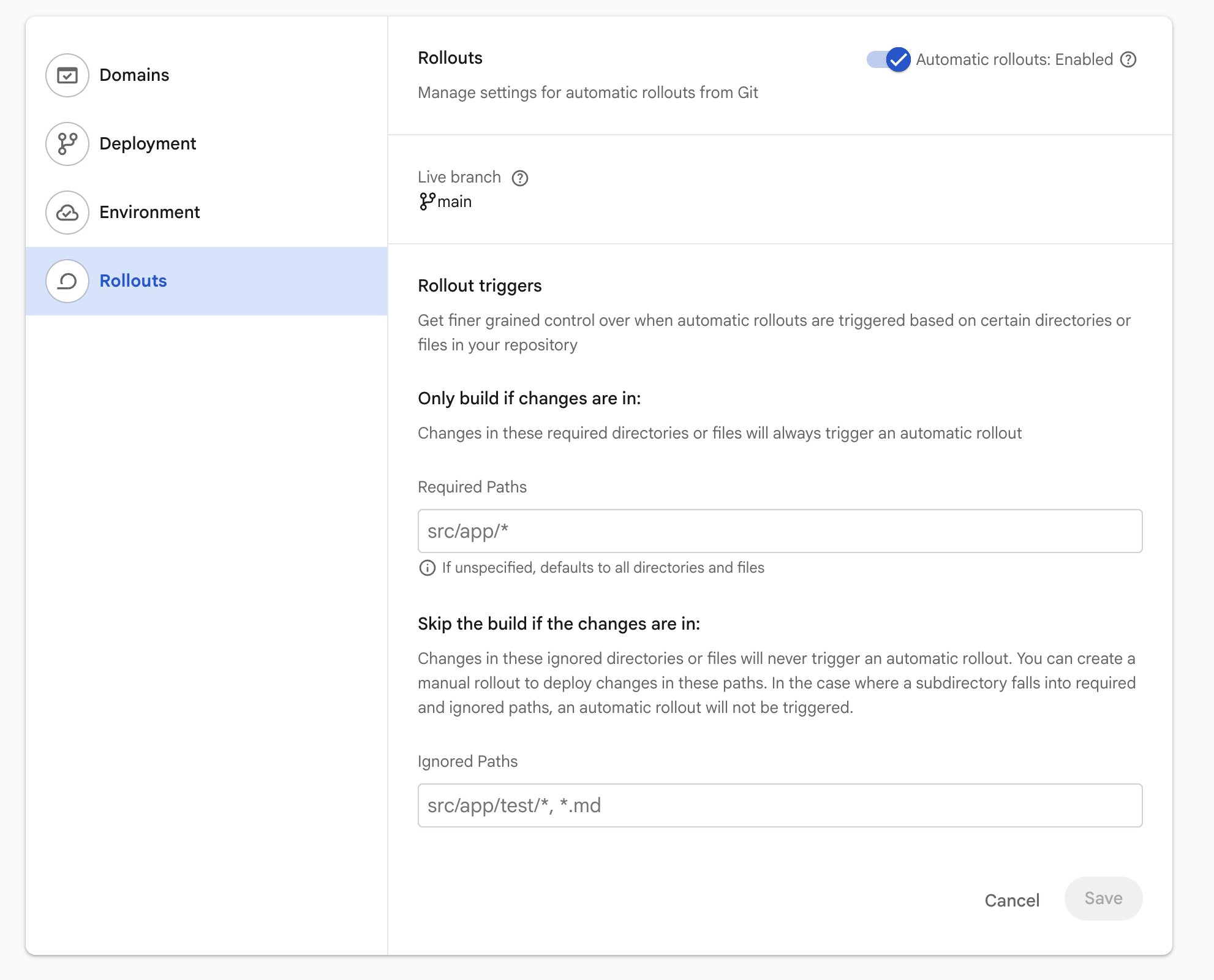
Nếu bạn đẩy một cam kết mà không có tệp nào đã thay đổi khớp với các đường dẫn bắt buộc của bạn (hoặc nếu tất cả các thay đổi đều bị loại trừ rõ ràng theo các đường dẫn bị bỏ qua), App Hosting vẫn sẽ xác nhận đã nhận được sự kiện GitHub, nhưng sẽ đánh dấu trạng thái bản dựng và trạng thái triển khai là SKIPPED và không có bản phát hành tự động nào được kích hoạt.