

Wenn Sie automatische Roll-outs aktiviert haben, wird bei jeder Übertragung eines neuen Commits an den Live-Zweig in Ihrem GitHub-Repository App Hosting automatisch eine neue Version Ihrer App eingeführt. Sie können den Roll-out-Status in der Firebase Console oder im App Hosting GitHub-Check prüfen.
Außerdem unterstützt App Hosting manuell ausgelöste Rollouts für die CI/CD-Integration oder in anderen Fällen, in denen Sie einen Rollout erzwingen möchten.
Roll-outs ansehen
Über die Firebase Console haben Sie Zugriff auf detaillierte Informationen zu allen Roll-outs Ihrer App.
Rufen Sie Hosting & Serverless > App Hosting auf und wählen Sie dann Ansehen für das Backend aus, dessen Rollouts Sie sehen möchten. Auf dem Tab Roll-outs für das Backend wird eine Tabelle mit dem Verlauf aller Roll-outs für dieses Backend angezeigt.
Jeder Rollout-Eintrag enthält Links zum Cloud Build-Job und zur Änderung oder zum Commit, die bzw. der den Rollout ausgelöst hat, sowie grundlegende Informationen zum Autor, zum Erstellungsdatum und zum Status des Rollouts.
- Der Cloud Build-Job ist die Build-Umgebung, in der App Hosting den Build-Befehl Ihrer App ausführt. Sie können auf Cloud Build-Logs zugreifen, indem Sie auf die Build-ID klicken.
- Die Änderung ist der GitHub-Commit oder eine andere Aktion, die den Roll-out ausgelöst hat.
Roll-out manuell auslösen
Wenn Sie ein Roll-out manuell über Ihre GitHub-Quelle auslösen möchten, ohne einen neuen Commit zu pushen, können Sie ein Roll-out über die Firebase-Konsole oder die Firebase-Befehlszeile erstellen. Das ist in folgenden Fällen nützlich:
- Erzwingen der Neuerstellung statischer Inhalte
- CI/CD-Systemen das Auslösen von Rollouts erlauben
- Die Einführung der Produktion auf bestimmte Datumsangaben oder Uhrzeiten beschränken.
So lösen Sie einen Roll-out in der Firebase-Konsole aus:
- Rufen Sie in der Firebase-Konsole Hosting & Serverless > App-Hosting auf.
- Klicken Sie auf Anzeigen für das Backend, für das Sie einen Roll-out erstellen möchten.
- Wählen Sie in der Zusammenfassung des Backend-Dashboards Roll-out erstellen aus.
- Wählen Sie den Zweig aus, der bereitgestellt werden soll.
- Wählen Sie den Commit aus, der bereitgestellt werden soll. Das kann der letzte Commit oder ein früherer Commit sein, der durch seine Commit-ID angegeben wird.
- Wählen Sie Erstellen aus. In der Tabelle mit dem Bereitstellungsverlauf werden der Status und eine Build-Nummer für die Bereitstellung angezeigt. Wenn der Roll-out abgeschlossen ist, wird er als aktueller Roll-out angezeigt.
Führen Sie den folgenden Befehl aus, um einen Roll-out in der Firebase CLI auszulösen, und wählen Sie bei Aufforderung den Branch für den Roll-out aus:
firebase apphosting:rollouts:create BACKEND_ID
Alternativ können Sie einen Roll-out für den letzten Commit für einen bestimmten Branch mit der Option --git-branch starten:
firebase apphosting:rollouts:create BACKEND_ID
--git-branch BRANCH_NAME
Mit der Option --git-commit können Sie auch einen Rollout mit einem bestimmten Commit erstellen:
firebase apphosting:rollouts:create BACKEND_ID
--git-commit COMMIT_ID
Vorherigen Roll-out wiederherstellen
App Hosting bietet zwei Optionen zum Wiederherstellen eines vorherigen Roll-outs:
- Sofort zurücksetzen, ohne neu zu erstellen
- Neu erstellen und Rollback zu einer vorherigen Version durchführen
Sofort-Rollback erstellen
Manchmal müssen Sie möglicherweise schnell zu einer früheren Version Ihrer App zurückkehren, z. B. wenn Sie einen schwerwiegenden Fehler in einer neu bereitgestellten Einführung entdeckt haben oder wenn ein instabiler Build neue Einführungen blockiert. In solchen Fällen können Sie ein vorhandenes Container-Image Ihrer Wahl aus einem vorherigen Rollout wiederherstellen. Dieses Image wird nicht neu erstellt, sondern verwendet den Code und die Umgebungskonfiguration, die beim ersten Erstellen verwendet wurden.
So erstellen Sie ein sofortiges Rollback:
- Rufen Sie in der Firebase-Konsole Hosting & Serverless > App-Hosting auf.
- Klicken Sie auf Anzeigen für das Back-End, für das Sie ein Rollback erstellen möchten.
- Wählen Sie den Tab Rollouts aus.
- Wählen Sie in der Tabelle Verlauf für das Backend das Dreipunkt-Menü für einen vorherigen Build aus.
- Wählen Sie Rollback zu diesem Build durchführen aus und bestätigen Sie die Auswahl.
Neu erstellen und Rollback ausführen
Wenn Sie zu einer älteren Version Ihrer App zurückkehren, aber die aktuelle Konfiguration beibehalten möchten, können Sie die App im Rahmen des Rollback-Prozesses neu erstellen. Wenn in der letzten Version beispielsweise ein API-Schlüsselwert in Secret Manager aktualisiert wurde, kann durch das Neuerstellen sichergestellt werden, dass der neue Schlüssel nach dem Rollback in Ihrer App verwendet wird.
So erstellen Sie die App neu und führen ein Rollback durch:
- Rufen Sie in der Firebase-Konsole Hosting & Serverless > App-Hosting auf.
- Klicken Sie für das Back-End, für das Sie ein Rollback erstellen möchten, auf Dashboard ansehen.
- Wählen Sie den Tab Rollouts aus.
- Wählen Sie Roll-out erstellen aus.
- Wählen Sie im Dialogfeld Rollout erstellen die Option Früherer Commit aus und geben Sie dann die Commit-ID für die Version ein, die Sie neu erstellen und auf die Sie ein Rollback durchführen möchten. Die Commit-ID ist Teil der „Änderungsdetails“ für jeden Roll-out,der im Roll-out-Verlauf aufgeführt ist. Sie steht in Klammern im Label.
- Wählen Sie Erstellen aus, um mit dem Rollback zu beginnen.
Einstellungen für den Roll-out ändern
Sie können den Live-Branch für Rollouts ändern und automatische Rollouts über die Steuerelemente im Dashboard für ein Backend unter Einstellungen > Bereitstellung deaktivieren oder aktivieren.
- Rufen Sie in der Firebase-Konsole Hosting & Serverless > App-Hosting auf.
- Klicken Sie für das Backend, in dem Sie die Einstellungen für die Einführung aktualisieren möchten, auf Anzeigen.
- Wählen Sie im Backend-Dashboard Einstellungen aus. In der Standardansicht werden Informationen zu Domains und benutzerdefinierten Domains angezeigt.
- Wählen Sie die Ansicht Bereitstellung aus. In dieser Ansicht können Sie den Live-Branch für Roll-outs ändern und automatische Roll-outs deaktivieren oder aktivieren. Außerdem gibt es Optionen zum Festlegen des App-Stammverzeichnisses und der Umgebung für das Backend (siehe In mehreren Umgebungen bereitstellen).
Automatische Roll-outs verwalten
Standardmäßig geht App Hosting von einer „erforderlichen“ Liste aller Dateien aus. Das bedeutet, dass jeder neue Commit in Ihrem Repository einen neuen Build und Rollout auslöst. Um Zeit zu sparen und unnötige Bereitstellungen zu vermeiden, können Sie App Hosting so konfigurieren, dass Builds basierend auf den in einem Commit geänderten Dateipfaden übersprungen werden.
Sie können dies unter Einstellungen > Roll-outs > Roll-out-Trigger konfigurieren. Hier können Sie Erforderliche Pfade leer lassen, wenn jeder neue Commit in Ihrem Repository einen neuen Build und Roll-out auslösen soll. Alternativ können Sie genau angeben, welche Verzeichnisse oder Dateien immer einen Roll-out auslösen sollen. Wenn Sie Verzeichnisse angeben, müssen Sie alle Pfade hinzufügen, für die durch Änderungen ein Roll-out ausgelöst werden soll.
Verzeichnisse oder Dateien, die Sie Ignored Paths hinzufügen, lösen nie ein automatisches Roll-out aus. Wenn ein Unterverzeichnis sowohl in der Liste der erforderlichen als auch in der Liste der ignorierten Pfade enthalten ist, wird kein automatisches Roll-out ausgelöst. Wenn Sie nur die Liste der ignorierten Pfade ausfüllen, wird App Hosting automatisch mit „*“ für die erforderlichen Pfade ausgefüllt.
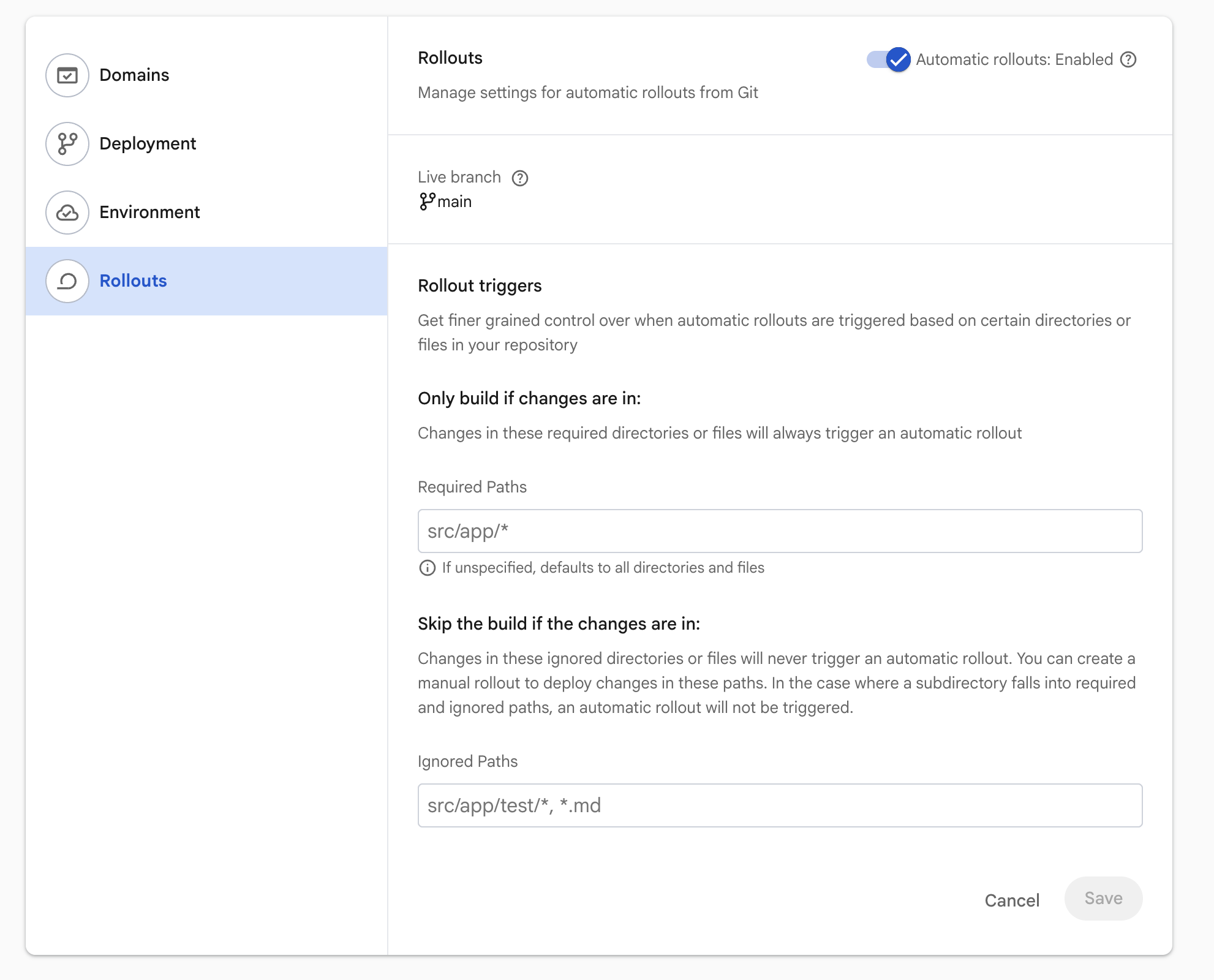
Wenn Sie einen Commit übertragen, bei dem keine der geänderten Dateien mit den erforderlichen Pfaden übereinstimmt (oder wenn alle Änderungen explizit durch die ignorierten Pfade ausgeschlossen werden), wird der Empfang des GitHub-Ereignisses von App Hosting bestätigt. Der Build- und der Rollout-Status werden jedoch als SKIPPED gekennzeichnet und es wird kein automatischer Rollout ausgelöst.