

หากเปิดใช้การเปิดตัวอัตโนมัติ ทุกครั้งที่คุณพุชคอมมิตใหม่ไปยัง กิ่งก้านที่ใช้งานจริงในที่เก็บ GitHub App Hosting จะเปิดตัว แอปเวอร์ชันใหม่โดยอัตโนมัติ คุณสามารถตรวจสอบสถานะการเปิดตัวได้ใน Firebase คอนโซลหรือในApp Hosting การตรวจสอบ GitHub
นอกจากนี้ App Hosting ยังรองรับการเปิดตัวที่ทริกเกอร์ด้วยตนเองสำหรับ การผสานรวม CI/CD หรือกรณีอื่นๆ ที่คุณต้องการบังคับการเปิดตัว
ดูการเปิดตัว
Firebase คอนโซลช่วยให้คุณเข้าถึงข้อมูลโดยละเอียดเกี่ยวกับการเปิดตัวแอปทั้งหมดได้
ไปที่ การโฮสต์และแบบไร้เซิร์ฟเวอร์> การโฮสต์แอป จากนั้นเลือกดูสำหรับแบ็กเอนด์ที่คุณต้องการดูการเปิดตัว แท็บ การเปิดตัวสำหรับแบ็กเอนด์จะแสดงตารางที่แสดงประวัติการเปิดตัวทั้งหมด สำหรับแบ็กเอนด์นี้
รายการการเปิดตัวแต่ละรายการจะมีลิงก์ไปยังCloud Buildงานและการเปลี่ยนแปลงหรือคอมมิตที่ทริกเกอร์การเปิดตัว พร้อมข้อมูลพื้นฐานเกี่ยวกับผู้เขียน วันที่สร้าง และสถานะของการเปิดตัว
- Cloud Build งานคือสภาพแวดล้อมของบิลด์ที่ App Hosting เรียกใช้ คำสั่งการสร้างของแอป คุณเข้าถึงบันทึก Cloud Build ได้โดยคลิก ที่รหัสบิลด์
- การเปลี่ยนแปลงคือคอมมิตใน GitHub หรือการดำเนินการอื่นๆ ที่ทริกเกอร์การเปิดตัว
ทริกเกอร์การเปิดตัวด้วยตนเอง
หากต้องการทริกเกอร์การเปิดตัวจากแหล่งที่มาของ GitHub ด้วยตนเองโดยไม่ต้อง พุชคอมมิตใหม่ คุณสามารถสร้างการเปิดตัวจากFirebase คอนโซลหรือ Firebase CLI ได้ ซึ่งจะเป็นประโยชน์ในกรณีต่างๆ เช่น
- บังคับให้สร้างเนื้อหาคงที่ใหม่
- การอนุญาตให้ระบบ CI/CD เรียกใช้การเปิดตัว
- จำกัดการเปิดตัวเวอร์ชันที่ใช้งานจริงให้เป็นวันที่หรือเวลาที่เฉพาะเจาะจง
วิธีทริกเกอร์การเปิดตัวในคอนโซล Firebase
- ในคอนโซล Firebase ให้ไปที่โฮสติ้งและแบบไม่ใช้เซิร์ฟเวอร์ > App Hosting
- คลิกดูสำหรับแบ็กเอนด์ที่คุณต้องการสร้างการเปิดตัว
- ในสรุปแดชบอร์ดแบ็กเอนด์ ให้เลือกสร้างการเปิดตัว
- เลือก Branch ที่จะทำให้ใช้งานได้
- เลือกการคอมมิตที่จะใช้ ไม่ว่าจะเป็นการคอมมิตล่าสุดหรือการคอมมิตก่อนหน้า ที่ระบุโดยรหัสการคอมมิต
- เลือกสร้าง สถานะและหมายเลขบิลด์สำหรับการเปิดตัวจะแสดงใน ตารางประวัติการเปิดตัว เมื่อกระบวนการเปิดตัวเสร็จสมบูรณ์แล้ว การเปิดตัวนี้ จะแสดงเป็นการเปิดตัวปัจจุบัน
หากต้องการทริกเกอร์การเปิดตัวใน Firebase CLI ให้เรียกใช้คำสั่งต่อไปนี้และ เลือกสาขาสำหรับการเปิดตัวเมื่อได้รับแจ้ง
firebase apphosting:rollouts:create BACKEND_ID
หรือจะเริ่มการเปิดตัวสำหรับคอมมิตล่าสุดของสาขาที่เฉพาะเจาะจงก็ได้โดยใช้ตัวเลือก --git-branch
firebase apphosting:rollouts:create BACKEND_ID
--git-branch BRANCH_NAME
นอกจากนี้ คุณยังสร้างการเปิดตัวด้วยคอมมิตที่เฉพาะเจาะจงได้โดยใช้--git-commit
ตัวเลือก:
firebase apphosting:rollouts:create BACKEND_ID
--git-commit COMMIT_ID
กู้คืนการเปิดตัวก่อนหน้า
App Hosting มีตัวเลือก 2 ตัวเลือกในการกู้คืนการเปิดตัวก่อนหน้า ดังนี้
- ย้อนกลับได้ทันทีโดยไม่ต้องสร้างใหม่
- สร้างใหม่และย้อนกลับไปเป็นเวอร์ชันก่อนหน้า
สร้างการย้อนกลับทันที
บางครั้งคุณอาจต้องเปลี่ยนกลับไปใช้แอปเวอร์ชันก่อนหน้าอย่างรวดเร็ว เช่น ในกรณีที่คุณพบข้อบกร่องร้ายแรงในการเปิดตัวที่เพิ่งใช้งาน หรือพบว่าบิลด์ไม่เสถียรซึ่งบล็อกการเปิดตัวใหม่ ในกรณีดังกล่าว คุณสามารถกู้คืนอิมเมจคอนเทนเนอร์ที่มีอยู่ซึ่งคุณเลือกได้จากการเปิดตัว ครั้งก่อน ระบบจะไม่สร้างอิมเมจนี้ใหม่ แต่จะใช้โค้ดและการกำหนดค่าสภาพแวดล้อม จากตอนที่สร้างครั้งแรก
วิธีสร้างการย้อนกลับทันที
- ในคอนโซล Firebase ให้ไปที่โฮสติ้งและแบบไม่ใช้เซิร์ฟเวอร์ > App Hosting
- คลิกดูสำหรับแบ็กเอนด์ที่คุณต้องการสร้างการย้อนกลับ
- เลือกแท็บการเปิดตัว
- ในตารางประวัติของแบ็กเอนด์ ให้เลือกเมนู 3 จุด สำหรับบิลด์ก่อนหน้า
- เลือกย้อนกลับไปใช้บิลด์นี้ แล้วยืนยัน
สร้างใหม่และย้อนกลับ
หากต้องการกลับไปใช้แอปเวอร์ชันเก่าแต่ยังคงใช้การกำหนดค่าปัจจุบัน คุณสามารถสร้างแอปใหม่เป็นส่วนหนึ่งของกระบวนการย้อนกลับได้ ตัวอย่างเช่น หากเวอร์ชันล่าสุดของคุณอัปเดตค่าคีย์ API ใน Secret Manager การสร้างใหม่จะช่วยให้มั่นใจได้ว่าระบบจะใช้คีย์ใหม่ในแอปหลังจากย้อนกลับ
วิธีสร้างใหม่และย้อนกลับ
- ในคอนโซล Firebase ให้ไปที่โฮสติ้งและแบบไม่ใช้เซิร์ฟเวอร์ > App Hosting
- คลิกดูแดชบอร์ดสำหรับแบ็กเอนด์ที่ต้องการสร้างการย้อนกลับ
- เลือกแท็บการเปิดตัว
- เลือกสร้างการเปิดตัว
- ในกล่องโต้ตอบสร้างการเปิดตัว ให้เลือกคอมมิตก่อนหน้า แล้วป้อน รหัสคอมมิตสำหรับเวอร์ชันที่ต้องการสร้างใหม่และย้อนกลับ รหัสการคอมมิตเป็นส่วนหนึ่งของ "รายละเอียดการเปลี่ยนแปลง" สำหรับการเปิดตัวแต่ละรายการที่แสดงในประวัติการเปิดตัว ซึ่งอยู่ในวงเล็บในป้ายกำกับ
- เลือกสร้างเพื่อเริ่มการย้อนกลับ
เปลี่ยนการตั้งค่าการเปิดตัว
คุณสามารถเปลี่ยนสาขาที่ใช้งานจริงสำหรับการเปิดตัว รวมถึงปิดหรือเปิดใช้การเปิดตัวอัตโนมัติได้โดยใช้ตัวควบคุมในมุมมองการตั้งค่า > การติดตั้งใช้งานในแดชบอร์ด สำหรับแบ็กเอนด์
- ในคอนโซล Firebase ให้ไปที่โฮสติ้งและแบบไม่ใช้เซิร์ฟเวอร์ > App Hosting
- คลิกดูสำหรับแบ็กเอนด์ที่คุณต้องการอัปเดตการตั้งค่าการเปิดตัว
- เลือกการตั้งค่าในแดชบอร์ดแบ็กเอนด์ มุมมองเริ่มต้นจะแสดง ข้อมูลเกี่ยวกับโดเมนและโดเมนที่กำหนดเอง
- เลือกมุมมองการติดตั้งใช้งาน ในมุมมองนี้ คุณสามารถเปลี่ยนสาขาแบบสดสำหรับการเปิดตัว รวมถึงปิดใช้หรือเปิดใช้การเปิดตัวอัตโนมัติได้ นอกจากนี้ ยังมีตัวเลือกในการตั้งค่ารูทไดเรกทอรีของแอปและสภาพแวดล้อมสำหรับ แบ็กเอนด์ (ดูการนำไปใช้ในหลายสภาพแวดล้อม)
จัดการการเปิดตัวอัตโนมัติ
โดยค่าเริ่มต้น App Hosting จะถือว่ามีรายการไฟล์ "ที่ต้องระบุ" ทั้งหมด ซึ่งหมายความว่า การคอมมิตใหม่ทุกครั้งในที่เก็บจะทริกเกอร์การสร้างและการเปิดตัวใหม่ อย่างไรก็ตาม เพื่อประหยัดเวลาและป้องกันการติดตั้งใช้งานที่ไม่จำเป็น คุณสามารถกำหนดค่า App Hosting เพื่อข้ามบิลด์ตามเส้นทางไฟล์ที่เฉพาะเจาะจงซึ่งแก้ไขในการคอมมิตได้
คุณกำหนดค่านี้ได้ในส่วนการตั้งค่า > การเปิดตัว > ทริกเกอร์การเปิดตัว ในส่วนนี้ คุณสามารถปล่อยให้เส้นทางที่จำเป็นว่างไว้ได้หากต้องการให้ทุกการคอมมิตใหม่ ในที่เก็บทริกเกอร์การสร้างและการเปิดตัวใหม่ หรือคุณจะระบุ ไดเรกทอรีหรือไฟล์ที่ควรทริกเกอร์การเปิดตัวเสมอได้ หากคุณระบุไดเรกทอรี โปรดตรวจสอบว่าได้เพิ่มเส้นทางทั้งหมดที่การเปลี่ยนแปลงควรทริกเกอร์การเปิดตัว
ไดเรกทอรีหรือไฟล์ที่คุณเพิ่มลงในเส้นทางที่ละเว้นจะไม่ทําให้เกิดการเปิดตัวอัตโนมัติ ในกรณีที่ไดเรกทอรีย่อยอยู่ในทั้งรายการที่ต้องใช้และรายการที่ต้องละเว้น ระบบจะไม่ทริกเกอร์การเปิดตัวอัตโนมัติ หากคุณ ป้อนเฉพาะรายการเส้นทางที่ระบบไม่สนใจ App Hosting จะป้อน "*" โดยอัตโนมัติสำหรับ เส้นทางที่จำเป็น
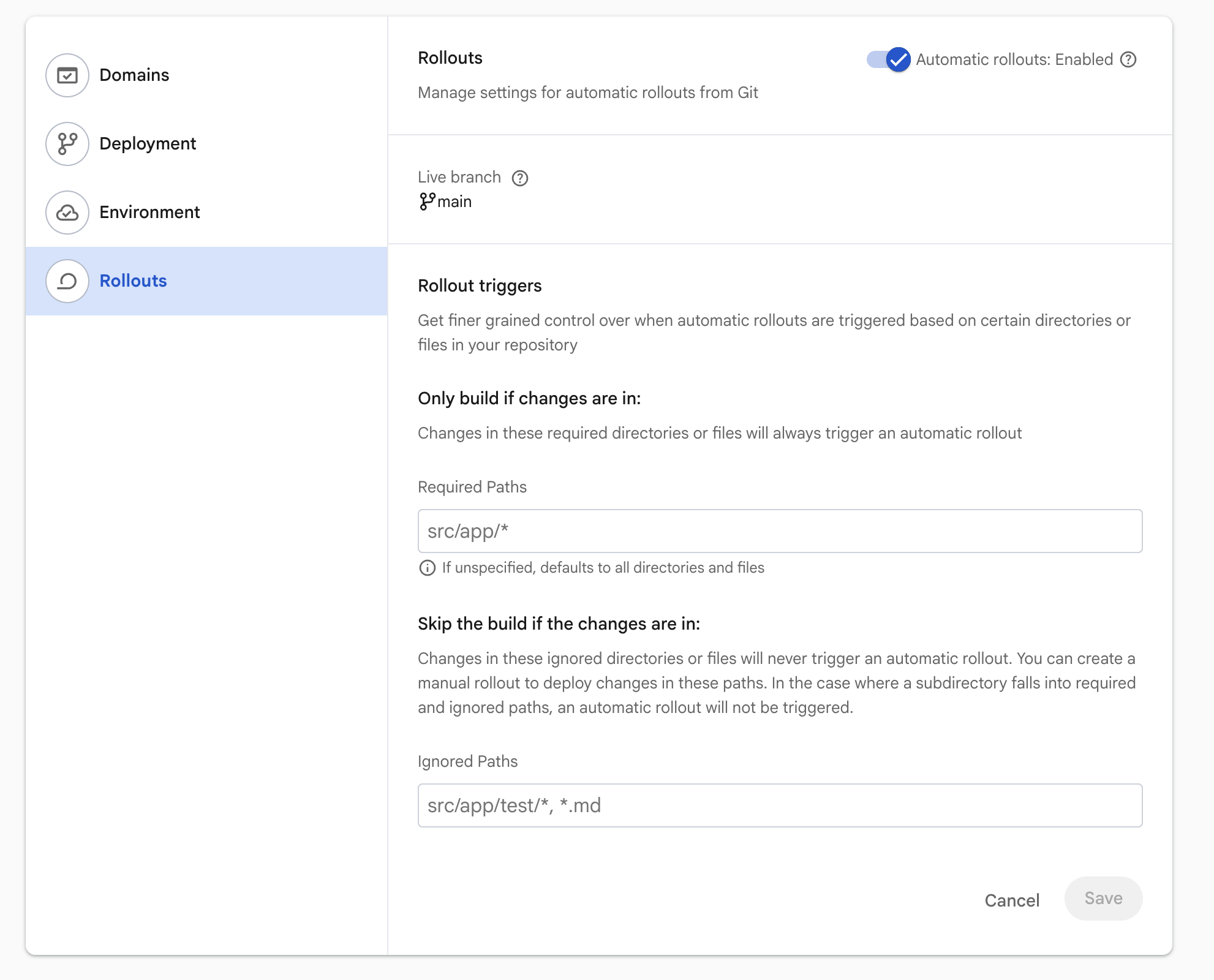
หากคุณพุชคอมมิตที่ไม่มีไฟล์ใดที่เปลี่ยนแปลงตรงกับเส้นทางที่จำเป็น
(หรือหากเส้นทางที่ละเว้นของคุณยกเว้นการเปลี่ยนแปลงทั้งหมดอย่างชัดเจน)
App Hosting จะยังคงรับทราบการรับเหตุการณ์ GitHub แต่จะ
ทำเครื่องหมายสถานะบิลด์และการเปิดตัวเป็น SKIPPED และจะไม่มีการทริกเกอร์การเปิดตัวอัตโนมัติ