

Si habilitaste los lanzamientos automáticos, cada vez que envíes una confirmación nueva a la rama activa de tu repositorio de GitHub, App Hosting lanzará automáticamente una versión nueva de tu app. Puedes verificar el estado del lanzamiento en la consola de Firebase o en la verificación de App Hosting de GitHub.
Además, App Hosting admite lanzamientos activados manualmente para la integración de CI/CD o cualquier otro caso en el que desees forzar un lanzamiento.
Cómo ver lanzamientos
La consola de Firebase proporciona acceso a información detallada sobre todos los lanzamientos de tu app.
Navega a Hosting & Serverless > App Hosting y, luego, selecciona Ver para el backend cuyos lanzamientos deseas ver. En la pestaña Lanzamientos del backend, se muestra una tabla con el historial de todos los lanzamientos de este backend.
Cada entrada de lanzamiento contiene vínculos al trabajo Cloud Build y al cambio o la confirmación que activaron el lanzamiento, junto con información básica sobre el autor, la fecha de creación y el estado del lanzamiento.
- El trabajo Cloud Build es el entorno de compilación en el que App Hosting ejecuta el comando de compilación de tu app. Para acceder a los registros de Cloud Build, haz clic en el ID de compilación.
- El Cambio es la confirmación de GitHub o cualquier otra acción que activó el lanzamiento.
Cómo activar un lanzamiento de forma manual
Si deseas activar manualmente un lanzamiento desde tu fuente de GitHub sin enviar una confirmación nueva, puedes crear un lanzamiento desde la consola de Firebase o la CLI de Firebase. Esto es útil en casos como los siguientes:
- Forzar la regeneración del contenido estático
- Permite que un sistema de CI/CD active lanzamientos.
- Limitar los lanzamientos de producción a fechas u horas específicas
Para activar un lanzamiento en la consola de Firebase, haz lo siguiente:
- En la consola de Firebase, navega a Hosting & Serverless > App Hosting.
- Haz clic en Ver para el backend para el que deseas crear un lanzamiento.
- En el resumen del panel de backend, selecciona Crear lanzamiento.
- Selecciona la rama que se implementará.
- Selecciona la confirmación que deseas implementar, ya sea la más reciente o una anterior especificada por su ID.
- Selecciona Crear. En la tabla del historial de lanzamientos, se muestran el estado y un número de compilación del lanzamiento. Cuando se complete el proceso de lanzamiento, este se mostrará como el lanzamiento actual.
Para activar un lanzamiento en la CLI de Firebase, ejecuta el siguiente comando y selecciona la rama para el lanzamiento cuando se te solicite:
firebase apphosting:rollouts:create BACKEND_ID
Como alternativa, puedes iniciar una implementación para la confirmación más reciente de una rama específica con la opción --git-branch:
firebase apphosting:rollouts:create BACKEND_ID
--git_branch BRANCH_NAME
También puedes crear una versión con una confirmación específica usando la opción --git-commit:
firebase apphosting:rollouts:create BACKEND_ID
--git_commit COMMIT_ID
Cómo restablecer un lanzamiento anterior
App Hosting te ofrece dos opciones para restablecer una versión anterior:
- Revierte los cambios al instante sin volver a compilar
- Cómo volver a compilar y revertir a una versión anterior
Cómo crear una reversión instantánea
A veces, es posible que debas volver rápidamente a una versión anterior de tu app, por ejemplo, si descubriste un error crítico en un lanzamiento recién implementado o si tienes una compilación inestable que bloquea los lanzamientos nuevos. En esos casos, puedes restablecer una imagen de contenedor existente de tu elección desde una versión anterior. Esta imagen no se vuelve a compilar, sino que usa el código y la configuración del entorno de cuando se compiló por primera vez.
Para crear una reversión instantánea, sigue estos pasos:
- En la consola de Firebase, navega a Hosting & Serverless > App Hosting.
- Haz clic en Ver para el backend para el que deseas crear una reversión.
- Selecciona la pestaña Lanzamientos.
- En la tabla Historial del backend, selecciona el menú de tres puntos de una compilación anterior.
- Selecciona Revertir a esta compilación y confirma.
Recompila y revierte
Si quieres revertir tu app a una versión anterior, pero conservar la configuración actual, puedes volver a compilar la app como parte del proceso de reversión. Por ejemplo, si la versión más reciente actualizó un valor de clave de API en Secret Manager, la recompilación puede garantizar que se use la clave nueva en tu app después de revertir la versión.
Para volver a compilar y revertir, haz lo siguiente:
- En la consola de Firebase, navega a Hosting & Serverless > App Hosting.
- Haz clic en Ver panel para el backend del que deseas crear una reversión.
- Selecciona la pestaña Lanzamientos.
- Selecciona Crear lanzamiento.
- En el diálogo Crear un lanzamiento, selecciona Confirmación anterior y, luego, ingresa el ID de confirmación de la versión a la que deseas recompilar y revertir. El ID de confirmación forma parte de los "Detalles del cambio" de cada lanzamiento que se muestra en tu Historial de lanzamientos y se incluye entre paréntesis en la etiqueta.
- Selecciona Crear para comenzar la reversión.
Cómo cambiar la configuración del lanzamiento
Puedes cambiar la rama activa para los lanzamientos y habilitar o inhabilitar los lanzamientos automáticos con los controles de la vista Configuración > Implementación en el panel de un backend.
- En la consola de Firebase, navega a Hosting & Serverless > App Hosting.
- Haz clic en Ver para el backend en el que deseas actualizar la configuración de lanzamiento.
- En el panel de backend, selecciona Configuración. En la vista predeterminada, se muestra información sobre los dominios y los dominios personalizados.
- Selecciona la vista Deployment. En esta vista, puedes cambiar la rama activa para los lanzamientos y habilitar o inhabilitar los lanzamientos automáticos. Además, hay opciones para configurar el directorio raíz de la app y el entorno del backend (consulta Implementación en varios entornos).
Administra los lanzamientos automáticos
De forma predeterminada, App Hosting supone que hay una lista "obligatoria" de todos los archivos, lo que significa que cada confirmación nueva en tu repositorio activa una nueva compilación y lanzamiento. Sin embargo, para ahorrar tiempo y evitar implementaciones innecesarias, puedes configurar App Hosting para que omita las compilaciones según las rutas de acceso de archivos específicas que se modificaron en una confirmación.
Puedes configurar esta opción en Configuración > Lanzamientos > Activadores de lanzamiento. Aquí, puedes dejar Required Paths en blanco si quieres que cada nueva confirmación en tu repositorio active una nueva compilación y lanzamiento, o puedes especificar exactamente qué directorios o archivos siempre deben activar un lanzamiento. Si especificas directorios, asegúrate de agregar todas las rutas en las que los cambios deberían activar un lanzamiento.
Los directorios o archivos que agregues a Ignored Paths nunca activarán un lanzamiento automático. En los casos en que un subdirectorio se encuentre en las listas de elementos obligatorios y omitidos, no se activará un lanzamiento automático. Si solo completas la lista de rutas de acceso ignoradas, App Hosting completará automáticamente "*" para las rutas de acceso obligatorias.
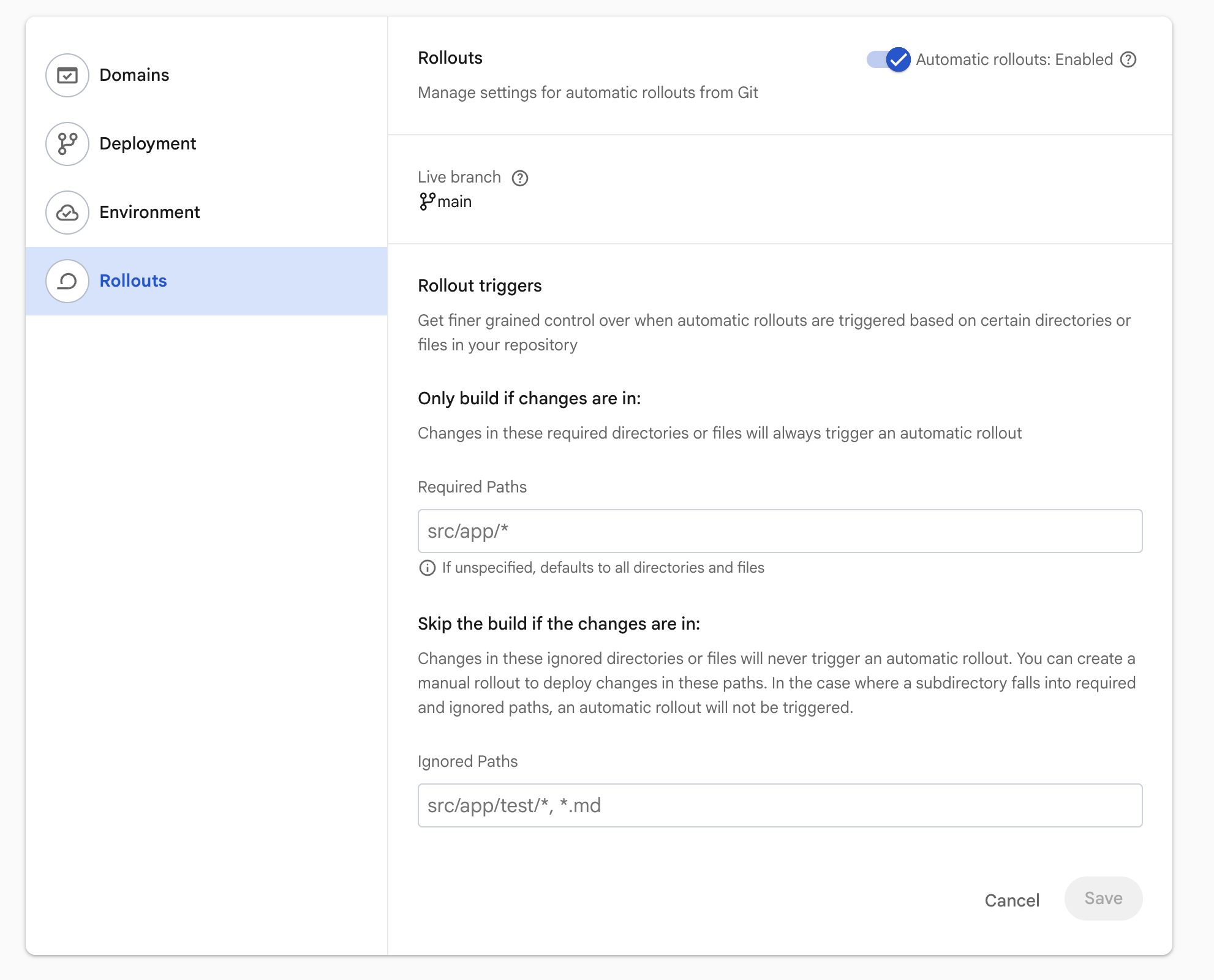
Si envías una confirmación en la que ninguno de los archivos modificados coincide con las rutas requeridas (o si todos los cambios se excluyen de forma explícita con las rutas ignoradas), App Hosting seguirá confirmando la recepción del evento de GitHub, pero marcará los estados de compilación y lanzamiento como SKIPPED, y no se activará ningún lanzamiento automático.