

Jeśli masz włączone automatyczne wdrażanie, za każdym razem, gdy przenosisz nowe zatwierdzenie do gałęzi live w repozytorium GitHub, App Hosting automatycznie wdraża nową wersję aplikacji. Stan wdrażania możesz sprawdzić w Firebase konsoli lub w App Hosting GitHub Checks.
Dodatkowo App Hosting obsługuje ręcznie wywoływane wdrożenia w przypadku integracji CI/CD lub w innych sytuacjach, w których chcesz wymusić wdrożenie.
Wyświetlanie wdrożeń
Konsola Firebase zapewnia dostęp do szczegółowych informacji o wszystkich wdrożeniach aplikacji.
Otwórz Hosting i usługi bezserwerowe > App Hosting, a potem kliknij Wyświetl w przypadku backendu, którego wdrożenia chcesz zobaczyć. Na karcie Wdrożenia backendu wyświetla się tabela z historią wszystkich wdrożeń tego backendu.
Każdy wpis dotyczący wdrażania zawiera linki do zadania Cloud Build oraz zmiany lub zatwierdzenia, które spowodowały rozpoczęcie wdrażania, a także podstawowe informacje o autorze, dacie utworzenia i stanie wdrażania.
- Cloud Build to środowisko kompilacji, w którym App Hosting uruchamia polecenie kompilacji aplikacji. Dostęp do dzienników Cloud Build uzyskasz, klikając identyfikator kompilacji.
- Zmiana to zatwierdzenie w GitHubie lub inne działanie, które spowodowało wdrożenie.
Ręczne uruchamianie wdrażania
Jeśli chcesz ręcznie uruchomić wdrażanie ze źródła GitHub bez przesyłania nowego zatwierdzenia, możesz utworzyć wdrażanie w Firebasekonsoli lub za pomocą Firebaseinterfejsu CLI. Jest to przydatne w takich przypadkach jak:
- Wymuszanie ponownego generowania treści statycznych.
- umożliwienie systemowi CI/CD wywoływania wdrożeń;
- ograniczanie wdrażania wersji produkcyjnych do określonych dat lub godzin;
Aby uruchomić wdrożenie w konsoli Firebase:
- W konsoli Firebase otwórz Hosting i usługi bezserwerowe > Hosting aplikacji.
- Kliknij Wyświetl w przypadku backendu, dla którego chcesz utworzyć wdrożenie.
- W podsumowaniu panelu backendu kliknij Utwórz wdrożenie.
- Wybierz gałąź do wdrożenia.
- Wybierz zatwierdzenie do wdrożenia – najnowsze lub wcześniejsze zatwierdzenie określone przez jego identyfikator.
- Kliknij Utwórz. W tabeli historii wdrożenia wyświetlany jest stan i numer kompilacji wdrożenia. Po zakończeniu procesu wdrażania to wdrożenie będzie wyświetlane jako bieżące.
Aby uruchomić wdrażanie w Firebase interfejsie wiersza poleceń, uruchom to polecenie i po wyświetleniu prośby wybierz gałąź do wdrożenia:
firebase apphosting:rollouts:create BACKEND_ID
Możesz też rozpocząć wdrażanie najnowszego zatwierdzenia w przypadku konkretnej gałęzi, korzystając z opcji --git-branch:
firebase apphosting:rollouts:create BACKEND_ID
--git-branch BRANCH_NAME
Możesz też utworzyć wdrożenie z określonym zatwierdzeniem, używając opcji --git-commit:
firebase apphosting:rollouts:create BACKEND_ID
--git-commit COMMIT_ID
Przywracanie poprzedniego wdrożenia
App Hosting – masz 2 opcje przywrócenia poprzedniego wdrożenia:
- Natychmiastowe wycofanie zmian bez ponownego tworzenia
- Ponowne tworzenie i przywracanie poprzedniej wersji
Tworzenie natychmiastowego wycofania
Czasami może być konieczne szybkie przywrócenie wcześniejszej wersji aplikacji, np. jeśli w nowo wdrożonej wersji wykryjesz krytyczny błąd lub jeśli masz niestabilną kompilację, która blokuje nowe wdrożenia. W takich przypadkach możesz przywrócić wybrany obraz kontenera z poprzedniego wdrożenia. Ten obraz nie jest ponownie tworzony, ale używa kodu i konfiguracji środowiska z momentu pierwszego utworzenia.
Aby utworzyć natychmiastowe wycofanie:
- W konsoli Firebase otwórz Hosting i usługi bezserwerowe > Hosting aplikacji.
- Kliknij Wyświetl w przypadku backendu, dla którego chcesz utworzyć wycofanie.
- Kliknij kartę Wdrożenia.
- W tabeli Historia backendu kliknij menu z 3 kropkami obok poprzedniej kompilacji.
- Wybierz Wycofaj zmiany do tej kompilacji i potwierdź.
Odbudowywanie i wycofywanie zmian
Jeśli chcesz przywrócić starszą wersję aplikacji, ale zachować obecną konfigurację, możesz ponownie skompilować aplikację w ramach procesu wycofywania. Jeśli na przykład w najnowszej wersji zaktualizowano wartość klucza interfejsu API w Secret Manager, ponowne skompilowanie może zapewnić, że po wycofaniu zmiany w aplikacji będzie używany nowy klucz.
Aby ponownie skompilować i wycofać zmiany:
- W konsoli Firebase otwórz Hosting i usługi bezserwerowe > Hosting aplikacji.
- Kliknij Wyświetl panel w przypadku backendu, dla którego chcesz utworzyć wycofanie.
- Kliknij kartę Wdrożenia.
- Kliknij Utwórz wdrożenie.
- W oknie Tworzenie wdrożenia kliknij Wcześniejsze zatwierdzenie, a następnie wpisz identyfikator zatwierdzenia wersji, którą chcesz ponownie skompilować i wycofać zmiany. Identyfikator zatwierdzenia jest częścią „Szczegółów zmiany” każdej wersji wymienionej w historii wdrażania i jest umieszczony w nawiasach w etykiecie.
- Aby rozpocząć wycofywanie, kliknij Utwórz.
Zmiana ustawień wdrażania
Możesz zmienić gałąź na żywo w przypadku wdrażania, a także włączać i wyłączać automatyczne wdrażanie za pomocą elementów sterujących w widoku Ustawienia > Wdrażanie na panelu backendu.
- W konsoli Firebase otwórz Hosting i usługi bezserwerowe > Hosting aplikacji.
- Kliknij Wyświetl w przypadku backendu, w którym chcesz zaktualizować ustawienia wdrażania.
- Na panelu backendu wybierz Ustawienia. Widok domyślny zawiera informacje o domenach i domenach niestandardowych.
- Wybierz widok Wdrożenie. W tym widoku możesz zmienić gałąź na żywo w przypadku wdrożeń oraz wyłączyć lub włączyć automatyczne wdrożenia. Możesz też ustawić katalog główny aplikacji i środowisko backendu (patrz Wdrażanie w wielu środowiskach).
Zarządzanie automatycznym wdrażaniem
Domyślnie App Hosting zakłada, że lista wszystkich plików jest „wymagana”, co oznacza, że każde nowe zatwierdzenie w repozytorium wywołuje nową kompilację i wdrożenie. Aby jednak zaoszczędzić czas i uniknąć niepotrzebnych wdrożeń, możesz skonfigurować App Hosting tak, aby pomijać kompilacje na podstawie określonych ścieżek plików zmodyfikowanych w zatwierdzeniu.
Możesz to skonfigurować w sekcji Ustawienia > Wdrażanie > Wyzwalacze wdrażania. W sekcji Wymagane ścieżki możesz pozostawić puste pole, jeśli chcesz, aby każde nowe zatwierdzenie w repozytorium wywoływało nową kompilację i wdrożenie. Możesz też określić, które katalogi lub pliki mają zawsze wywoływać wdrożenie. Jeśli określisz katalogi, dodaj wszystkie ścieżki, w których zmiany powinny wywoływać wdrożenie.
Katalogi lub pliki dodane do sekcji Ignored Paths nigdy nie spowodują automatycznego wdrożenia. Jeśli podkatalog znajduje się zarówno na liście wymaganych, jak i na liście ignorowanych, automatyczne wdrożenie nie zostanie uruchomione. Jeśli wypełnisz tylko listę ignorowanych ścieżek, App Hosting automatycznie wypełni wymagane ścieżki symbolem „*”.
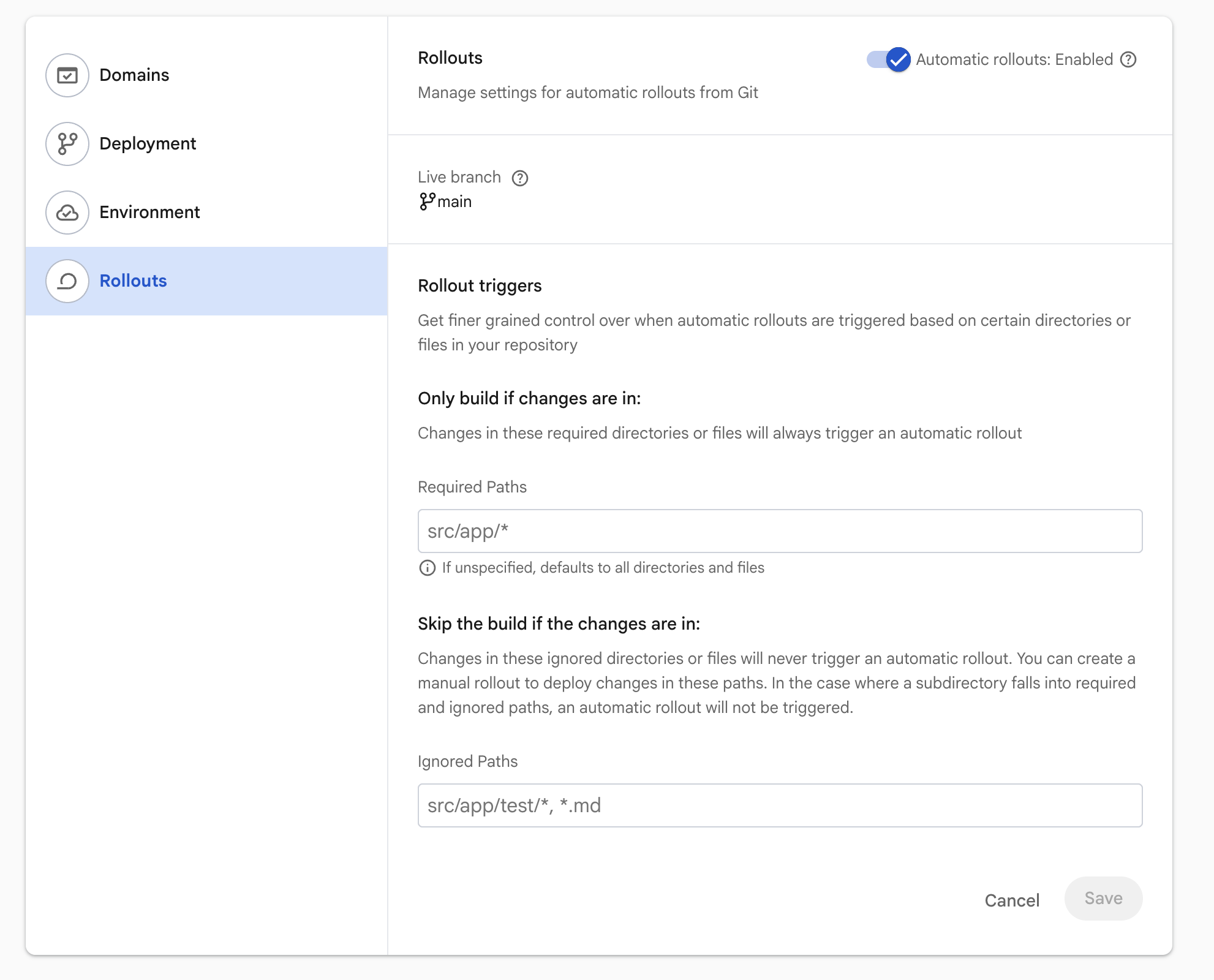
Jeśli przeniesiesz zatwierdzenie, w którym żadne ze zmienionych plików nie pasują do wymaganych ścieżek (lub jeśli wszystkie zmiany są wyraźnie wykluczone przez zignorowane ścieżki), App Hosting nadal potwierdzi otrzymanie zdarzenia GitHub, ale oznaczy stan kompilacji i wdrażania jako SKIPPED i nie zostanie wyzwolone żadne automatyczne wdrożenie.