

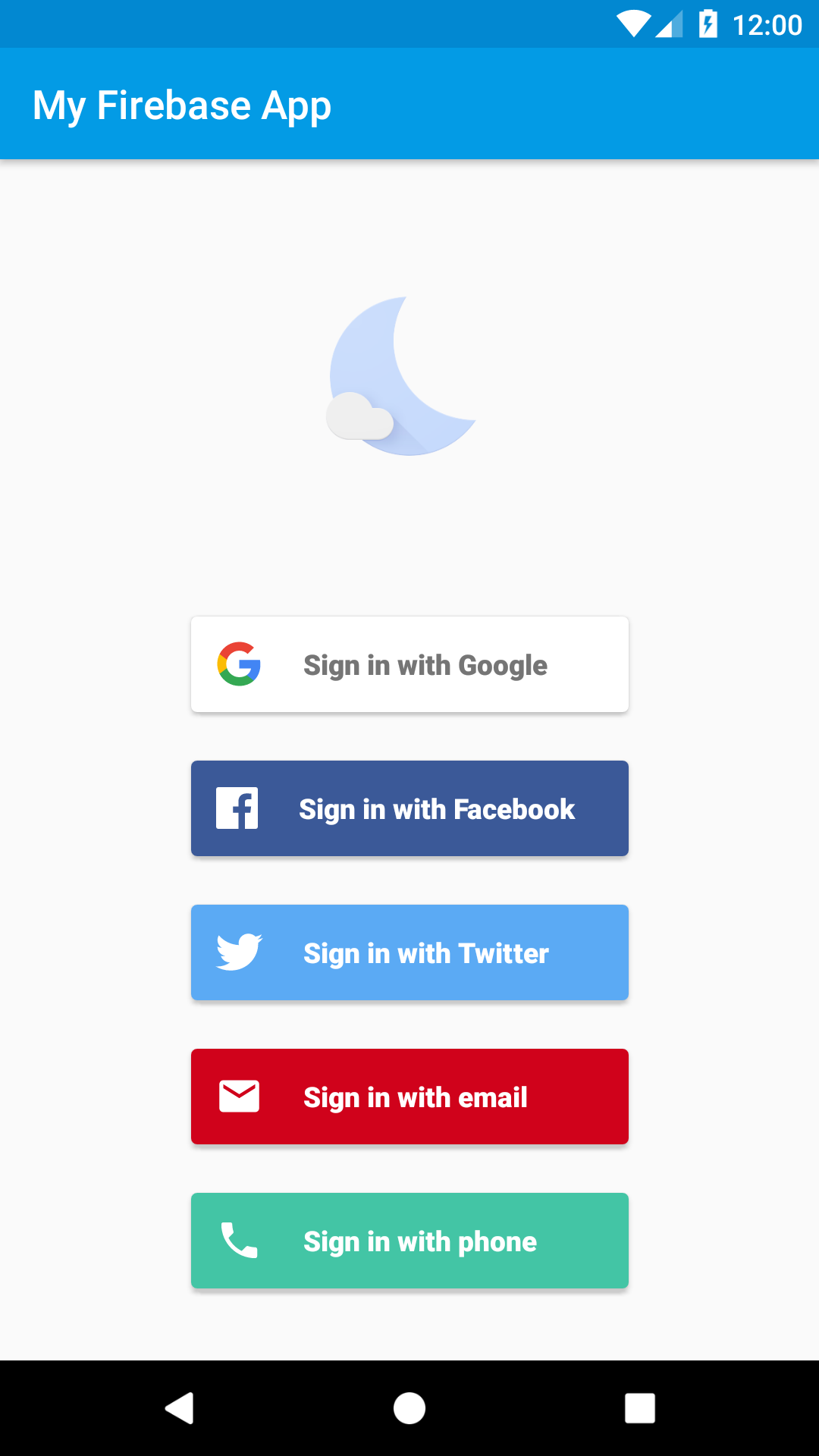
FirebaseUI Auth è una libreria basata sull'SDK Firebase Authentication che fornisce flussi UI drop-in da utilizzare nella tua app.
Il flusso di accesso consigliato utilizza le schermate di Compose. Per le app che utilizzano ancora le attività, consulta la sezione App esistenti basate su attività.
FirebaseUI Auth offre i seguenti vantaggi:
- Più provider : flussi di accesso per email/password, telefono, Google, Facebook, Apple, GitHub, Microsoft, Yahoo, Twitter, autenticazione anonima e OAuth personalizzato.
- Gestione account : flussi per gestire le attività di gestione degli account, come la creazione di account e la reimpostazione delle password.
- Collegamento degli account : flussi per collegare in modo sicuro gli account utente tra i provider di identità.
- Upgrade degli utenti anonimi : flussi per eseguire l'upgrade in sicurezza degli utenti anonimi.
- Temi personalizzati : supporto dell'UI Material 3 che può ereditare il tema dell'app. Inoltre, poiché FirebaseUI è open source, puoi creare un fork del progetto e personalizzarlo esattamente in base alle tue esigenze.
- Gestore delle credenziali: integrazione automatica con il Gestore delle credenziali per un accesso rapido cross-device.
- Autenticazione a più fattori : supporto di SMS e TOTP per una maggiore sicurezza.
Prima di iniziare
- Se non l'hai già fatto, aggiungi Firebase al tuo progetto Android.
- Nella console Firebase, attiva i metodi di accesso che vuoi supportare.
- Aggiungi FirebaseUI Auth al modulo dell'app:
dependencies {
    // Check Maven Central for the latest version:
    // https://central.sonatype.com/artifact/com.firebaseui/firebase-ui-auth/versions
    implementation("com.firebaseui:firebase-ui-auth:10.0.0-beta02")

    // Required only if Facebook login support is required
    // Find the latest Facebook SDK releases here: https://goo.gl/Ce5L94
    implementation("com.facebook.android:facebook-android-sdk:8.x")
}
Configurare i metodi di accesso
Accedi con Google
La configurazione di Accedi con Google viene fornita automaticamente dal
Accesso con Facebook
Se utilizzi l'accesso con Facebook, aggiungi il tuo ID app Facebook a strings.xml:
<resources>
    <string name="facebook_application_id" translatable="false">YOUR_FACEBOOK_APP_ID</string>
    <string name="facebook_login_protocol_scheme" translatable="false">fbYOUR_FACEBOOK_APP_ID</string>
    <string name="facebook_client_token" translatable="false">CHANGE-ME</string>
</resources>
Per istruzioni sulla configurazione, consulta la documentazione di Facebook for Developers.
Altri provider
I provider Twitter, GitHub, Microsoft, Yahoo e Apple richiedono la configurazione nella console Firebase, ma non è necessaria alcuna configurazione aggiuntiva specifica per Android. Per istruzioni specifiche per il provider, consulta la documentazione di Firebase Auth.
Scegli i provider che vuoi all'interno di authUIConfiguration:
val configuration = authUIConfiguration {
    context = applicationContext
    providers {
        provider(AuthProvider.Email())
        provider(
            AuthProvider.Phone(
                defaultCountryCode = "US",
            )
        )
        provider(
            AuthProvider.Google(
                scopes = listOf("email"),
                serverClientId = null,
            )
        )
        provider(AuthProvider.Facebook())
    }
}
Accesso tramite link via email
L'accesso tramite link via email si trova nella configurazione del provider di posta elettronica:
val configuration = authUIConfiguration {
    context = applicationContext
    providers {
        provider(
            AuthProvider.Email(
                isEmailLinkSignInEnabled = true,
                emailLinkActionCodeSettings = actionCodeSettings {
                    url = "https://example.com/auth"
                    handleCodeInApp = true
                    setAndroidPackageName(
                        "com.example.app",
                        true,
                        null,
                    )
                },
            )
        )
    }
}
Per il flusso completo di gestione dei link diretti, consulta la sezione Accesso tramite link via email del file README su GitHub.
Accedi
Crea un AuthUIConfiguration, quindi mostra FirebaseAuthScreen.
class MainActivity : ComponentActivity() {
    override fun onCreate(savedInstanceState: Bundle?) {
        super.onCreate(savedInstanceState)

        val authUI = FirebaseAuthUI.getInstance()

        setContent {
            MyAppTheme {
                val configuration = authUIConfiguration {
                    context = applicationContext
                    theme = AuthUITheme.fromMaterialTheme()
                    providers {
                        provider(AuthProvider.Email())
                        provider(
                            AuthProvider.Google(
                                scopes = listOf("email"),
                                serverClientId = null,
                            )
                        )
                    }
                }

                if (authUI.isSignedIn()) {
                    HomeScreen()
                } else {
                    FirebaseAuthScreen(
                        configuration = configuration,
                        authUI = authUI,
                        onSignInSuccess = { result ->
                            // User signed in successfully
                        },
                        onSignInFailure = { exception ->
                            // Sign in failed
                        },
                        onSignInCancelled = {
                            finish()
                        },
                    )
                }
            }
        }
    }
}
In questo modo avrai un flusso di autenticazione completo con:
- Autenticazione password.
- Accedi con Google.
- Reimpostazione password.
- Stile Material 3.
- Supporto del gestore delle credenziali.
- Gestione degli errori tramite callback diretti.
Esci
FirebaseUI Auth fornisce metodi pratici per la disconnessione e l'eliminazione dell'account:
lifecycleScope.launch {
    FirebaseAuthUI.getInstance().signOut(applicationContext)
}
lifecycleScope.launch {
    FirebaseAuthUI.getInstance().delete(applicationContext)
}
Personalizzazione
FirebaseUI Auth è personalizzabile e il modo più semplice per iniziare è impostare un tema direttamente in authUIConfiguration:
val configuration = authUIConfiguration {
    context = applicationContext
    providers {
        provider(AuthProvider.Email())
        provider(AuthProvider.Google(scopes = listOf("email"), serverClientId = null))
    }
    theme = AuthUITheme.Adaptive
}
Inoltre puoi:
- Utilizzare
AuthUITheme.Default,AuthUITheme.DefaultDarkoAuthUITheme.Adaptive. - Ereditare il tema dell'app con
AuthUITheme.fromMaterialTheme(). - Personalizzare il tema predefinito con
.copy(). - Creare un
AuthUIThemecompletamente personalizzato. - Impostare un logo, l'URL dei Termini di servizio e l'URL delle norme sulla privacy in
authUIConfiguration.
Per tutti i dettagli su temi e personalizzazione, inclusi la precedenza dei temi, lo stile dei pulsanti del provider e i temi personalizzati, consulta la sezione Temi e personalizzazione del file README su GitHub.
App esistenti basate su attività
Se la tua app utilizza ancora le attività e l'API Activity Result, puoi mantenere un flusso di avvio basato su attività utilizzando AuthFlowController:
private val authLauncher = registerForActivityResult(
    ActivityResultContracts.StartActivityForResult(),
) { result ->
    if (result.resultCode == RESULT_OK) {
        val user = FirebaseAuth.getInstance().currentUser
        // ...
    } else {
        // User cancelled or sign-in failed
    }
}

val configuration = authUIConfiguration {
    context = applicationContext
    providers {
        provider(AuthProvider.Email())
        provider(
            AuthProvider.Google(
                scopes = listOf("email"),
                serverClientId = null,
            )
        )
    }
}

val controller = FirebaseAuthUI.getInstance().createAuthFlow(configuration)
authLauncher.launch(controller.createIntent(this))