

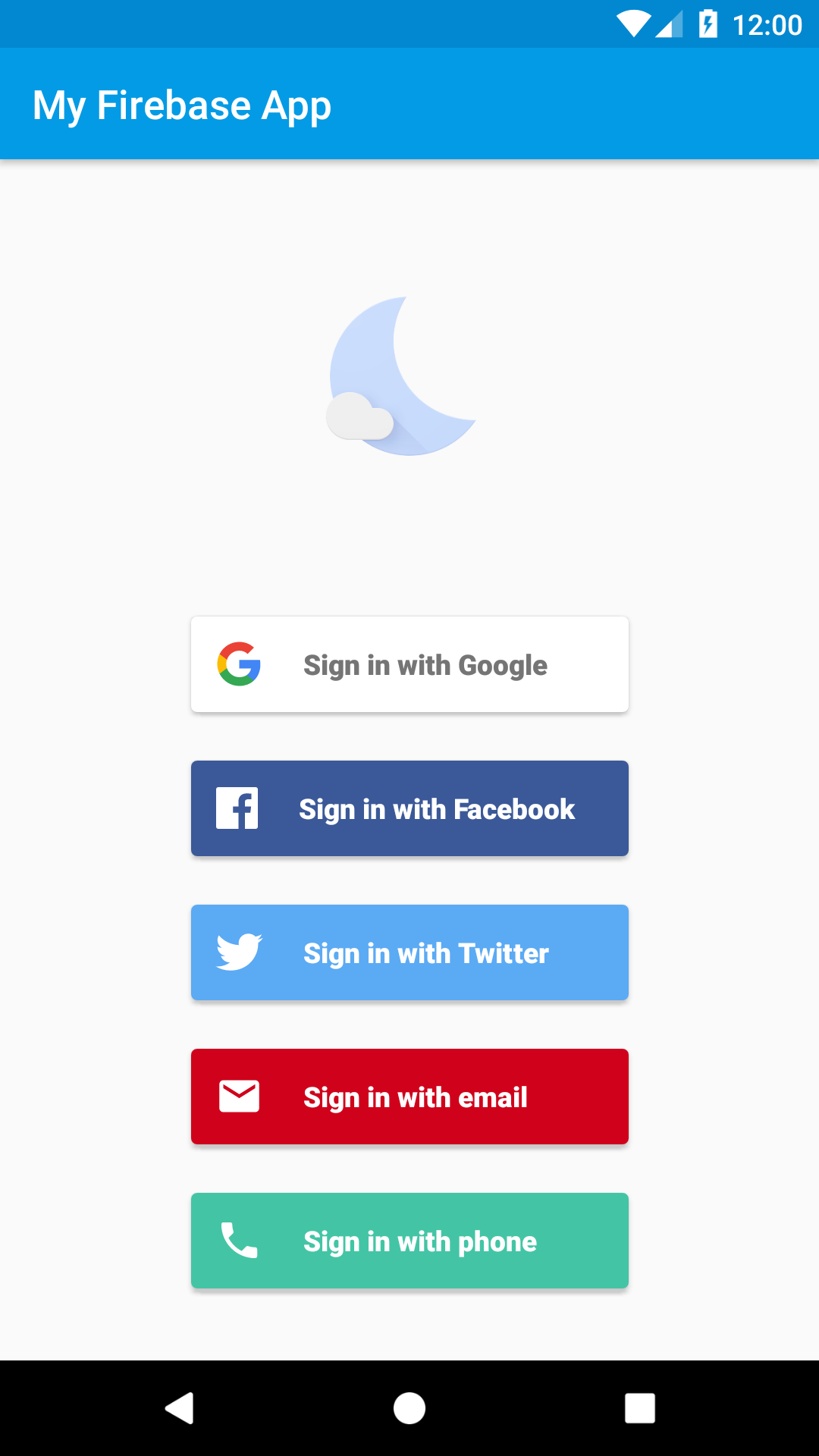
FirebaseUI Auth to biblioteka oparta na pakiecie SDK uwierzytelniania Firebase, która udostępnia gotowe przepływy interfejsu do użycia w aplikacji.
Zalecana procedura logowania korzysta z ekranów Compose. W przypadku aplikacji, które nadal korzystają z działań, zapoznaj się z sekcją Aplikacje oparte na działaniach.
Uwierzytelnianie FirebaseUI zapewnia te korzyści:
- Wielu dostawców – procesy logowania za pomocą adresu e-mail i hasła, telefonu, Google, Facebooka, Apple, GitHub, Microsoft, Yahoo, Twittera, anonimowego uwierzytelniania i niestandardowego OAuth.
- Zarządzanie kontem – przepływy umożliwiające wykonywanie zadań związanych z zarządzaniem kontem, takich jak tworzenie konta i resetowanie hasła.
- Łączenie kont – procesy bezpiecznego łączenia kont użytkowników u różnych dostawców tożsamości.
- Uaktualnianie użytkowników anonimowych – procesy bezpiecznego uaktualniania użytkowników anonimowych.
- Motywy niestandardowe – obsługa interfejsu Material 3, który może dziedziczyć motyw aplikacji. FirebaseUI jest też oprogramowaniem open source, więc możesz rozwidlić projekt i dostosować go do swoich potrzeb.
- Credential Manager – automatyczna integracja z Credential Managerem umożliwiająca szybkie logowanie na różnych urządzeniach.
- Uwierzytelnianie wielopoziomowe – obsługa SMS-ów i TOTP dla dodatkowego zabezpieczenia.
Zanim zaczniesz
- Dodaj Firebase do projektu aplikacji na Androida, jeśli nie korzystasz w nim jeszcze z tej usługi.
- W konsoli Firebase włącz metody logowania, które chcesz obsługiwać.
- Dodaj FirebaseUI Auth do modułu aplikacji:
dependencies {
    // Check Maven Central for the latest version:
    // https://central.sonatype.com/artifact/com.firebaseui/firebase-ui-auth/versions
    implementation("com.firebaseui:firebase-ui-auth:10.0.0-beta02")

    // Required only if Facebook login support is required
    // Find the latest Facebook SDK releases here: https://goo.gl/Ce5L94
    implementation("com.facebook.android:facebook-android-sdk:8.x")
}
Konfigurowanie metod logowania
Logowanie przez Google
Konfiguracja Logowania przez Google jest automatycznie podawana przez
Logowanie przez Facebooka
Jeśli używasz logowania przez Facebooka, dodaj identyfikator aplikacji Facebooka do strings.xml:
<resources>
    <string name="facebook_application_id" translatable="false">YOUR_FACEBOOK_APP_ID</string>
    <string name="facebook_login_protocol_scheme" translatable="false">fbYOUR_FACEBOOK_APP_ID</string>
    <string name="facebook_client_token" translatable="false">CHANGE-ME</string>
</resources>
Instrukcje konfiguracji znajdziesz w dokumentacji Facebooka dla deweloperów.
Inni dostawcy
Dostawcy Twitter, GitHub, Microsoft, Yahoo i Apple wymagają konfiguracji w konsoli Firebase, ale nie wymagają dodatkowej konfiguracji na Androidzie. Instrukcje dotyczące poszczególnych dostawców znajdziesz w dokumentacji uwierzytelniania Firebase.
Wybierz dostawców, których chcesz uwzględnić w authUIConfiguration:
val configuration = authUIConfiguration {
    context = applicationContext
    providers {
        provider(AuthProvider.Email())
        provider(
            AuthProvider.Phone(
                defaultCountryCode = "US",
            )
        )
        provider(
            AuthProvider.Google(
                scopes = listOf("email"),
                serverClientId = null,
            )
        )
        provider(AuthProvider.Facebook())
    }
}
Logowanie za pomocą linku w e-mailu
Logowanie za pomocą linku w e-mailu znajduje się w konfiguracji dostawcy poczty e-mail:
val configuration = authUIConfiguration {
    context = applicationContext
    providers {
        provider(
            AuthProvider.Email(
                isEmailLinkSignInEnabled = true,
                emailLinkActionCodeSettings = actionCodeSettings {
                    url = "https://example.com/auth"
                    handleCodeInApp = true
                    setAndroidPackageName(
                        "com.example.app",
                        true,
                        null,
                    )
                },
            )
        )
    }
}
Pełny przepływ obsługi linków bezpośrednich znajdziesz w sekcji logowania za pomocą linku w e-mailu w pliku README w GitHub.
Zaloguj się
Utwórz AuthUIConfiguration, a następnie wyświetl FirebaseAuthScreen.
class MainActivity : ComponentActivity() {
    override fun onCreate(savedInstanceState: Bundle?) {
        super.onCreate(savedInstanceState)

        val authUI = FirebaseAuthUI.getInstance()

        setContent {
            MyAppTheme {
                val configuration = authUIConfiguration {
                    context = applicationContext
                    theme = AuthUITheme.fromMaterialTheme()
                    providers {
                        provider(AuthProvider.Email())
                        provider(
                            AuthProvider.Google(
                                scopes = listOf("email"),
                                serverClientId = null,
                            )
                        )
                    }
                }

                if (authUI.isSignedIn()) {
                    HomeScreen()
                } else {
                    FirebaseAuthScreen(
                        configuration = configuration,
                        authUI = authUI,
                        onSignInSuccess = { result ->
                            // User signed in successfully
                        },
                        onSignInFailure = { exception ->
                            // Sign in failed
                        },
                        onSignInCancelled = {
                            finish()
                        },
                    )
                }
            }
        }
    }
}
Dzięki temu uzyskasz pełny proces uwierzytelniania, który obejmuje:
- Uwierzytelnianie za pomocą hasła.
- Logowanie przez Google.
- Resetowanie hasła.
- Styl Material 3.
- Obsługa Menedżera danych logowania.
- Obsługa błędów za pomocą bezpośrednich wywołań zwrotnych.
Wyloguj się
Uwierzytelnianie FirebaseUI udostępnia wygodne metody wylogowywania i usuwania konta:
lifecycleScope.launch {
    FirebaseAuthUI.getInstance().signOut(applicationContext)
}
lifecycleScope.launch {
    FirebaseAuthUI.getInstance().delete(applicationContext)
}
Dostosowywanie
Uwierzytelnianie FirebaseUI można dostosować, a najprostszym sposobem na rozpoczęcie jest ustawienie motywu bezpośrednio w authUIConfiguration:
val configuration = authUIConfiguration {
    context = applicationContext
    providers {
        provider(AuthProvider.Email())
        provider(AuthProvider.Google(scopes = listOf("email"), serverClientId = null))
    }
    theme = AuthUITheme.Adaptive
}
Możesz też:
- Użyj konta
AuthUITheme.Default,AuthUITheme.DefaultDarklubAuthUITheme.Adaptive. - Przejmij motyw aplikacji za pomocą
AuthUITheme.fromMaterialTheme(). - Dostosuj motyw domyślny za pomocą
.copy(). - Utwórz w pełni niestandardowy
AuthUITheme. - Ustaw logo, adres URL Warunków korzystania z usługi i adres URL Polityki prywatności w
authUIConfiguration.
Szczegółowe informacje o motywach i dostosowywaniu, w tym o priorytetach motywów, stylach przycisków dostawców i motywach niestandardowych, znajdziesz w sekcji Motywy i dostosowywanie w pliku readme w GitHubie.
Opublikowane aplikacje oparte na aktywności
Jeśli Twoja aplikacja nadal korzysta z aktywności i interfejsu Activity Result API, możesz zachować przepływ uruchamiania oparty na aktywności, używając AuthFlowController:
private val authLauncher = registerForActivityResult(
    ActivityResultContracts.StartActivityForResult(),
) { result ->
    if (result.resultCode == RESULT_OK) {
        val user = FirebaseAuth.getInstance().currentUser
        // ...
    } else {
        // User cancelled or sign-in failed
    }
}

val configuration = authUIConfiguration {
    context = applicationContext
    providers {
        provider(AuthProvider.Email())
        provider(
            AuthProvider.Google(
                scopes = listOf("email"),
                serverClientId = null,
            )
        )
    }
}

val controller = FirebaseAuthUI.getInstance().createAuthFlow(configuration)
authLauncher.launch(controller.createIntent(this))