

আপনার অ্যাপে Google সাইন-ইন ইন্টিগ্রেট করে আপনার ব্যবহারকারীদের Google অ্যাকাউন্ট ব্যবহার করে Firebase-এর মাধ্যমে যাচাই করিয়ে নিতে পারবেন।
AI অ্যাসিস্ট্যান্টের জন্য AI প্রম্পট
AI সহায়তা পেতে, নিচে দেওয়া প্রম্পটটি আপনার AI কোডিং এজেন্টে (যেমন Antigravity, Claude Code, Codex ও Cursor) কপি করুন। আপনি প্রম্পট কাস্টমাইজ করতে এবং এজেন্টের সাথে আইটেরেট করতে পারবেন। ইনস্টলেশন সংক্রান্ত বিস্তারিত তথ্য পেতে Firebase এজেন্ট দক্ষতা দেখুন।
Help me use Firebase in my app.
1. Make sure that **Firebase agent skills** are installed and updated. For Claude Code, Codex, or Cursor agents, help me install the Firebase plugin. For other agents, run `npx skills add firebase/agent-skills`.  Always try to use **Firebase agent skills** for Firebase-related tasks.
2. Help me set up and use Firebase Authentication with Google Sign-In in my app.
শুরু করার আগে
Firebase ডিপেন্ডেন্সি ইনস্টল ও ম্যানেজ করতে Swift Package Manager ব্যবহার করুন।
- Xcode-এ, আপনার অ্যাপ প্রোজেক্ট খোলা থাকা অবস্থায়, ফাইল > প্যাকেজ যোগ করুন বিকল্পে নেভিগেট করুন।
- প্রম্পট করা হলে, Firebase Apple প্ল্যাটফর্ম SDK রিপোজিটরি যোগ করুন:
- Firebase Authentication লাইব্রেরি বেছে নিন।
- আপনার টার্গেটের বিল্ড সেটিংসের অন্যান্য লিঙ্কার ফ্ল্যাগ বিভাগে
-ObjCফ্ল্যাগ যোগ করুন। - এটি সম্পূর্ণ হয়ে গেলে, Xcode অটোমেটিক আপনার ডিপেন্ডেন্সি ব্যাকগ্রাউন্ডে সমাধান ও ডাউনলোড করা শুরু করবে।
https://github.com/firebase/firebase-ios-sdk.git
আপনার প্রোজেক্টে Google সাইন-ইন SDK যোগ করুন
Xcode-এ, আপনার অ্যাপ প্রোজেক্ট খোলা থাকা অবস্থায়, ফাইল > প্যাকেজ যোগ করুন বিকল্পে নেভিগেট করুন।
প্রম্পট করা হলে, Google Sign-In SDK রিপোজিটরি যোগ করুন:
https://github.com/google/GoogleSignIn-iOSসম্পূর্ণ হয়ে গেলে, Xcode অটোমেটিক আপনার ডিপেন্ডেন্সি সমাধান করা ও ডাউনলোড করা শুরু করবে।
আপনার Firebase প্রোজেক্টের জন্য Google সাইন-ইন চালু করুন
Google সাইন-ইন ব্যবহার করে ব্যবহারকারীদের সাইন-ইন করার অনুমতি দিতে, আপনাকে প্রথমে Firebase প্রোজেক্টের জন্য Google সাইন-ইন পরিষেবা প্রদানকারীকে চালু করতে হবে:
Firebase কনসোলে, নিরাপত্তা > যাচাইকরণ বিকল্পে যান।
সাইন-ইন পদ্ধতি ট্যাবে, Google পরিষেবা প্রদানকারীকে চালু করুন।
সেভ করুন বিকল্পে ক্লিক করুন।
আপনার প্রোজেক্টের
GoogleService-Info.plistফাইলের একটি নতুন কপি ডাউনলোড করুন এবং সেটি আপনার Xcode প্রোজেক্টে কপি করুন। নতুন ভার্সন দিয়ে আগে থেকে থাকা যেকোনও ভার্সন ওভাররাইট করুন। (See আপনার iOS প্রোজেক্টে Firebase যোগ করুন।)
প্রয়োজনীয় হেডার ফাইল ইমপোর্ট করুন
প্রথমে, আপনাকে Firebase SDK এবং Google Sign-In SDK হেডার ফাইলগুলি আপনার অ্যাপে ইমপোর্ট করতে হবে।
Swift
import FirebaseAuth
import GoogleSignIn
Objective-C
@import FirebaseCore;
@import GoogleSignIn;
Google সাইন-ইন প্রয়োগ করা
এইসব ধাপ অনুসরণ করে Google সাইন-ইন প্রয়োগ করুন। iOS-এর সাথে Google সাইন-ইন ব্যবহার করার ব্যাপারে বিস্তারিত জানতে, Google সাইন-ইন ডেভেলপার ডকুমেন্টেশন দেখুন।
- আপনার Xcode প্রোজেক্টে কাস্টম URL স্কিম যোগ করুন:
- আপনার প্রোজেক্ট কনফিগারেশন খুলুন: বাঁদিকের ট্রি ভিউতে প্রোজেক্টের নামে ক্লিক করুন। টার্গেট বিভাগ থেকে আপনার অ্যাপ বেছে নিন, তারপরে তথ্য ট্যাব বেছে নিন এবং URL-এর ধরন বিভাগটি বড় করুন।
- + বোতামে ক্লিক করুন এবং আপনার রিভার্স করা
ক্লায়েন্ট আইডির জন্য একটি URL স্কিম যোগ করুন। এই ভ্যালু খুঁজে পেতে,
GoogleService-Info.plist REVERSED_CLIENT_IDকী খুঁজুন। সেই কী-এর ভ্যালু কপি করুন, এবং কনফিগারেশন পৃষ্ঠায় URL স্কিম বক্সে এটি পেস্ট করুন। অন্যান্য ফিল্ডে কোনও পরিবর্তন করবেন না।সম্পূর্ণ হলে, আপনার কনফিগারেশনটি নিম্নলিখিত (তবে আপনার অ্যাপ্লিকেশন-নির্দিষ্ট মান সহ) আইটেমের মতো দেখতে হবে:
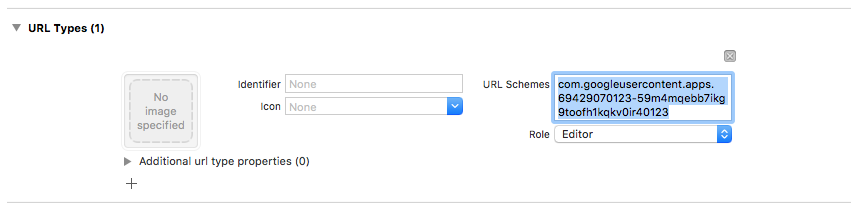
- আপনার অ্যাপ ডেলিগেটের
application:didFinishLaunchingWithOptions:মেথডে,FirebaseAppঅবজেক্ট কনফিগার করুন।Swift
// Use Firebase library to configure APIs
FirebaseApp.configure()
Objective-C
// Use Firebase library to configure APIs
[FIRApp configure];
- আপনার অ্যাপের
application:openURL:options:পদ্ধতি প্রয়োগ করুন প্রতিনিধি। পদ্ধতিটিhandleURLপদ্ধতিরGIDSignInইনস্ট্যান্সকে কল করবে, যা যাচাইকরণ প্রসেস শেষে আপনার অ্যাপ্লিকেশন দ্বারা প্রাপ্ত URL সঠিকভাবে ম্যানেজ করবে।Swift
func scene(_ scene: UIScene, openURLContexts URLContexts: Set<UIOpenURLContext>) {
  // ...
}
  return GIDSignIn.sharedInstance.handle(url)
}
Objective-C
- (BOOL)application:(nonnull UIApplication *)application
            openURL:(nonnull NSURL *)url
            options:(nonnull NSDictionary<NSString *, id> *)options {
  return [[GIDSignIn sharedInstance] handleURL:url];
}
- আপনার অ্যাপের প্রেজেন্টিং ভিউ কন্ট্রোলার এবং ক্লায়েন্ট আইডি
Google সাইন-ইন প্রদানকারীর
signInপদ্ধতিতে পাস করুন এবং ফলাফল হিসেবে পাওয়া Google auth টোকেন থেকে Firebase Authentication ক্রেডেনশিয়াল তৈরি করুন:Swift
guard let clientID = FirebaseApp.app()?.options.clientID else { return }

// Create Google Sign In configuration object.
let config = GIDConfiguration(clientID: clientID)
GIDSignIn.sharedInstance.configuration = config

// Start the sign in flow!
GIDSignIn.sharedInstance.signIn(withPresenting: viewController) { result, error in
  guard error == nil else {
    // ...
    return
  }

  guard let user = result?.user,
        let idToken = user.idToken?.tokenString
  else {
    // ...
    return
  }

  let credential = GoogleAuthProvider.credential(withIDToken: idToken,
                                                 accessToken: user.accessToken.tokenString)
  self.signIn(with: credential)
}
Objective-C
GIDConfiguration *config = [[GIDConfiguration alloc] initWithClientID:[FIRApp defaultApp].options.clientID];
[GIDSignIn.sharedInstance setConfiguration:config];

__weak __auto_type weakSelf = self;
[GIDSignIn.sharedInstance signInWithPresentingViewController:self
      completion:^(GIDSignInResult * _Nullable result, NSError * _Nullable error) {
  __auto_type strongSelf = weakSelf;
  if (strongSelf == nil) { return; }

  if (error == nil) {
    FIRAuthCredential *credential =
    [FIRGoogleAuthProvider credentialWithIDToken:result.user.idToken.tokenString
                                     accessToken:result.user.accessToken.tokenString];
    // ...
  } else {
    // ...
  }
}];
- আপনার স্টোরিবোর্ড, XIB ফাইলে
GIDSignInButtonযোগ করুন অথবা প্রোগ্রাম্যাটিক উপায়ে এটি ইনস্ট্যানশিয়েট করুন। আপনার স্টোরিবোর্ড বা XIB ফাইলে বোতাম যোগ করতে, একটি ভিউ যোগ করুন এবং এর কাস্টম ক্লাসকেGIDSignInButtonহিসেবে সেট করুন। - ঐচ্ছিক: আপনি বোতাম কাস্টমাইজ করতে চাইলে, নিম্নলিখিত
কাজগুলি করুন:
Swift
- আপনার ভিউ কন্ট্রোলারে, সাইন-ইন বোতামকে প্রপার্টি হিসেবে ঘোষণা করুন।
@IBOutlet weak var signInButton: GIDSignInButton!
- আপনি এইমাত্র ঘোষণা করেছেন এমন
signInButtonপ্রপার্টির সাথে বোতামটি কানেক্ট করুন। - GIDSignInButton অবজেক্টের প্রপার্টি সেট করে বোতাম কাস্টমাইজ করুন।
Objective-C
- আপনার ভিউ কন্ট্রোলারের হেডার ফাইলে, সাইন-ইন বোতামটিকে একটি
প্রপার্টি হিসেবে ঘোষণা করুন।
@property(weak, nonatomic) IBOutlet GIDSignInButton *signInButton;
- আপনি এইমাত্র ঘোষণা করেছেন এমন
signInButtonপ্রপার্টির সাথে বোতামটি কানেক্ট করুন। - GIDSignInButton অবজেক্টের প্রপার্টি সেট করে বোতাম কাস্টমাইজ করুন।
- আপনার ভিউ কন্ট্রোলারে, সাইন-ইন বোতামকে প্রপার্টি হিসেবে ঘোষণা করুন।
Firebase-এর মাধ্যমে যাচাইকরণ
সবশেষে, আগের ধাপে তৈরি করা auth ক্রেডেনশিয়াল দিয়ে Firebase লগ-ইন প্রসেস সম্পূর্ণ করুন।
Swift
Auth.auth().signIn(with: credential) { result, error in
  guard error == nil else {
    // ...
    return
  }

  // At this point, our user is signed in
}
Objective-C
[[FIRAuth auth] signInWithCredential:credential
                          completion:^(FIRAuthDataResult * _Nullable authResult,
                                       NSError * _Nullable error) {
    if (isMFAEnabled && error && error.code == FIRAuthErrorCodeSecondFactorRequired) {
      FIRMultiFactorResolver *resolver = error.userInfo[FIRAuthErrorUserInfoMultiFactorResolverKey];
      NSMutableString *displayNameString = [NSMutableString string];
      for (FIRMultiFactorInfo *tmpFactorInfo in resolver.hints) {
        [displayNameString appendString:tmpFactorInfo.displayName];
        [displayNameString appendString:@" "];
      }
      [self showTextInputPromptWithMessage:[NSString stringWithFormat:@"Select factor to sign in\n%@", displayNameString]
                           completionBlock:^(BOOL userPressedOK, NSString *_Nullable displayName) {
       FIRPhoneMultiFactorInfo* selectedHint;
       for (FIRMultiFactorInfo *tmpFactorInfo in resolver.hints) {
         if ([displayName isEqualToString:tmpFactorInfo.displayName]) {
           selectedHint = (FIRPhoneMultiFactorInfo *)tmpFactorInfo;
         }
       }
       [FIRPhoneAuthProvider.provider
        verifyPhoneNumberWithMultiFactorInfo:selectedHint
        UIDelegate:nil
        multiFactorSession:resolver.session
        completion:^(NSString * _Nullable verificationID, NSError * _Nullable error) {
          if (error) {
            [self showMessagePrompt:error.localizedDescription];
          } else {
            [self showTextInputPromptWithMessage:[NSString stringWithFormat:@"Verification code for %@", selectedHint.displayName]
                                 completionBlock:^(BOOL userPressedOK, NSString *_Nullable verificationCode) {
             FIRPhoneAuthCredential *credential =
                 [[FIRPhoneAuthProvider provider] credentialWithVerificationID:verificationID
                                                              verificationCode:verificationCode];
             FIRMultiFactorAssertion *assertion = [FIRPhoneMultiFactorGenerator assertionWithCredential:credential];
             [resolver resolveSignInWithAssertion:assertion completion:^(FIRAuthDataResult * _Nullable authResult, NSError * _Nullable error) {
               if (error) {
                 [self showMessagePrompt:error.localizedDescription];
               } else {
                 NSLog(@"Multi factor finanlize sign in succeeded.");
               }
             }];
           }];
          }
        }];
     }];
    }
  else if (error) {
    // ...
    return;
  }
  // User successfully signed in. Get user data from the FIRUser object
  if (authResult == nil) { return; }
  FIRUser *user = authResult.user;
  // ...
}];
পরবর্তী ধাপ
কোনও ব্যবহারকারী প্রথমবার সাইন-ইন করার পরে, একটি নতুন ব্যবহারকারীর অ্যাকাউন্ট তৈরি করা হয় এবং ক্রেডেনশিয়ালের সাথে লিঙ্ক করা হয়—অর্থাৎ, ব্যবহারকারীর নাম এবং পাসওয়ার্ড, ফোন নম্বর বা ব্যবহারকারী যে তথ্য দিয়ে সাইন-ইন করেছেন তা প্রদানকারীর তথ্য। এই নতুন অ্যাকাউন্ট আপনার Firebase প্রোজেক্টের অংশ হিসেবে স্টোর করা হয় এবং ব্যবহারকারী কীভাবে সাইন-ইন করেছেন তা নির্বিশেষে, আপনার প্রোজেক্টের প্রতিটি অ্যাপ জুড়ে কোনও ব্যবহারকারীকে শনাক্ত করতে ব্যবহার করা যেতে পারে।
-
আপনার অ্যাপে, আপনি
Userঅবজেক্ট থেকে ব্যবহারকারীর প্রাথমিক প্রোফাইল সংক্রান্ত তথ্য পেতে পারেন। ব্যবহারকারীদের ম্যানেজ করা দেখুন। আপনার Firebase Realtime Database এবং Cloud Storage নিরাপত্তা বিধিতে, আপনি
authভেরিয়েবল থেকে সাইন-ইন করা ব্যবহারকারীর অনন্য ব্যবহারকারী আইডি পেতে এবং ব্যবহারকারী কোন ডেটা অ্যাক্সেস করতে পারবেন তা নিয়ন্ত্রণ করতে এটি ব্যবহার করতে পারবেন।
আপনি আগে থেকে থাকা ব্যবহারকারীর অ্যাকাউন্টের সাথে অনুমোদন প্রদানকারীর ক্রেডেনশিয়াল লিঙ্ক করে একাধিক অনুমোদন প্রদানকারীর মাধ্যমে আপনার অ্যাপে সাইন-ইন করার জন্য ব্যবহারকারীদের অনুমতি দিতে পারেন।
কোনও ব্যবহারকারীকে সাইন-আউট করতে,
signOut:-এ কল করুন।
Swift
let firebaseAuth = Auth.auth()
do {
  try firebaseAuth.signOut()
} catch let signOutError as NSError {
  print("Error signing out: %@", signOutError)
}
Objective-C
NSError *signOutError;
BOOL status = [[FIRAuth auth] signOut:&signOutError];
if (!status) {
  NSLog(@"Error signing out: %@", signOutError);
  return;
}
এছাড়াও, আপনি হয়ত সম্পূর্ণ রেঞ্জের যাচাইকরণ সমস্যার জন্য সমস্যা সমাধানকারী কোড যোগ করতে চান। সমস্যা সমাধান করা দেখুন।