

คุณอนุญาตให้ผู้ใช้ตรวจสอบสิทธิ์ด้วย Firebase โดยใช้บัญชี Google ได้โดย ผสานรวม Google Sign-In เข้ากับแอป
พรอมต์ AI สำหรับความช่วยเหลือจาก AI
หากต้องการความช่วยเหลือจาก AI ให้คัดลอกพรอมต์ด้านล่างลงใน Agent การเขียนโค้ด AI (เช่น Antigravity, Claude Code, Codex และ Cursor) คุณปรับแต่งพรอมต์และทำซ้ำกับเอเจนต์ได้ ดูข้อมูลการติดตั้งโดยละเอียดได้ที่ ทักษะเอเจนต์ Firebase
Help me use Firebase in my app.
1. Make sure that **Firebase agent skills** are installed and updated. For Claude Code, Codex, or Cursor agents, help me install the Firebase plugin. For other agents, run `npx skills add firebase/agent-skills`.  Always try to use **Firebase agent skills** for Firebase-related tasks.
2. Help me set up and use Firebase Authentication with Google Sign-In in my app.
ก่อนเริ่มต้น
ใช้ Swift Package Manager เพื่อติดตั้งและจัดการทรัพยากร Dependency ของ Firebase
- เปิดโปรเจ็กต์แอปใน Xcode แล้วไปที่File > Add Packages
- เมื่อได้รับข้อความแจ้ง ให้เพิ่มที่เก็บ Firebase Apple Platforms SDK ดังนี้
- เลือกFirebase Authentication คลัง
- เพิ่มแฟล็ก
-ObjCลงในส่วนแฟล็ก Linker อื่นๆ ของการตั้งค่าบิลด์ของเป้าหมาย - เมื่อเสร็จแล้ว Xcode จะเริ่มจับคู่ข้อมูลและดาวน์โหลดทรัพยากร Dependency ในเบื้องหลังโดยอัตโนมัติ
https://github.com/firebase/firebase-ios-sdk.git
เพิ่ม SDK Google Sign-In ลงในโปรเจ็กต์
เปิดโปรเจ็กต์แอปใน Xcode แล้วไปที่File > Add Packages
เมื่อได้รับข้อความแจ้ง ให้เพิ่มที่เก็บ SDK Google Sign-In ดังนี้
https://github.com/google/GoogleSignIn-iOSเมื่อเสร็จแล้ว Xcode จะเริ่มจับคู่ข้อมูลและดาวน์โหลดทรัพยากร Dependency ในเบื้องหลังโดยอัตโนมัติ
เปิดใช้ Google Sign-In สำหรับโปรเจ็กต์ Firebase
หากต้องการอนุญาตให้ผู้ใช้ลงชื่อเข้าใช้โดยใช้ Google Sign-In คุณต้องเปิดใช้ผู้ให้บริการ Google Sign-In สำหรับโปรเจ็กต์ Firebase ก่อน โดยทำดังนี้
ในFirebaseคอนโซล ให้ไปที่ความปลอดภัย > การตรวจสอบสิทธิ์
ในแท็บวิธีการลงชื่อเข้าใช้ ให้เปิดใช้ผู้ให้บริการ Google
คลิกบันทึก
ดาวน์โหลดสำเนาใหม่ของไฟล์
GoogleService-Info.plistของโปรเจ็กต์ แล้วคัดลอกไปยังโปรเจ็กต์ Xcode เขียนทับเวอร์ชันที่มีอยู่ด้วยเวอร์ชันใหม่ (ดูเพิ่ม Firebase ในโปรเจ็กต์ iOS)
นำเข้าไฟล์ส่วนหัวที่จำเป็น
ก่อนอื่นคุณต้องนําเข้าไฟล์ส่วนหัวของ Firebase SDK และ Google Sign-In SDK ไปยัง แอป
Swift
import FirebaseAuth
import GoogleSignIn
Objective-C
@import FirebaseCore;
@import GoogleSignIn;
นำ Google Sign-In ไปใช้
ติดตั้งใช้งาน Google Sign-In โดยทำตามขั้นตอนต่อไปนี้ ดูรายละเอียดเกี่ยวกับการใช้ Google Sign-In กับ iOS ได้ในเอกสารประกอบสำหรับนักพัฒนาแอปของ Google Sign-In
- เพิ่มรูปแบบ URL ที่กำหนดเองลงในโปรเจ็กต์ Xcode โดยทำดังนี้
- เปิดการกำหนดค่าโปรเจ็กต์โดยคลิกชื่อโปรเจ็กต์ในมุมมองแบบต้นไม้ทางด้านซ้าย เลือกแอปจากส่วนเป้าหมาย จากนั้น เลือกแท็บข้อมูล แล้วขยายส่วนประเภท URL
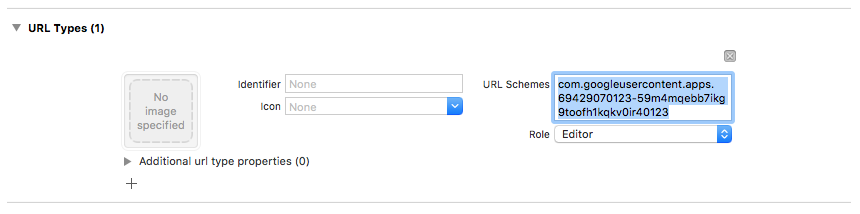
- คลิกปุ่ม + แล้วเพิ่ม URL Scheme สำหรับรหัสไคลเอ็นต์ที่กลับด้าน
หากต้องการดูค่านี้ ให้เปิด
GoogleService-Info.plist REVERSED_CLIENT_IDคัดลอกค่าของคีย์นั้น แล้ววางลงในช่องรูปแบบ URL ในหน้าการกำหนดค่า ไม่ต้องแก้ไขฟิลด์อื่นๆเมื่อเสร็จแล้ว การกำหนดค่าควรมีลักษณะคล้ายกับ ต่อไปนี้ (แต่มีค่าเฉพาะแอปพลิเคชันของคุณ)
- ในเมธอด
application:didFinishLaunchingWithOptions:ของตัวแทนแอป ให้กำหนดค่าออบเจ็กต์FirebaseAppSwift
// Use Firebase library to configure APIs
FirebaseApp.configure()
Objective-C
// Use Firebase library to configure APIs
[FIRApp configure];
- ใช้เมธอด
application:openURL:options:ของตัวแทนแอป เมธอดควรเรียกใช้เมธอดhandleURLของอินสแตนซ์GIDSignInซึ่งจะจัดการ URL ที่แอปพลิเคชัน ได้รับเมื่อสิ้นสุดกระบวนการตรวจสอบสิทธิ์อย่างถูกต้องSwift
func scene(_ scene: UIScene, openURLContexts URLContexts: Set<UIOpenURLContext>) {
  // ...
}
  return GIDSignIn.sharedInstance.handle(url)
}
Objective-C
- (BOOL)application:(nonnull UIApplication *)application
            openURL:(nonnull NSURL *)url
            options:(nonnull NSDictionary<NSString *, id> *)options {
  return [[GIDSignIn sharedInstance] handleURL:url];
}
- ส่ง ViewController ที่แสดงและรหัสไคลเอ็นต์ของแอปไปยังเมธอด
signInของผู้ให้บริการ Google Sign-In และสร้างข้อมูลเข้าสู่ระบบการตรวจสอบสิทธิ์ Firebase จากโทเค็นการตรวจสอบสิทธิ์ Google ที่ได้Swift
guard let clientID = FirebaseApp.app()?.options.clientID else { return }

// Create Google Sign In configuration object.
let config = GIDConfiguration(clientID: clientID)
GIDSignIn.sharedInstance.configuration = config

// Start the sign in flow!
GIDSignIn.sharedInstance.signIn(withPresenting: viewController) { result, error in
  guard error == nil else {
    // ...
    return
  }

  guard let user = result?.user,
        let idToken = user.idToken?.tokenString
  else {
    // ...
    return
  }

  let credential = GoogleAuthProvider.credential(withIDToken: idToken,
                                                 accessToken: user.accessToken.tokenString)
  self.signIn(with: credential)
}
Objective-C
GIDConfiguration *config = [[GIDConfiguration alloc] initWithClientID:[FIRApp defaultApp].options.clientID];
[GIDSignIn.sharedInstance setConfiguration:config];

__weak __auto_type weakSelf = self;
[GIDSignIn.sharedInstance signInWithPresentingViewController:self
      completion:^(GIDSignInResult * _Nullable result, NSError * _Nullable error) {
  __auto_type strongSelf = weakSelf;
  if (strongSelf == nil) { return; }

  if (error == nil) {
    FIRAuthCredential *credential =
    [FIRGoogleAuthProvider credentialWithIDToken:result.user.idToken.tokenString
                                     accessToken:result.user.accessToken.tokenString];
    // ...
  } else {
    // ...
  }
}];
- เพิ่ม
GIDSignInButtonลงในสตอรีบอร์ด ไฟล์ XIB หรือ สร้างอินสแตนซ์โดยใช้โปรแกรม หากต้องการเพิ่มปุ่มลงใน Storyboard หรือไฟล์ XIB ให้เพิ่ม View แล้วตั้งค่าคลาสที่กำหนดเองเป็นGIDSignInButton - ไม่บังคับ: หากต้องการปรับแต่งปุ่ม ให้ทำดังนี้
Swift
- ในตัวควบคุมมุมมอง ให้ประกาศปุ่มลงชื่อเข้าใช้เป็นพร็อพเพอร์ตี้
@IBOutlet weak var signInButton: GIDSignInButton!
- เชื่อมต่อปุ่มกับพร็อพเพอร์ตี้
signInButtonที่คุณเพิ่ง ประกาศ - ปรับแต่งปุ่มโดยตั้งค่าพร็อพเพอร์ตี้ของออบเจ็กต์ GIDSignInButton
Objective-C
- ในไฟล์ส่วนหัวของตัวควบคุมมุมมอง ให้ประกาศปุ่มลงชื่อเข้าใช้เป็นพร็อพเพอร์ตี้
@property(weak, nonatomic) IBOutlet GIDSignInButton *signInButton;
- เชื่อมต่อปุ่มกับพร็อพเพอร์ตี้
signInButtonที่คุณเพิ่ง ประกาศ - ปรับแต่งปุ่มโดยตั้งค่าพร็อพเพอร์ตี้ของออบเจ็กต์ GIDSignInButton
- ในตัวควบคุมมุมมอง ให้ประกาศปุ่มลงชื่อเข้าใช้เป็นพร็อพเพอร์ตี้
ตรวจสอบสิทธิ์ด้วย Firebase
สุดท้าย ให้ทำตามขั้นตอนการเข้าสู่ระบบ Firebase ด้วยข้อมูลเข้าสู่ระบบการตรวจสอบสิทธิ์ที่สร้างขึ้น ในขั้นตอนก่อนหน้า
Swift
Auth.auth().signIn(with: credential) { result, error in
  guard error == nil else {
    // ...
    return
  }

  // At this point, our user is signed in
}
Objective-C
[[FIRAuth auth] signInWithCredential:credential
                          completion:^(FIRAuthDataResult * _Nullable authResult,
                                       NSError * _Nullable error) {
    if (isMFAEnabled && error && error.code == FIRAuthErrorCodeSecondFactorRequired) {
      FIRMultiFactorResolver *resolver = error.userInfo[FIRAuthErrorUserInfoMultiFactorResolverKey];
      NSMutableString *displayNameString = [NSMutableString string];
      for (FIRMultiFactorInfo *tmpFactorInfo in resolver.hints) {
        [displayNameString appendString:tmpFactorInfo.displayName];
        [displayNameString appendString:@" "];
      }
      [self showTextInputPromptWithMessage:[NSString stringWithFormat:@"Select factor to sign in\n%@", displayNameString]
                           completionBlock:^(BOOL userPressedOK, NSString *_Nullable displayName) {
       FIRPhoneMultiFactorInfo* selectedHint;
       for (FIRMultiFactorInfo *tmpFactorInfo in resolver.hints) {
         if ([displayName isEqualToString:tmpFactorInfo.displayName]) {
           selectedHint = (FIRPhoneMultiFactorInfo *)tmpFactorInfo;
         }
       }
       [FIRPhoneAuthProvider.provider
        verifyPhoneNumberWithMultiFactorInfo:selectedHint
        UIDelegate:nil
        multiFactorSession:resolver.session
        completion:^(NSString * _Nullable verificationID, NSError * _Nullable error) {
          if (error) {
            [self showMessagePrompt:error.localizedDescription];
          } else {
            [self showTextInputPromptWithMessage:[NSString stringWithFormat:@"Verification code for %@", selectedHint.displayName]
                                 completionBlock:^(BOOL userPressedOK, NSString *_Nullable verificationCode) {
             FIRPhoneAuthCredential *credential =
                 [[FIRPhoneAuthProvider provider] credentialWithVerificationID:verificationID
                                                              verificationCode:verificationCode];
             FIRMultiFactorAssertion *assertion = [FIRPhoneMultiFactorGenerator assertionWithCredential:credential];
             [resolver resolveSignInWithAssertion:assertion completion:^(FIRAuthDataResult * _Nullable authResult, NSError * _Nullable error) {
               if (error) {
                 [self showMessagePrompt:error.localizedDescription];
               } else {
                 NSLog(@"Multi factor finanlize sign in succeeded.");
               }
             }];
           }];
          }
        }];
     }];
    }
  else if (error) {
    // ...
    return;
  }
  // User successfully signed in. Get user data from the FIRUser object
  if (authResult == nil) { return; }
  FIRUser *user = authResult.user;
  // ...
}];
ขั้นตอนถัดไป
หลังจากที่ผู้ใช้ลงชื่อเข้าใช้เป็นครั้งแรก ระบบจะสร้างบัญชีผู้ใช้ใหม่และ ลิงก์กับข้อมูลเข้าสู่ระบบที่ผู้ใช้ลงชื่อเข้าใช้ ซึ่งได้แก่ ชื่อผู้ใช้และรหัสผ่าน หมายเลขโทรศัพท์ หรือข้อมูลผู้ให้บริการตรวจสอบสิทธิ์ ระบบจะจัดเก็บบัญชีใหม่นี้เป็นส่วนหนึ่งของโปรเจ็กต์ Firebase และสามารถใช้เพื่อระบุตัวตน ผู้ใช้ในทุกแอปในโปรเจ็กต์ได้ ไม่ว่าผู้ใช้จะลงชื่อเข้าใช้ด้วยวิธีใดก็ตาม
-
ในแอป คุณจะดูข้อมูลโปรไฟล์พื้นฐานของผู้ใช้ได้จากออบเจ็กต์
Userดูจัดการผู้ใช้ ใน Firebase Realtime Database และ Cloud Storage กฎความปลอดภัย คุณสามารถ รับรหัสผู้ใช้ที่ไม่ซ้ำของผู้ใช้ที่ลงชื่อเข้าใช้จากตัวแปร
authและใช้รหัสดังกล่าวเพื่อควบคุมข้อมูลที่ผู้ใช้เข้าถึงได้
คุณอนุญาตให้ผู้ใช้ลงชื่อเข้าใช้แอปโดยใช้ผู้ให้บริการตรวจสอบสิทธิ์หลายรายได้โดยลิงก์ข้อมูลเข้าสู่ระบบของผู้ให้บริการตรวจสอบสิทธิ์กับบัญชีผู้ใช้ที่มีอยู่
หากต้องการออกจากระบบของผู้ใช้ ให้เรียกใช้
signOut:
Swift
let firebaseAuth = Auth.auth()
do {
  try firebaseAuth.signOut()
} catch let signOutError as NSError {
  print("Error signing out: %@", signOutError)
}
Objective-C
NSError *signOutError;
BOOL status = [[FIRAuth auth] signOut:&signOutError];
if (!status) {
  NSLog(@"Error signing out: %@", signOutError);
  return;
}
นอกจากนี้ คุณอาจต้องเพิ่มโค้ดการจัดการข้อผิดพลาดสำหรับข้อผิดพลาดในการตรวจสอบสิทธิ์ทั้งหมดด้วย ดูจัดการข้อผิดพลาด