

Vous pouvez permettre à vos utilisateurs de s'authentifier auprès de Firebase à l'aide de fournisseurs OAuth tels que Microsoft Azure Active Directory en intégrant une connexion OAuth générique basée sur le Web dans votre application à l'aide du SDK Firebase pour effectuer le flux de connexion de bout en bout.
Avant de commencer
Pour connecter des utilisateurs à l'aide de comptes Microsoft (Azure Active Directory et comptes Microsoft personnels), vous devez d'abord activer Microsoft en tant que fournisseur d'identité pour votre projet Firebase :
- Ajoutez Firebase à votre projet Apple.
- Dans la console Firebase, accédez à Sécurité > Authentification.
- Dans l'onglet Méthode de connexion, activez le fournisseur de connexion Microsoft.
-
Ajoutez l'ID client et le code secret du client de la console pour les développeurs de ce fournisseur à la configuration du fournisseur :
- Pour enregistrer un client Microsoft OAuth, suivez les instructions de la section Démarrage rapide : Inscrire une application avec le point de terminaison Azure Active Directory v2.0. Notez que ce point de terminaison est compatible avec la connexion à l'aide de comptes Microsoft personnels ainsi que de comptes Azure Active Directory. En savoir plus sur Azure Active Directory v2.0
-
Lorsque vous enregistrez des applications auprès de ces fournisseurs, veillez à enregistrer le domaine
*.firebaseapp.comde votre projet comme domaine de redirection pour votre application.
- Cliquez sur Enregistrer.
Gérer le flux de connexion avec le SDK Firebase
Pour gérer le flux de connexion avec le SDK Firebase pour les plates-formes Apple, procédez comme suit :
Ajoutez des schémas d'URL personnalisés à votre projet Xcode :
- Ouvrez la configuration de votre projet : double-cliquez sur le nom du projet dans l'arborescence de gauche. Sélectionnez votre application dans la section CIBLES, puis l'onglet Infos et développez la section Types d'URL.
-
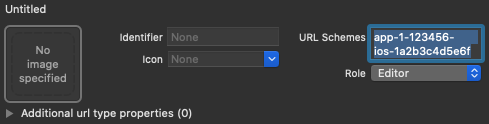
Cliquez sur le bouton +, puis ajoutez votre ID d'application encodé en tant que schéma d'URL.
Laissez les autres champs vides.
Vous trouverez votre ID d'application encodé dans la console Firebase : accédez à
Paramètres > onglet Général, puis faites défiler la page jusqu'à la section Vos applications pour afficher les informations concernant votre application iOS.Une fois terminée, votre configuration doit se présenter comme suit (mais avec vos valeurs spécifiques à l'application) :
Créez une instance d'OAuthProvider à l'aide de l'ID de fournisseur microsoft.com.
Swift
var provider = OAuthProvider(providerID: "microsoft.com")
Objective-C
FIROAuthProvider *provider = [FIROAuthProvider providerWithProviderID:@"microsoft.com"];
Facultatif : spécifiez les paramètres OAuth personnalisés supplémentaires que vous souhaitez envoyer avec la requête OAuth.
Swift
    provider.customParameters = [
      "prompt": "consent",
      "login_hint": "user@firstadd.onmicrosoft.com"
    ]
Objective-C
[provider setCustomParameters:@{@"prompt": @"consent", @"login_hint": @"user@firstadd.onmicrosoft.com"}];
Pour connaître les paramètres compatibles avec Microsoft, consultez la documentation Microsoft sur OAuth. Notez que vous ne pouvez pas transmettre les paramètres requis par Firebase avec
setCustomParameters. Ces paramètres sont client_id, response_type, redirect_uri, state, scope et response_mode.Pour autoriser uniquement les utilisateurs d'un locataire Azure AD spécifique à se connecter à l'application, vous pouvez utiliser le nom de domaine convivial du locataire Azure AD ou son identifiant GUID. Pour ce faire, spécifiez le champ "tenant" dans l'objet des paramètres personnalisés.
Swift
    provider.customParameters = [
      // Optional "tenant" parameter in case you are using an Azure AD
      // tenant. eg. '8eaef023-2b34-4da1-9baa-8bc8c9d6a490' or
      // 'contoso.onmicrosoft.com' or "common" for tenant-independent
      // tokens. The default value is "common".
      "tenant": "TENANT_ID"
    ]
Objective-C
    // Optional "tenant" parameter in case you are using an Azure AD tenant.
    // eg. '8eaef023-2b34-4da1-9baa-8bc8c9d6a490' or
    // 'contoso.onmicrosoft.com' or "common" for tenant-independent tokens.
    // The default value is "common".
    provider.customParameters = @{@"tenant": @"TENANT_ID"};
Facultatif : Spécifiez des niveaux d'accès OAuth 2.0 supplémentaires au-delà du profil de base que vous souhaitez demander au fournisseur d'authentification.
Swift
provider.scopes = ["mail.read", "calendars.read"]
Objective-C
[provider setScopes:@[@"mail.read", @"calendars.read"]];
Pour en savoir plus, consultez la documentation Microsoft sur les autorisations et le consentement.
Facultatif : Si vous souhaitez personnaliser la façon dont votre application présente
SFSafariViewControllerouUIWebViewlors de l'affichage de reCAPTCHA à l'utilisateur, créez une classe personnalisée conforme au protocoleAuthUIDelegateet transmettez-la àcredentialWithUIDelegate.Authentifiez-vous avec Firebase à l'aide de l'objet fournisseur OAuth.
Swift
    // Replace nil with the custom class that conforms to AuthUIDelegate
    // you created in last step to use a customized web view.
    provider.getCredentialWith(nil) { credential, error in
      if error != nil {
        // Handle error.
      }
      if credential != nil {
        Auth().signIn(with: credential) { authResult, error in
          if error != nil {
            // Handle error.
          }
          // User is signed in.
          // IdP data available in authResult.additionalUserInfo.profile.
          // OAuth access token can also be retrieved:
          // (authResult.credential as? OAuthCredential)?.accessToken
          // OAuth ID token can also be retrieved:
          // (authResult.credential as? OAuthCredential)?.idToken
        }
      }
    }
Objective-C
    [provider getCredentialWithUIDelegate:nil
                               completion:^(FIRAuthCredential *_Nullable credential, NSError *_Nullable error) {
      if (error) {
       // Handle error.
      }
      if (credential) {
        [[FIRAuth auth] signInWithCredential:credential
                                  completion:^(FIRAuthDataResult *_Nullable authResult, NSError *_Nullable error) {
          if (error) {
            // Handle error.
          }
          // User is signed in.
          // IdP data available in authResult.additionalUserInfo.profile.
          // OAuth access token can also be retrieved:
          // ((FIROAuthCredential *)authResult.credential).accessToken
          // OAuth ID token can also be retrieved:
          // ((FIROAuthCredential *)authResult.credential).idToken
        }];
      }
    }];
À l'aide du jeton d'accès OAuth, vous pouvez appeler l'API Microsoft Graph.
Par exemple, pour obtenir des informations de profil de base, vous pouvez appeler l'API REST en transmettant le jeton d'accès dans l'en-tête
Authorization:https://graph.microsoft.com/v1.0/me
Contrairement aux autres fournisseurs compatibles avec Firebase Auth, Microsoft ne fournit pas d'URL de photo. Les données binaires d'une photo de profil doivent être demandées via l'API Microsoft Graph.
En plus du jeton d'accès OAuth, le jeton d'identité OAuth de l'utilisateur peut également être récupéré à partir de l'objet
OAuthCredential. La revendicationsubdans le jeton d'identité est spécifique à l'application et ne correspond pas à l'identifiant utilisateur fédéré utilisé par Firebase Authentication et accessible viauser.providerData[0].uid. Utilisez plutôt le champ de revendicationoid. Lorsque vous utilisez un locataire Azure AD pour vous connecter, la revendicationoidcorrespond exactement. Toutefois, pour le cas non locataire, le champoidest complété. Pour un ID fédéré4b2eabcdefghijkl, leoidaura la forme00000000-0000-0000-4b2e-abcdefghijkl.Bien que les exemples ci-dessus se concentrent sur les flux de connexion, vous pouvez également associer un fournisseur Microsoft à un utilisateur existant à l'aide de
linkWithCredential. Par exemple, vous pouvez associer plusieurs fournisseurs au même utilisateur, ce qui lui permet de se connecter avec l'un ou l'autre.Swift
    Auth().currentUser.link(withCredential: credential) { authResult, error in
      if error != nil {
        // Handle error.
      }
      // Microsoft credential is linked to the current user.
      // IdP data available in authResult.additionalUserInfo.profile.
      // OAuth access token can also be retrieved:
      // (authResult.credential as? OAuthCredential)?.accessToken
      // OAuth ID token can also be retrieved:
      // (authResult.credential as? OAuthCredential)?.idToken
    }
Objective-C
    [[FIRAuth auth].currentUser
        linkWithCredential:credential
                completion:^(FIRAuthDataResult * _Nullable authResult, NSError * _Nullable error) {
      if (error) {
        // Handle error.
      }
      // Microsoft credential is linked to the current user.
      // IdP data available in authResult.additionalUserInfo.profile.
      // OAuth access token can also be retrieved:
      // ((FIROAuthCredential *)authResult.credential).accessToken
      // OAuth ID token can also be retrieved:
      // ((FIROAuthCredential *)authResult.credential).idToken
    }];
Le même modèle peut être utilisé avec
reauthenticateWithCredential, qui permet de récupérer des identifiants récents pour les opérations sensibles nécessitant une connexion récente.Swift
    Auth().currentUser.reauthenticateWithCredential(withCredential: credential) { authResult, error in
      if error != nil {
        // Handle error.
      }
      // User is re-authenticated with fresh tokens minted and
      // should be able to perform sensitive operations like account
      // deletion and email or password update.
      // IdP data available in result.additionalUserInfo.profile.
      // Additional OAuth access token can also be retrieved:
      // (authResult.credential as? OAuthCredential)?.accessToken
      // OAuth ID token can also be retrieved:
      // (authResult.credential as? OAuthCredential)?.idToken
    }
Objective-C
    [[FIRAuth auth].currentUser
        reauthenticateWithCredential:credential
                          completion:^(FIRAuthDataResult * _Nullable authResult, NSError * _Nullable error) {
      if (error) {
        // Handle error.
      }
      // User is re-authenticated with fresh tokens minted and
      // should be able to perform sensitive operations like account
      // deletion and email or password update.
      // IdP data available in result.additionalUserInfo.profile.
      // Additional OAuth access token can also be retrieved:
      // ((FIROAuthCredential *)authResult.credential).accessToken
      // OAuth ID token can also be retrieved:
      // ((FIROAuthCredential *)authResult.credential).idToken
    }];
Lorsqu'un utilisateur se connecte pour la première fois, un nouvel utilisateur est créé et associé aux identifiants (nom d'utilisateur et mot de passe, numéro de téléphone ou informations du fournisseur d'authentification) avec lesquels il s'est connecté. Ce nouveau compte est stocké dans votre projet Firebase et peut être utilisé pour identifier un utilisateur dans toutes les applications de votre projet, quelle que soit la méthode de connexion de l'utilisateur.
-
Dans vos applications, vous pouvez obtenir les informations de profil de base de l'utilisateur à partir de l'objet
User. Consultez Gérer les utilisateurs. Dans vos Firebase Realtime Database et Cloud Storage Règles de sécurité, vous pouvez obtenir l'ID utilisateur unique de l'utilisateur connecté à partir de la variable
auth, et l'utiliser pour contrôler les données auxquelles un utilisateur peut accéder.
Vous pouvez autoriser les utilisateurs à se connecter à votre application à l'aide de plusieurs fournisseurs d'authentification en associant les identifiants du fournisseur d'authentification à un compte utilisateur existant.
Pour déconnecter un utilisateur, appelez
signOut:.
Swift
let firebaseAuth = Auth.auth()
do {
  try firebaseAuth.signOut()
} catch let signOutError as NSError {
  print("Error signing out: %@", signOutError)
}
Objective-C
NSError *signOutError;
BOOL status = [[FIRAuth auth] signOut:&signOutError];
if (!status) {
  NSLog(@"Error signing out: %@", signOutError);
  return;
}
Vous pouvez également ajouter du code de gestion des erreurs pour toute la gamme d'erreurs d'authentification. Consultez Gérer les erreurs.