

Puoi consentire agli utenti di autenticarsi con Firebase utilizzando provider OAuth come Microsoft Azure Active Directory integrando l'accesso OAuth generico basato sul web nella tua app utilizzando l'SDK Firebase per eseguire il flusso di accesso end-to-end.
Prima di iniziare
Per consentire agli utenti di accedere utilizzando gli account Microsoft (Azure Active Directory e account Microsoft personali), devi prima attivare Microsoft come provider di accesso per il tuo progetto Firebase:
- Aggiungi Firebase al tuo progetto Apple.
- Nella console Firebase, vai a Sicurezza > Autenticazione.
- Nella scheda Metodo di accesso, abilita il provider di accesso Microsoft.
-
Aggiungi l'ID client e il client secret della console per sviluppatori del provider alla configurazione del provider:
- Per registrare un client OAuth Microsoft, segui le istruzioni riportate in Guida rapida: registra un'app con l'endpoint Azure Active Directory v2.0. Tieni presente che questo endpoint supporta l'accesso tramite account Microsoft personali e account Azure Active Directory. Scopri di più su Azure Active Directory v2.0.
-
Quando registri le app con questi provider, assicurati di registrare il
dominio
*.firebaseapp.comper il tuo progetto come dominio di reindirizzamento per la tua app.
- Fai clic su Salva.
Gestire il flusso di accesso con l'SDK Firebase
Per gestire il flusso di accesso con l'SDK Firebase per le piattaforme Apple:
Aggiungi schemi URL personalizzati al progetto Xcode:
- Apri la configurazione del progetto: fai doppio clic sul nome del progetto nella visualizzazione ad albero a sinistra. Seleziona la tua app dalla sezione TARGET, poi seleziona la scheda Informazioni ed espandi la sezione Tipi di URL.
-
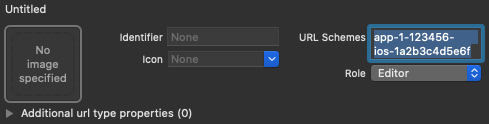
Fai clic sul pulsante + e aggiungi l'ID app codificato come schema URL.
Lascia vuoti gli altri campi.
Puoi trovare il tuo ID app codificato nella console Firebase: vai alla scheda
Impostazioni > Generali, poi scorri verso il basso fino alla sezione Le tue app per visualizzare i dettagli della tua app per iOS.Al termine, la configurazione dovrebbe essere simile alla seguente (ma con i valori specifici dell'applicazione):
Crea un'istanza di OAuthProvider utilizzando l'ID provider microsoft.com.
Swift
var provider = OAuthProvider(providerID: "microsoft.com")
Objective-C
FIROAuthProvider *provider = [FIROAuthProvider providerWithProviderID:@"microsoft.com"];
(Facoltativo) Specifica parametri OAuth personalizzati aggiuntivi che vuoi inviare con la richiesta OAuth.
Swift
    provider.customParameters = [
      "prompt": "consent",
      "login_hint": "user@firstadd.onmicrosoft.com"
    ]
Objective-C
[provider setCustomParameters:@{@"prompt": @"consent", @"login_hint": @"user@firstadd.onmicrosoft.com"}];
Per i parametri supportati da Microsoft, consulta la documentazione di Microsoft OAuth. Tieni presente che non puoi trasmettere i parametri richiesti da Firebase con
setCustomParameters. Questi parametri sono client_id, response_type, redirect_uri, state, scope e response_mode.Per consentire l'accesso all'applicazione solo agli utenti di un determinato tenant Azure AD, è possibile utilizzare il nome di dominio descrittivo del tenant Azure AD o l'identificatore GUID del tenant. A questo scopo, specifica il campo "tenant" nell'oggetto dei parametri personalizzati.
Swift
    provider.customParameters = [
      // Optional "tenant" parameter in case you are using an Azure AD
      // tenant. eg. '8eaef023-2b34-4da1-9baa-8bc8c9d6a490' or
      // 'contoso.onmicrosoft.com' or "common" for tenant-independent
      // tokens. The default value is "common".
      "tenant": "TENANT_ID"
    ]
Objective-C
    // Optional "tenant" parameter in case you are using an Azure AD tenant.
    // eg. '8eaef023-2b34-4da1-9baa-8bc8c9d6a490' or
    // 'contoso.onmicrosoft.com' or "common" for tenant-independent tokens.
    // The default value is "common".
    provider.customParameters = @{@"tenant": @"TENANT_ID"};
(Facoltativo): specifica ambiti OAuth 2.0 aggiuntivi oltre al profilo di base che vuoi richiedere al provider di autenticazione.
Swift
provider.scopes = ["mail.read", "calendars.read"]
Objective-C
[provider setScopes:@[@"mail.read", @"calendars.read"]];
Per saperne di più, consulta la documentazione su autorizzazioni e consenso di Microsoft.
(Facoltativo): se vuoi personalizzare il modo in cui la tua app presenta
SFSafariViewControlleroUIWebViewquando mostra reCAPTCHA all'utente, crea una classe personalizzata conforme al protocolloAuthUIDelegatee passala acredentialWithUIDelegate.Esegui l'autenticazione con Firebase utilizzando l'oggetto fornitore OAuth.
Swift
    // Replace nil with the custom class that conforms to AuthUIDelegate
    // you created in last step to use a customized web view.
    provider.getCredentialWith(nil) { credential, error in
      if error != nil {
        // Handle error.
      }
      if credential != nil {
        Auth().signIn(with: credential) { authResult, error in
          if error != nil {
            // Handle error.
          }
          // User is signed in.
          // IdP data available in authResult.additionalUserInfo.profile.
          // OAuth access token can also be retrieved:
          // (authResult.credential as? OAuthCredential)?.accessToken
          // OAuth ID token can also be retrieved:
          // (authResult.credential as? OAuthCredential)?.idToken
        }
      }
    }
Objective-C
    [provider getCredentialWithUIDelegate:nil
                               completion:^(FIRAuthCredential *_Nullable credential, NSError *_Nullable error) {
      if (error) {
       // Handle error.
      }
      if (credential) {
        [[FIRAuth auth] signInWithCredential:credential
                                  completion:^(FIRAuthDataResult *_Nullable authResult, NSError *_Nullable error) {
          if (error) {
            // Handle error.
          }
          // User is signed in.
          // IdP data available in authResult.additionalUserInfo.profile.
          // OAuth access token can also be retrieved:
          // ((FIROAuthCredential *)authResult.credential).accessToken
          // OAuth ID token can also be retrieved:
          // ((FIROAuthCredential *)authResult.credential).idToken
        }];
      }
    }];
Utilizzando il token di accesso OAuth, puoi chiamare l'API Microsoft Graph.
Ad esempio, per ottenere le informazioni di base del profilo, puoi chiamare l'API REST, passando il token di accesso nell'intestazione
Authorization:https://graph.microsoft.com/v1.0/me
A differenza di altri provider supportati da Firebase Auth, Microsoft non fornisce un URL della foto e, invece, i dati binari di una foto del profilo devono essere richiesti tramite l'API Microsoft Graph.
Oltre al token di accesso OAuth, è possibile recuperare anche il token ID OAuth dell'utente dall'oggetto
OAuthCredential. L'attestazionesubnel token ID è specifica dell'app e non corrisponde all'identificatore utente federato utilizzato da Firebase Auth e accessibile tramiteuser.providerData[0].uid. Utilizza invece il campo rivendicazioneoid. Quando utilizzi un tenant Azure AD per accedere, l'attestazioneoidsarà una corrispondenza esatta. Tuttavia, per il caso non tenant, il campooidviene riempito. Per un ID federato4b2eabcdefghijkl,oidavrà il formato00000000-0000-0000-4b2e-abcdefghijkl.Anche se gli esempi precedenti si concentrano sui flussi di accesso, hai anche la possibilità di collegare un provider Microsoft a un utente esistente utilizzando
linkWithCredential. Ad esempio, puoi collegare più provider allo stesso utente, consentendogli di accedere con uno qualsiasi.Swift
    Auth().currentUser.link(withCredential: credential) { authResult, error in
      if error != nil {
        // Handle error.
      }
      // Microsoft credential is linked to the current user.
      // IdP data available in authResult.additionalUserInfo.profile.
      // OAuth access token can also be retrieved:
      // (authResult.credential as? OAuthCredential)?.accessToken
      // OAuth ID token can also be retrieved:
      // (authResult.credential as? OAuthCredential)?.idToken
    }
Objective-C
    [[FIRAuth auth].currentUser
        linkWithCredential:credential
                completion:^(FIRAuthDataResult * _Nullable authResult, NSError * _Nullable error) {
      if (error) {
        // Handle error.
      }
      // Microsoft credential is linked to the current user.
      // IdP data available in authResult.additionalUserInfo.profile.
      // OAuth access token can also be retrieved:
      // ((FIROAuthCredential *)authResult.credential).accessToken
      // OAuth ID token can also be retrieved:
      // ((FIROAuthCredential *)authResult.credential).idToken
    }];
Lo stesso pattern può essere utilizzato con
reauthenticateWithCredential, che può essere utilizzato per recuperare credenziali aggiornate per operazioni sensibili che richiedono un accesso recente.Swift
    Auth().currentUser.reauthenticateWithCredential(withCredential: credential) { authResult, error in
      if error != nil {
        // Handle error.
      }
      // User is re-authenticated with fresh tokens minted and
      // should be able to perform sensitive operations like account
      // deletion and email or password update.
      // IdP data available in result.additionalUserInfo.profile.
      // Additional OAuth access token can also be retrieved:
      // (authResult.credential as? OAuthCredential)?.accessToken
      // OAuth ID token can also be retrieved:
      // (authResult.credential as? OAuthCredential)?.idToken
    }
Objective-C
    [[FIRAuth auth].currentUser
        reauthenticateWithCredential:credential
                          completion:^(FIRAuthDataResult * _Nullable authResult, NSError * _Nullable error) {
      if (error) {
        // Handle error.
      }
      // User is re-authenticated with fresh tokens minted and
      // should be able to perform sensitive operations like account
      // deletion and email or password update.
      // IdP data available in result.additionalUserInfo.profile.
      // Additional OAuth access token can also be retrieved:
      // ((FIROAuthCredential *)authResult.credential).accessToken
      // OAuth ID token can also be retrieved:
      // ((FIROAuthCredential *)authResult.credential).idToken
    }];
Dopo che un utente ha eseguito l'accesso per la prima volta, viene creato un nuovo account utente e collegato alle credenziali, ovvero nome utente e password, numero di telefono o informazioni del provider di autenticazione con cui l'utente ha eseguito l'accesso. Questo nuovo account viene memorizzato come parte del tuo progetto Firebase e può essere utilizzato per identificare un utente in ogni app del progetto, indipendentemente dalla modalità di accesso.
-
Nelle tue app, puoi ottenere le informazioni di base del profilo dell'utente dall'oggetto
User. Vedi Gestire gli utenti. Nelle Firebase Realtime Database e Cloud Storage regole di sicurezza, puoi ottenere l'ID utente univoco dell'utente che ha eseguito l'accesso dalla variabile
authe utilizzarlo per controllare a quali dati può accedere un utente.
Puoi consentire agli utenti di accedere alla tua app utilizzando più provider di autenticazione collegando le credenziali del provider di autenticazione a un account utente esistente.
Per disconnettere un utente, chiama
signOut:.
Swift
let firebaseAuth = Auth.auth()
do {
  try firebaseAuth.signOut()
} catch let signOutError as NSError {
  print("Error signing out: %@", signOutError)
}
Objective-C
NSError *signOutError;
BOOL status = [[FIRAuth auth] signOut:&signOutError];
if (!status) {
  NSLog(@"Error signing out: %@", signOutError);
  return;
}
Ti consigliamo inoltre di aggiungere un codice di gestione degli errori per l'intera gamma di errori di autenticazione. Consulta la sezione Gestire gli errori.