

अगर आपने Firebase Authentication with Identity Platform पर अपग्रेड किया है, तो अपने iOS ऐप्लिकेशन में एसएमएस के ज़रिए दो चरणों में पुष्टि करने की सुविधा जोड़ी जा सकती है.
बहु-स्तरीय पुष्टि (एमएफ़ए) की सुविधा से, आपके ऐप्लिकेशन की सुरक्षा बढ़ जाती है. हमलावर अक्सर पासवर्ड और सोशल मीडिया खातों को हैक कर लेते हैं. हालांकि, टेक्स्ट मैसेज को इंटरसेप्ट करना ज़्यादा मुश्किल होता है.
शुरू करने से पहले
कई चरणों में पुष्टि करने की सुविधा देने वाली कम से कम एक सेवा चालू करें. हर सेवा देने वाली कंपनी, एमएफ़ए की सुविधा देती है. हालांकि, फ़ोन से पुष्टि करने, पहचान छिपाकर पुष्टि करने, और Apple Game Center के लिए यह सुविधा उपलब्ध नहीं है.
पक्का करें कि आपका ऐप्लिकेशन, उपयोगकर्ता के ईमेल की पुष्टि कर रहा हो. एमएफ़ए के लिए, ईमेल पते की पुष्टि करना ज़रूरी है. इससे नुकसान पहुंचाने वाले लोगों या इकाइयों को, ऐसे ईमेल पते से किसी सेवा के लिए रजिस्टर करने से रोका जा सकता है जिसका मालिकाना हक उनके पास नहीं है. इसके बाद, वे पुष्टि करने का दूसरा तरीका जोड़कर, असली मालिक को खाते से लॉक आउट कर सकते हैं.
कई चरणों में पुष्टि करने की सुविधा चालू करना
Firebase console में, Security > Authentication पर जाएं.
साइन-इन का तरीका टैब में, ऐडवांस सेक्शन में जाकर, एसएमएस के ज़रिए कई चरणों में पुष्टि करने की सुविधा चालू करें.
आपको उन फ़ोन नंबरों को भी डालना चाहिए जिनसे आपको अपने ऐप्लिकेशन की जांच करनी है. टेस्ट के लिए फ़ोन नंबर रजिस्टर करना ज़रूरी नहीं है. हालांकि, हम इसका सुझाव देते हैं, ताकि डेवलपमेंट के दौरान थ्रॉटलिंग से बचा जा सके.
अगर आपने अब तक अपने ऐप्लिकेशन के डोमेन को अनुमति नहीं दी है, तो ऐसा करें:
Firebase console में, सुरक्षा > पुष्टि > सेटिंग टैब पर जाएं.
अनुमति वाले डोमेन सेक्शन में जाकर, डोमेन जोड़ें पर क्लिक करें. इसके बाद, अपना डोमेन जोड़ें.
आपके ऐप्लिकेशन की पुष्टि करना
Authentication को यह पुष्टि करनी होगी कि एसएमएस के अनुरोध आपके ऐप्लिकेशन से आ रहे हैं. इसके लिए, आपके पास दो विकल्प हैं:
APNs की साइलेंट सूचनाएं: जब कोई उपयोगकर्ता पहली बार साइन इन करता है, तो Authentication उसके डिवाइस पर साइलेंट पुश सूचना भेज सकता है. अगर ऐप्लिकेशन को सूचना मिलती है, तो पुष्टि की प्रोसेस आगे बढ़ सकती है. ध्यान दें कि iOS 8.0 से, इस तरीके का इस्तेमाल करने के लिए, आपको उपयोगकर्ता से पुश नोटिफ़िकेशन की अनुमति मांगने की ज़रूरत नहीं है.
reCAPTCHA से पुष्टि करना: अगर आपको साइलेंट सूचना भेजने में समस्या आ रही है, तो reCAPTCHA का इस्तेमाल किया जा सकता है. उदाहरण के लिए, अगर उपयोगकर्ता ने बैकग्राउंड रिफ़्रेश की सुविधा बंद कर दी है या iOS सिम्युलेटर में अपने ऐप्लिकेशन की जांच की जा रही है. कई मामलों में, reCAPTCHA उपयोगकर्ता के इंटरैक्शन के बिना अपने-आप हल हो जाएगा.
साइलेंट मोड वाली सूचनाओं का इस्तेमाल करना
Authentication के साथ इस्तेमाल करने के लिए, APNs सूचनाएं पाने की सुविधा चालू करने के लिए:
Xcode में, अपने प्रोजेक्ट के लिए पुश नोटिफ़िकेशन चालू करें.
Firebase कंसोल का इस्तेमाल करके, APNs की पुष्टि करने वाली कुंजी अपलोड करें. आपके बदलाव, Google Cloud Authentication में अपने-आप लागू हो जाएंगे. अगर आपके पास APNs की पुष्टि करने वाली कुंजी नहीं है, तो इसे पाने का तरीका जानने के लिए, FCM के साथ APNs को कॉन्फ़िगर करना लेख पढ़ें.
Firebase कंसोल में,
सेटिंग > सामान्य पर जाएं. इसके बाद, Cloud Messaging टैब पर क्लिक करें.APNs की पुष्टि करने वाला पासकोड में जाकर, iOS ऐप्लिकेशन कॉन्फ़िगरेशन सेक्शन में, अपलोड करें पर क्लिक करें. इससे, डेवलपमेंट की पुष्टि करने वाला पासकोड या प्रोडक्शन की पुष्टि करने वाला पासकोड या दोनों अपलोड किए जा सकते हैं. कम से कम एक इमेज होनी चाहिए.
अपनी कुंजी चुनें.
कुंजी के लिए कुंजी आईडी जोड़ें. आपको यह आईडी, Apple Developer Member Center में Certificates, Identifiers & Profiles में जाकर मिलेगा.
अपलोड करें पर क्लिक करें.
अगर आपके पास पहले से ही APNs सर्टिफ़िकेट है, तो इसके बजाय सर्टिफ़िकेट अपलोड किया जा सकता है.
reCAPTCHA से पुष्टि करने की सुविधा का इस्तेमाल करना
क्लाइंट एसडीके को reCAPTCHA का इस्तेमाल करने की अनुमति देने के लिए:
Xcode में अपने प्रोजेक्ट का कॉन्फ़िगरेशन खोलें.
बाईं ओर मौजूद ट्री व्यू में, प्रोजेक्ट के नाम पर दो बार क्लिक करें.
टारगेट सेक्शन में जाकर, अपना ऐप्लिकेशन चुनें.
जानकारी टैब को चुनें.
यूआरएल के टाइप सेक्शन को बड़ा करें.
+ बटन पर क्लिक करें.
यूआरएल स्कीम फ़ील्ड में, अपना रिवर्स किया गया क्लाइंट आईडी डालें. आपको यह वैल्यू,
GoogleService-Info.plistकॉन्फ़िगरेशन फ़ाइल मेंREVERSED_CLIENT_IDके तौर पर दिख सकती है.
सेट अप पूरा होने के बाद, आपका कॉन्फ़िगरेशन कुछ ऐसा दिखना चाहिए:
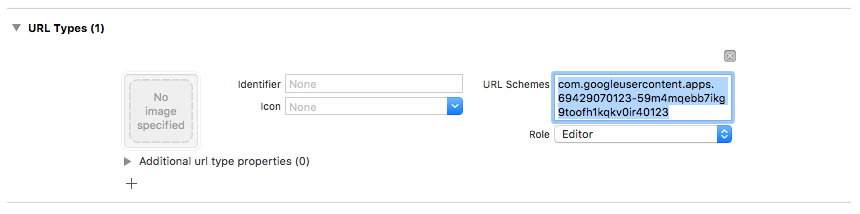
आपके पास यह तय करने का विकल्प होता है कि reCAPTCHA दिखाते समय, आपका ऐप्लिकेशन SFSafariViewController या UIWebView को कैसे दिखाए. इसके लिए, FIRAuthUIDelegate प्रोटोकॉल के मुताबिक एक कस्टम क्लास बनाएं और उसे verifyPhoneNumber:UIDelegate:completion: को पास करें.
रजिस्ट्रेशन का पैटर्न चुनना
आपके पास यह चुनने का विकल्प होता है कि आपके ऐप्लिकेशन के लिए, कई चरणों में पुष्टि करने की सुविधा ज़रूरी है या नहीं. साथ ही, यह भी तय किया जा सकता है कि उपयोगकर्ताओं को इस सुविधा के लिए कब और कैसे रजिस्टर करना है. कुछ सामान्य पैटर्न में ये शामिल हैं:
रजिस्ट्रेशन के दौरान, उपयोगकर्ता के दूसरे फ़ैक्टर को रजिस्टर करें. अगर आपके ऐप्लिकेशन में सभी उपयोगकर्ताओं के लिए, कई चरणों में पुष्टि करने की सुविधा ज़रूरी है, तो इस तरीके का इस्तेमाल करें. ध्यान दें कि किसी खाते में दूसरे फ़ैक्टर के लिए रजिस्टर करने से पहले, उसके ईमेल पते की पुष्टि होना ज़रूरी है. इसलिए, आपके रजिस्ट्रेशन फ़्लो में यह जानकारी शामिल होनी चाहिए.
रजिस्ट्रेशन के दौरान, पुष्टि के दूसरे तरीके के लिए ऑप्ट-इन करने का विकल्प दें. इस विकल्प को स्किप किया जा सकता है. जिन ऐप्लिकेशन को कई चरणों में पुष्टि करने की सुविधा को बढ़ावा देना है, लेकिन इसे ज़रूरी नहीं बनाना है वे इस तरीके का इस्तेमाल कर सकते हैं.
साइन अप स्क्रीन के बजाय, उपयोगकर्ता के खाते या प्रोफ़ाइल मैनेजमेंट पेज से दूसरा फ़ैक्टर जोड़ने की सुविधा दें. इससे रजिस्ट्रेशन प्रोसेस के दौरान आने वाली समस्याओं को कम किया जा सकता है. साथ ही, सुरक्षा के लिहाज़ से संवेदनशील उपयोगकर्ताओं के लिए, मल्टी-फ़ैक्टर ऑथेंटिकेशन की सुविधा उपलब्ध कराई जा सकती है.
जब उपयोगकर्ता को ज़्यादा सुरक्षा वाली सुविधाओं को ऐक्सेस करना हो, तब पुष्टि करने के दूसरे तरीके को धीरे-धीरे जोड़ने की ज़रूरत होती है.
पुष्टि करने का दूसरा तरीका रजिस्टर करना
किसी उपयोगकर्ता के लिए नया सेकंडरी फ़ैक्टर रजिस्टर करने के लिए:
उपयोगकर्ता की फिर से पुष्टि करें.
उपयोगकर्ता से उसका फ़ोन नंबर डालने के लिए कहें.
उपयोगकर्ता के लिए मल्टी-फ़ैक्टर सेशन पाएं:
Swift
authResult.user.multiFactor.getSessionWithCompletion() { (session, error) in
  // ...
}
Objective-C
[authResult.user.multiFactor
  getSessionWithCompletion:^(FIRMultiFactorSession * _Nullable session,
                            NSError * _Nullable error) {
    // ...
}];
उपयोगकर्ता के फ़ोन पर पुष्टि करने के लिए मैसेज भेजें. पक्का करें कि फ़ोन नंबर को
+से शुरू किया गया हो और इसमें कोई अन्य विराम चिह्न या खाली जगह न हो (उदाहरण के लिए:+15105551234)Swift
// Send SMS verification code.
PhoneAuthProvider.provider().verifyPhoneNumber(
  phoneNumber,
  uiDelegate: nil,
  multiFactorSession: session) { (verificationId, error) in
    // verificationId will be needed for enrollment completion.
}
Objective-C
// Send SMS verification code.
[FIRPhoneAuthProvider.provider verifyPhoneNumber:phoneNumber
                                      UIDelegate:nil
                              multiFactorSession:session
                                      completion:^(NSString * _Nullable verificationID,
                                                    NSError * _Nullable error) {
    // verificationId will be needed for enrollment completion.
}];
हालांकि, ऐसा करना ज़रूरी नहीं है, लेकिन उपयोगकर्ताओं को पहले से यह जानकारी देना सबसे सही तरीका है कि उन्हें एक एसएमएस मिलेगा और उन पर स्टैंडर्ड शुल्क लागू होंगे.
verifyPhoneNumber()तरीके से, ऐप्लिकेशन की पुष्टि करने की प्रोसेस बैकग्राउंड में शुरू हो जाती है. इसके लिए, साइलेंट पुश नोटिफ़िकेशन का इस्तेमाल किया जाता है. अगर साइलेंट पुश नोटिफ़िकेशन की सुविधा उपलब्ध नहीं है,तो reCAPTCHA चुनौती दी जाती है.एसएमएस कोड भेजने के बाद, उपयोगकर्ता से कोड की पुष्टि करने के लिए कहें. इसके बाद, उनके जवाब का इस्तेमाल करके
PhoneAuthCredentialबनाएं:Swift
// Ask user for the verification code. Then:
let credential = PhoneAuthProvider.provider().credential(
  withVerificationID: verificationId,
  verificationCode: verificationCode)
Objective-C
// Ask user for the SMS verification code. Then:
FIRPhoneAuthCredential *credential = [FIRPhoneAuthProvider.provider
                                       credentialWithVerificationID:verificationID
                                       verificationCode:kPhoneSecondFactorVerificationCode];
Assertion ऑब्जेक्ट को शुरू करना:
Swift
let assertion = PhoneMultiFactorGenerator.assertion(with: credential)Objective-C
FIRMultiFactorAssertion *assertion = [FIRPhoneMultiFactorGenerator assertionWithCredential:credential];पंजीकरण की प्रोसेस पूरी करें. विकल्प के तौर पर, दूसरे फ़ैक्टर के लिए डिसप्ले नेम तय किया जा सकता है. यह उन लोगों के लिए फ़ायदेमंद है जो पुष्टि करने के लिए एक से ज़्यादा तरीकों का इस्तेमाल करते हैं. ऐसा इसलिए, क्योंकि पुष्टि करने की प्रोसेस के दौरान फ़ोन नंबर छिपा दिया जाता है. उदाहरण के लिए, +1******1234.
Swift
// Complete enrollment. This will update the underlying tokens
// and trigger ID token change listener.
user.multiFactor.enroll(with: assertion, displayName: displayName) { (error) in
  // ...
}
Objective-C
// Complete enrollment. This will update the underlying tokens
// and trigger ID token change listener.
[authResult.user.multiFactor enrollWithAssertion:assertion
                                     displayName:nil
                                      completion:^(NSError * _Nullable error) {
    // ...
}];
नीचे दिए गए कोड में, दूसरे फ़ैक्टर के लिए रजिस्टर करने का पूरा उदाहरण दिखाया गया है:
Swift
let user = Auth.auth().currentUser
user?.multiFactor.getSessionWithCompletion({ (session, error) in
  // Send SMS verification code.
  PhoneAuthProvider.provider().verifyPhoneNumber(
    phoneNumber,
    uiDelegate: nil,
    multiFactorSession: session
  ) { (verificationId, error) in
    // verificationId will be needed for enrollment completion.
    // Ask user for the verification code.
    let credential = PhoneAuthProvider.provider().credential(
      withVerificationID: verificationId!,
      verificationCode: phoneSecondFactorVerificationCode)
    let assertion = PhoneMultiFactorGenerator.assertion(with: credential)
    // Complete enrollment. This will update the underlying tokens
    // and trigger ID token change listener.
    user?.multiFactor.enroll(with: assertion, displayName: displayName) { (error) in
      // ...
    }
  }
})
Objective-C
FIRUser *user = FIRAuth.auth.currentUser;
[user.multiFactor getSessionWithCompletion:^(FIRMultiFactorSession * _Nullable session,
                                              NSError * _Nullable error) {
    // Send SMS verification code.
    [FIRPhoneAuthProvider.provider
      verifyPhoneNumber:phoneNumber
      UIDelegate:nil
      multiFactorSession:session
      completion:^(NSString * _Nullable verificationID, NSError * _Nullable error) {
        // verificationId will be needed for enrollment completion.

        // Ask user for the verification code.
        // ...

        // Then:
        FIRPhoneAuthCredential *credential =
            [FIRPhoneAuthProvider.provider credentialWithVerificationID:verificationID
                                                        verificationCode:kPhoneSecondFactorVerificationCode];
        FIRMultiFactorAssertion *assertion =
            [FIRPhoneMultiFactorGenerator assertionWithCredential:credential];

        // Complete enrollment. This will update the underlying tokens
        // and trigger ID token change listener.
        [user.multiFactor enrollWithAssertion:assertion
                                  displayName:displayName
                                    completion:^(NSError * _Nullable error) {
            // ...
        }];
    }];
}];
बधाई हो! आपने किसी उपयोगकर्ता के लिए, पुष्टि करने का दूसरा तरीका रजिस्टर कर लिया है.
उपयोगकर्ताओं को दूसरे फ़ैक्टर की मदद से साइन इन करना
एसएमएस के ज़रिए दो फ़ैक्टर से पुष्टि करने की सुविधा का इस्तेमाल करके किसी उपयोगकर्ता को साइन इन करने के लिए:
उपयोगकर्ता को पहले फ़ैक्टर से साइन इन करें. इसके बाद, यह बताने वाली गड़बड़ी को ठीक करें कि कई फ़ैक्टर से पुष्टि करना ज़रूरी है. इस गड़बड़ी में एक रिज़ॉल्वर, रजिस्टर किए गए दूसरे फ़ैक्टर के बारे में सुझाव, और एक सेशन होता है. इससे यह साबित होता है कि उपयोगकर्ता ने पहले फ़ैक्टर से पुष्टि कर ली है.
उदाहरण के लिए, अगर उपयोगकर्ता का पहला फ़ैक्टर ईमेल और पासवर्ड था, तो:
Swift
Auth.auth().signIn(
  withEmail: email,
  password: password
) { (result, error) in
  let authError = error as NSError
  if authError?.code == AuthErrorCode.secondFactorRequired.rawValue {
    // The user is a multi-factor user. Second factor challenge is required.
    let resolver =
      authError!.userInfo[AuthErrorUserInfoMultiFactorResolverKey] as! MultiFactorResolver
    // ...
  } else {
    // Handle other errors such as wrong password.
  }
}
Objective-C
[FIRAuth.auth signInWithEmail:email
                     password:password
                   completion:^(FIRAuthDataResult * _Nullable authResult,
                                NSError * _Nullable error) {
    if (error == nil || error.code != FIRAuthErrorCodeSecondFactorRequired) {
        // User is not enrolled with a second factor and is successfully signed in.
        // ...
    } else {
        // The user is a multi-factor user. Second factor challenge is required.
    }
}];
अगर उपयोगकर्ता का पहला फ़ैक्टर, फ़ेडरेटेड प्रोवाइडर है, जैसे कि OAuth, तो
getCredentialWith()को कॉल करने के बाद गड़बड़ी का पता लगाएं.अगर उपयोगकर्ता ने पुष्टि के लिए एक से ज़्यादा सेकंडरी तरीके रजिस्टर किए हैं, तो उससे पूछें कि उसे कौनसे तरीके का इस्तेमाल करना है. मास्क किया गया फ़ोन नंबर पाने के लिए
resolver.hints[selectedIndex].phoneNumberऔर डिसप्ले नेम पाने के लिएresolver.hints[selectedIndex].displayNameका इस्तेमाल किया जा सकता है.Swift
// Ask user which second factor to use. Then:
if resolver.hints[selectedIndex].factorID == PhoneMultiFactorID {
  // User selected a phone second factor.
  // ...
} else if resolver.hints[selectedIndex].factorID == TotpMultiFactorID {
  // User selected a TOTP second factor.
  // ...
} else {
  // Unsupported second factor.
}
Objective-C
FIRMultiFactorResolver *resolver =
    (FIRMultiFactorResolver *) error.userInfo[FIRAuthErrorUserInfoMultiFactorResolverKey];

// Ask user which second factor to use. Then:
FIRPhoneMultiFactorInfo *hint = (FIRPhoneMultiFactorInfo *) resolver.hints[selectedIndex];
if (hint.factorID == FIRPhoneMultiFactorID) {
  // User selected a phone second factor.
  // ...
} else if (hint.factorID == FIRTOTPMultiFactorID) {
  // User selected a TOTP second factor.
  // ...
} else {
  // Unsupported second factor.
}
उपयोगकर्ता के फ़ोन पर पुष्टि करने के लिए मैसेज भेजें:
Swift
// Send SMS verification code.
let hint = resolver.hints[selectedIndex] as! PhoneMultiFactorInfo
PhoneAuthProvider.provider().verifyPhoneNumber(
  with: hint,
  uiDelegate: nil,
  multiFactorSession: resolver.session
) { (verificationId, error) in
  // verificationId will be needed for sign-in completion.
}
Objective-C
// Send SMS verification code
[FIRPhoneAuthProvider.provider
  verifyPhoneNumberWithMultiFactorInfo:hint
  UIDelegate:nil
  multiFactorSession:resolver.session
  completion:^(NSString * _Nullable verificationID, NSError * _Nullable error) {
    if (error != nil) {
        // Failed to verify phone number.
    }
}];
एसएमएस कोड भेजे जाने के बाद, उपयोगकर्ता से कोड की पुष्टि करने के लिए कहें. साथ ही, उसे
PhoneAuthCredentialबनाने के लिए इसका इस्तेमाल करने के लिए कहें:Swift
// Ask user for the verification code. Then:
let credential = PhoneAuthProvider.provider().credential(
  withVerificationID: verificationId!,
  verificationCode: verificationCodeFromUser)
Objective-C
// Ask user for the SMS verification code. Then:
FIRPhoneAuthCredential *credential =
    [FIRPhoneAuthProvider.provider
      credentialWithVerificationID:verificationID
                  verificationCode:verificationCodeFromUser];
क्रेडेंशियल की मदद से, असर्शन ऑब्जेक्ट शुरू करें:
Swift
let assertion = PhoneMultiFactorGenerator.assertion(with: credential)Objective-C
FIRMultiFactorAssertion *assertion =
    [FIRPhoneMultiFactorGenerator assertionWithCredential:credential];
साइन-इन की समस्या हल करें. इसके बाद, आपको साइन-इन के ओरिजनल नतीजे का ऐक्सेस मिल सकता है. इसमें, स्टैंडर्ड प्रोवाइडर के हिसाब से डेटा और पुष्टि करने के क्रेडेंशियल शामिल होते हैं:
Swift
// Complete sign-in. This will also trigger the Auth state listeners.
resolver.resolveSignIn(with: assertion) { (authResult, error) in
  // authResult will also contain the user, additionalUserInfo, optional
  // credential (null for email/password) associated with the first factor sign-in.

  // For example, if the user signed in with Google as a first factor,
  // authResult.additionalUserInfo will contain data related to Google provider that
  // the user signed in with.

  // user.credential contains the Google OAuth credential.
  // user.credential.accessToken contains the Google OAuth access token.
  // user.credential.idToken contains the Google OAuth ID token.
}
Objective-C
// Complete sign-in.
[resolver resolveSignInWithAssertion:assertion
                          completion:^(FIRAuthDataResult * _Nullable authResult,
                                        NSError * _Nullable error) {
    if (error != nil) {
        // User successfully signed in with the second factor phone number.
    }
}];
नीचे दिए गए कोड में, मल्टी-फ़ैक्टर ऑथेंटिकेशन का इस्तेमाल करने वाले उपयोगकर्ता के साइन इन करने का पूरा उदाहरण दिखाया गया है:
Swift
Auth.auth().signIn(
  withEmail: email,
  password: password
) { (result, error) in
  let authError = error as NSError?
  if authError?.code == AuthErrorCode.secondFactorRequired.rawValue {
    let resolver =
      authError!.userInfo[AuthErrorUserInfoMultiFactorResolverKey] as! MultiFactorResolver

    // Ask user which second factor to use.
    // ...

    // Then:
    let hint = resolver.hints[selectedIndex] as! PhoneMultiFactorInfo

    // Send SMS verification code
    PhoneAuthProvider.provider().verifyPhoneNumber(
      with: hint,
      uiDelegate: nil,
      multiFactorSession: resolver.session
    ) { (verificationId, error) in
      if error != nil {
        // Failed to verify phone number.
      }
      // Ask user for the SMS verification code.
      // ...

      // Then:
      let credential = PhoneAuthProvider.provider().credential(
        withVerificationID: verificationId!,
        verificationCode: verificationCodeFromUser)
      let assertion = PhoneMultiFactorGenerator.assertion(with: credential)

      // Complete sign-in.
      resolver.resolveSignIn(with: assertion) { (authResult, error) in
        if error != nil {
          // User successfully signed in with the second factor phone number.
        }
      }
    }
  }
}
Objective-C
[FIRAuth.auth signInWithEmail:email
                     password:password
                   completion:^(FIRAuthDataResult * _Nullable authResult,
                               NSError * _Nullable error) {
    if (error == nil || error.code != FIRAuthErrorCodeSecondFactorRequired) {
        // User is not enrolled with a second factor and is successfully signed in.
        // ...
    } else {
        FIRMultiFactorResolver *resolver =
            (FIRMultiFactorResolver *) error.userInfo[FIRAuthErrorUserInfoMultiFactorResolverKey];

        // Ask user which second factor to use.
        // ...

        // Then:
        FIRPhoneMultiFactorInfo *hint = (FIRPhoneMultiFactorInfo *) resolver.hints[selectedIndex];

        // Send SMS verification code
        [FIRPhoneAuthProvider.provider
          verifyPhoneNumberWithMultiFactorInfo:hint
                                    UIDelegate:nil
                            multiFactorSession:resolver.session
                                    completion:^(NSString * _Nullable verificationID,
                                                NSError * _Nullable error) {
            if (error != nil) {
                // Failed to verify phone number.
            }

            // Ask user for the SMS verification code.
            // ...

            // Then:
            FIRPhoneAuthCredential *credential =
                [FIRPhoneAuthProvider.provider
                  credentialWithVerificationID:verificationID
                              verificationCode:kPhoneSecondFactorVerificationCode];
            FIRMultiFactorAssertion *assertion =
                [FIRPhoneMultiFactorGenerator assertionWithCredential:credential];

            // Complete sign-in.
            [resolver resolveSignInWithAssertion:assertion
                                      completion:^(FIRAuthDataResult * _Nullable authResult,
                                                    NSError * _Nullable error) {
                if (error != nil) {
                    // User successfully signed in with the second factor phone number.
                }
            }];
        }];
    }
}];
बधाई हो! आपने मल्टी-फ़ैक्टर ऑथेंटिकेशन का इस्तेमाल करके, किसी उपयोगकर्ता के खाते में सफलतापूर्वक साइन इन किया हो.
आगे क्या करना है
- Admin SDK की मदद से, प्रोग्राम के हिसाब से मल्टी-फ़ैक्टर ऑथेंटिकेशन का इस्तेमाल करने वाले उपयोगकर्ताओं को मैनेज करें.