

আপনি Firebase Authentication with Identity Platform-এ আপগ্রেড করে থাকলে, আপনার iOS অ্যাপে এসএমএস বহু-স্তরীয় যাচাইকরণ যোগ করতে পারবেন।
বহু-স্তরীয় যাচাইকরণ আপনার অ্যাপের নিরাপত্তা বাড়ায়। অ্যাটাকাররা প্রায়ই পাসওয়ার্ড ও সোশ্যাল অ্যাকাউন্ট হ্যাক করলেও, টেক্সট মেসেজ ইন্টারসেপ্ট করা আরও কঠিন।
শুরু করার আগে
বহু-স্তরীয় যাচাইকরণ কাজ করে এমন অন্তত একটি পরিষেবা প্রদানকারী চালু করুন। ফোন যাচাইকরণ, পরিচয় গোপন রেখে যাচাইকরণ এবং Apple গেম সেন্টার ছাড়া প্রতিটি পরিষেবা প্রদানকারীর ক্ষেত্রে MFA কাজ করে।
আপনার অ্যাপ ব্যবহারকারীর ইমেল যাচাই করছে কিনা তা নিশ্চিত করুন। MFA-এর জন্য ইমেল যাচাইকরণ প্রয়োজন। এর ফলে, ক্ষতিকর ব্যক্তিরা নিজেদের নয় এমন ইমেল আইডি দিয়ে কোনও পরিষেবায় রেজিস্টার করতে এবং তারপরে দ্বিতীয় ধাপ যোগ করে আসল মালিককে লক-আউট করতে পারে না।
বহু-স্তরীয় যাচাইকরণ চালু করা
Firebase কনসোলে, নিরাপত্তা > যাচাইকরণ বিকল্পে যান।
সাইন-ইন পদ্ধতি ট্যাবের উন্নত বিভাগে গিয়ে এসএমএস মাল্টি-ফ্যাক্টর যাচাইকরণ চালু করুন।
এছাড়াও, আপনি যেসব ফোন নম্বর দিয়ে অ্যাপ পরীক্ষা করবেন সেগুলিও আপনাকে লিখতে হবে। ঐচ্ছিক হলেও, ডেভেলপমেন্টের সময় থ্রটলিং এড়াতে টেস্ট ফোন নম্বর রেজিস্টার করার জন্য বিশেষভাবে সাজেস্ট করা হয়।
আপনি আগে থেকে করে না থাকলে, আপনার অ্যাপের ডোমেন অনুমোদন করুন:
Firebase কনসোলে, নিরাপত্তা > অনুমোদন > সেটিংস ট্যাব বিকল্পে যান।
অনুমোদিত ডোমেন বিভাগে, ডোমেন যোগ করুন বিকল্পে ক্লিক করুন এবং আপনার ডোমেন যোগ করুন।
আপনার অ্যাপ যাচাই করা
Authentication-কে যাচাই করতে হবে যে এসএমএস অনুরোধ আপনার অ্যাপ থেকেই আসছে। আপনি এটি দুটি উপায়ে করতে পারেন:
নীরব APNs বিজ্ঞপ্তি: আপনি কোনও ব্যবহারকারীকে প্রথমবার সাইন-ইন করালে, Authentication ব্যবহারকারীর ডিভাইসে একটি নীরব পুশ বিজ্ঞপ্তি পাঠাতে পারে। অ্যাপটি বিজ্ঞপ্তি পেলে সত্যতা যাচাইকরণ প্রসেস এগিয়ে নিয়ে যাওয়া যাবে। মনে রাখবেন, iOS 8.0 থেকে শুরু করে, এই পদ্ধতি ব্যবহার করার জন্য আপনাকে ব্যবহারকারীকে পুশ বিজ্ঞপ্তি অনুমোদন করতে বলতে হবে না।
reCAPTCHA যাচাইকরণ: আপনি যদি কোনও সাইলেন্ট বিজ্ঞপ্তি পাঠাতে না পারেন (যেমন, ব্যবহারকারী ব্যাকগ্রাউন্ড রিফ্রেশ বন্ধ করে দিয়েছেন অথবা আপনি iOS সিমুলেটরে আপনার অ্যাপ পরীক্ষা করছেন), তাহলে আপনি reCAPTCHA ব্যবহার করতে পারেন। অনেক ক্ষেত্রে, ব্যবহারকারীর ইন্টার্যাকশন ছাড়াই reCAPTCHA অটোমেটিক সমাধান হয়ে যাবে।
সাইলেন্ট বিজ্ঞপ্তি ব্যবহার করা
Authentication-এর সাথে ব্যবহারের জন্য APNs বিজ্ঞপ্তি চালু করতে:
Xcode-এ, আপনার প্রোজেক্টের জন্য পুশ বিজ্ঞপ্তি চালু করুন।
Firebase কনসোল ব্যবহার করে আপনার APNs যাচাইকরণ কী আপলোড করুন (আপনার করা পরিবর্তন অটোমেটিক Google Cloud Authentication-এ চলে যাবে)। আপনার কাছে আগে থেকেই APNs যাচাইকরণ কী না থাকলে, এটি কীভাবে পাবেন তা জানতে FCM-এর সাথে APNs কনফিগার করা লিঙ্ক দেখুন।
Firebase কনসোলে গিয়ে
সেটিংস > সাধারণ বিকল্পে যান। তারপর, ক্লাউড মেসেজিং ট্যাবে ক্লিক করুন।APNs যাচাইকরণ কী-এর অধীনে, iOS অ্যাপ কনফিগারেশন বিভাগে, আপনার ডেভেলপমেন্ট যাচাইকরণ কী, বা প্রোডাকশন যাচাইকরণ কী অথবা দু'টিই আপলোড করতে আপলোড করুন বিকল্পে ক্লিক করুন। অন্তত একটি প্রয়োজন।
আপনার কী বেছে নিন।
চাবির জন্য কী আইডি যোগ করুন। আপনি Apple Developer Member Center-এ গিয়ে সার্টিফিকেট, শনাক্তকারী ও প্রোফাইল বিকল্পের মধ্যে কী আইডি খুঁজে পাবেন।
আপলোড করুন বিকল্পে ক্লিক করুন।
আপনার কাছে আগে থেকেই APNs সার্টিফিকেট থাকলে, আপনি সেটি আপলোড করতে পারেন।
reCAPTCHA যাচাইকরণ ব্যবহার করা
reCAPTCHA ব্যবহার করার জন্য ক্লায়েন্ট SDK চালু করতে:
Xcode-এ আপনার প্রোজেক্ট কনফিগারেশন খুলুন।
বাঁদিকের ট্রি ভিউতে প্রোজেক্টের নামে ডবল ক্লিক করুন।
টার্গেট বিভাগ থেকে আপনার অ্যাপ বেছে নিন।
তথ্য ট্যাব বেছে নিন।
URL-এর ধরন বিভাগটি বড় করুন।
+ বোতামে ক্লিক করুন।
URL স্কিম ফিল্ডে আপনার রিভার্সড ক্লায়েন্ট আইডি লিখুন। আপনি
GoogleService-Info.plistকনফিগারেশন ফাইলে এই ভ্যালুREVERSED_CLIENT_IDহিসেবে তালিকাভুক্ত দেখতে পাবেন।
সম্পূর্ণ হয়ে গেলে, আপনার কনফিগারেশন নিম্নলিখিতগুলির মতো দেখতে হবে:
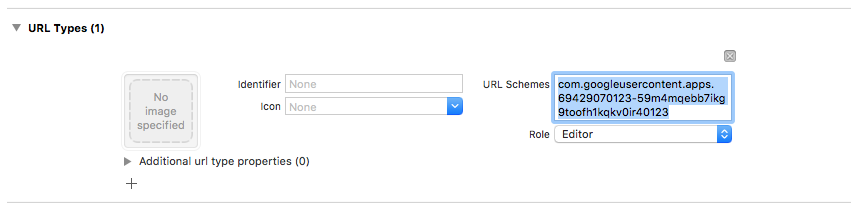
এছাড়াও, reCAPTCHA দেখানোর সময় আপনার অ্যাপ যেভাবে
SFSafariViewController বা UIWebView দেখায়, আপনি তা কাস্টমাইজ করতে পারবেন। এটি করতে,
FIRAuthUIDelegate প্রোটোকল মেনে চলে এমন একটি কাস্টম ক্লাস তৈরি করুন
এবং এটি verifyPhoneNumber:UIDelegate:completion:-এ পাস করুন।
এনরোলমেন্ট প্যাটার্ন বেছে নেওয়া
আপনার অ্যাপে বহু-স্তরীয় যাচাইকরণ প্রয়োজন কিনা এবং কীভাবে ও কখন ব্যবহারকারীদের এনরোল করবেন তা আপনি বেছে নিতে পারবেন। কিছু সাধারণ প্যাটার্নের মধ্যে এগুলি পড়ে:
রেজিস্ট্রেশনের অংশ হিসেবে ব্যবহারকারীর সেকেন্ড ফ্যাক্টর এনরোল করুন। আপনার অ্যাপের সব ব্যবহারকারীর জন্য বহু-স্তরীয় যাচাইকরণ প্রয়োজন হলে এই পদ্ধতি ব্যবহার করুন। মনে রাখবেন, কোনও অ্যাকাউন্টে দ্বিতীয় ধাপের যাচাইকরণ চালু করতে হলে সেটির ইমেল আইডি যাচাই করা থাকতে হবে, তাই আপনার রেজিস্ট্রেশন ফ্লোতে এটি অন্তর্ভুক্ত করতে হবে।
রেজিস্ট্রেশনের সময় দ্বিতীয় ফ্যাক্টর এনরোল করার জন্য এড়িয়ে যাওয়া যায় এমন বিকল্প অফার করুন। যেসব অ্যাপ বহু-স্তরীয় যাচাইকরণ চালু করার জন্য উৎসাহ দিতে চায়, তবে বাধ্যতামূলক নয়, সেগুলি এই পদ্ধতি পছন্দ করতে পারে।
সাইন-আপ স্ক্রিনের পরিবর্তে ব্যবহারকারীর অ্যাকাউন্ট বা প্রোফাইল ম্যানেজমেন্ট পৃষ্ঠা থেকে দ্বিতীয় ধাপের যাচাইকরণ যোগ করার সুবিধা প্রদান করুন। এর ফলে রেজিস্ট্রেশন প্রসেস চলাকালীন সমস্যা কমে যায়, তবে এর পাশাপাশি নিরাপত্তা-সংবেদনশীল ব্যবহারকারীদের জন্য মাল্টি-ফ্যাক্টর যাচাইকরণ উপলভ্য থাকে।
ব্যবহারকারী যখন আরও বেশি নিরাপত্তা সংক্রান্ত প্রয়োজনীয়তা সহ ফিচার অ্যাক্সেস করতে চান, তখন ক্রমবর্ধমানভাবে দ্বিতীয় ফ্যাক্টর যোগ করতে হবে।
দ্বিতীয় ধাপে যাচাইকরণ এনরোল করা
কোনও ব্যবহারকারীর জন্য নতুন সেকেন্ডারি ফ্যাক্টর এনরোল করতে:
ব্যবহারকারীকে আবার যাচাই করুন।
ব্যবহারকারীকে তার ফোন নম্বর লিখতে বলুন।
আপনার ব্যবহারকারীদের ফোন নম্বর পাঠানোর আগে তাদের থেকে উপযুক্ত সম্মতি নিয়েছেন কিনা তা নিশ্চিত করুন।ব্যবহারকারীর জন্য মাল্টি-ফ্যাক্টর সেশন পান:
Swift
authResult.user.multiFactor.getSessionWithCompletion() { (session, error) in
  // ...
}
Objective-C
[authResult.user.multiFactor
  getSessionWithCompletion:^(FIRMultiFactorSession * _Nullable session,
                            NSError * _Nullable error) {
    // ...
}];
ব্যবহারকারীর ফোনে যাচাইকরণ মেসেজ পাঠান। নিশ্চিত করুন যে ফোন নম্বরটি
+দিয়ে শুরু হচ্ছে এবং অন্য কোনও যতিচিহ্ন বা ফাঁকা জায়গা নেই (যেমন:+15105551234)Swift
// Send SMS verification code.
PhoneAuthProvider.provider().verifyPhoneNumber(
  phoneNumber,
  uiDelegate: nil,
  multiFactorSession: session) { (verificationId, error) in
    // verificationId will be needed for enrollment completion.
}
Objective-C
// Send SMS verification code.
[FIRPhoneAuthProvider.provider verifyPhoneNumber:phoneNumber
                                      UIDelegate:nil
                              multiFactorSession:session
                                      completion:^(NSString * _Nullable verificationID,
                                                    NSError * _Nullable error) {
    // verificationId will be needed for enrollment completion.
}];
প্রয়োজন না হলেও, ব্যবহারকারীদের আগে থেকে জানিয়ে দেওয়া ভাল যে তারা একটি এসএমএস মেসেজ পাবেন এবং স্ট্যান্ডার্ড রেট প্রযোজ্য হবে।
verifyPhoneNumber()পদ্ধতিটি সাইলেন্ট পুশ বিজ্ঞপ্তি ব্যবহার করে ব্যাকগ্রাউন্ডে অ্যাপ যাচাইকরণ প্রক্রিয়া শুরু করে। সাইলেন্ট পুশ বিজ্ঞপ্তি উপলভ্য না থাকলে,পরিবর্তে একটি reCAPTCHA চ্যালেঞ্জ ইস্যু করা হয়।এসএমএস কোড পাঠানোর পরে, ব্যবহারকারীকে কোড যাচাই করতে বলুন। তারপর, তাদের উত্তর ব্যবহার করে একটি
PhoneAuthCredentialতৈরি করুন:Swift
// Ask user for the verification code. Then:
let credential = PhoneAuthProvider.provider().credential(
  withVerificationID: verificationId,
  verificationCode: verificationCode)
Objective-C
// Ask user for the SMS verification code. Then:
FIRPhoneAuthCredential *credential = [FIRPhoneAuthProvider.provider
                                       credentialWithVerificationID:verificationID
                                       verificationCode:kPhoneSecondFactorVerificationCode];
অ্যাসার্শন অবজেক্ট ইনিশিয়ালাইজ করুন:
Swift
let assertion = PhoneMultiFactorGenerator.assertion(with: credential)Objective-C
FIRMultiFactorAssertion *assertion = [FIRPhoneMultiFactorGenerator assertionWithCredential:credential];এনরোলমেন্ট সম্পূর্ণ করুন। ঐচ্ছিকভাবে, আপনি দ্বিতীয় ধাপের জন্য একটি ডিসপ্লে নাম নির্দিষ্ট করতে পারেন। যেসব ব্যবহারকারীর একাধিক সেকেন্ড ফ্যাক্টর আছে তাদের জন্য এটি উপযোগী, কারণ যাচাইকরণ ফ্লো চলাকালীন ফোন নম্বরটি মাস্ক করা থাকে (যেমন, +1******1234)।
Swift
// Complete enrollment. This will update the underlying tokens
// and trigger ID token change listener.
user.multiFactor.enroll(with: assertion, displayName: displayName) { (error) in
  // ...
}
Objective-C
// Complete enrollment. This will update the underlying tokens
// and trigger ID token change listener.
[authResult.user.multiFactor enrollWithAssertion:assertion
                                     displayName:nil
                                      completion:^(NSError * _Nullable error) {
    // ...
}];
নিচের কোডটি দ্বিতীয় ধাপে যাচাইকরণ এনরোল করার একটি সম্পূর্ণ উদাহরণ দেখায়:
Swift
let user = Auth.auth().currentUser
user?.multiFactor.getSessionWithCompletion({ (session, error) in
  // Send SMS verification code.
  PhoneAuthProvider.provider().verifyPhoneNumber(
    phoneNumber,
    uiDelegate: nil,
    multiFactorSession: session
  ) { (verificationId, error) in
    // verificationId will be needed for enrollment completion.
    // Ask user for the verification code.
    let credential = PhoneAuthProvider.provider().credential(
      withVerificationID: verificationId!,
      verificationCode: phoneSecondFactorVerificationCode)
    let assertion = PhoneMultiFactorGenerator.assertion(with: credential)
    // Complete enrollment. This will update the underlying tokens
    // and trigger ID token change listener.
    user?.multiFactor.enroll(with: assertion, displayName: displayName) { (error) in
      // ...
    }
  }
})
Objective-C
FIRUser *user = FIRAuth.auth.currentUser;
[user.multiFactor getSessionWithCompletion:^(FIRMultiFactorSession * _Nullable session,
                                              NSError * _Nullable error) {
    // Send SMS verification code.
    [FIRPhoneAuthProvider.provider
      verifyPhoneNumber:phoneNumber
      UIDelegate:nil
      multiFactorSession:session
      completion:^(NSString * _Nullable verificationID, NSError * _Nullable error) {
        // verificationId will be needed for enrollment completion.

        // Ask user for the verification code.
        // ...

        // Then:
        FIRPhoneAuthCredential *credential =
            [FIRPhoneAuthProvider.provider credentialWithVerificationID:verificationID
                                                        verificationCode:kPhoneSecondFactorVerificationCode];
        FIRMultiFactorAssertion *assertion =
            [FIRPhoneMultiFactorGenerator assertionWithCredential:credential];

        // Complete enrollment. This will update the underlying tokens
        // and trigger ID token change listener.
        [user.multiFactor enrollWithAssertion:assertion
                                  displayName:displayName
                                    completion:^(NSError * _Nullable error) {
            // ...
        }];
    }];
}];
অভিনন্দন! আপনি কোনও ব্যবহারকারীর জন্য দ্বিতীয় যাচাইকরণ পদ্ধতি সফলভাবে রেজিস্টার করেছেন।
দ্বিতীয় ধাপে যাচাইকরণের মাধ্যমে ব্যবহারকারীদের সাইন-ইন করানো
টু-ফ্যাক্টর এসএমএস যাচাইকরণের মাধ্যমে কোনও ব্যবহারকারীকে সাইন-ইন করাতে:
ব্যবহারকারীকে তার প্রথম ফ্যাক্টর দিয়ে সাইন-ইন করান, তারপর মাল্টি-ফ্যাক্টর যাচাইকরণ প্রয়োজন, এই মেসেজটি সহ একটি সমস্যা দেখতে পাবেন। এই সমস্যার মধ্যে একটি সমাধানকারী, এনরোল করা সেকেন্ড ফ্যাক্টর সম্পর্কিত ইঙ্গিত এবং একটি অন্তর্নিহিত সেশন রয়েছে যা প্রমাণ করে যে ব্যবহারকারী প্রথম ফ্যাক্টর ব্যবহার করে সফলভাবে যাচাই করেছেন।
যেমন, ব্যবহারকারীর প্রথম ফ্যাক্টর ইমেল ও পাসওয়ার্ড হলে:
Swift
Auth.auth().signIn(
  withEmail: email,
  password: password
) { (result, error) in
  let authError = error as NSError
  if authError?.code == AuthErrorCode.secondFactorRequired.rawValue {
    // The user is a multi-factor user. Second factor challenge is required.
    let resolver =
      authError!.userInfo[AuthErrorUserInfoMultiFactorResolverKey] as! MultiFactorResolver
    // ...
  } else {
    // Handle other errors such as wrong password.
  }
}
Objective-C
[FIRAuth.auth signInWithEmail:email
                     password:password
                   completion:^(FIRAuthDataResult * _Nullable authResult,
                                NSError * _Nullable error) {
    if (error == nil || error.code != FIRAuthErrorCodeSecondFactorRequired) {
        // User is not enrolled with a second factor and is successfully signed in.
        // ...
    } else {
        // The user is a multi-factor user. Second factor challenge is required.
    }
}];
ব্যবহারকারীর প্রথম ফ্যাক্টর যদি OAuth-এর মতো কোনও ফেডারেটেড প্রদানকারী হয়, তাহলে
getCredentialWith()কল করার পরে এররটি ক্যাচ করুন।ব্যবহারকারী একাধিক সেকেন্ডারি ফ্যাক্টর এনরোল করে থাকলে, তাকে জিজ্ঞাসা করুন যে কোনটি ব্যবহার করতে চান। আপনি
resolver.hints[selectedIndex].phoneNumber-এর মাধ্যমে মাস্ক করা ফোন নম্বর এবংresolver.hints[selectedIndex].displayName-এর মাধ্যমে ডিসপ্লে নাম পেতে পারেন।Swift
// Ask user which second factor to use. Then:
if resolver.hints[selectedIndex].factorID == PhoneMultiFactorID {
  // User selected a phone second factor.
  // ...
} else if resolver.hints[selectedIndex].factorID == TotpMultiFactorID {
  // User selected a TOTP second factor.
  // ...
} else {
  // Unsupported second factor.
}
Objective-C
FIRMultiFactorResolver *resolver =
    (FIRMultiFactorResolver *) error.userInfo[FIRAuthErrorUserInfoMultiFactorResolverKey];

// Ask user which second factor to use. Then:
FIRPhoneMultiFactorInfo *hint = (FIRPhoneMultiFactorInfo *) resolver.hints[selectedIndex];
if (hint.factorID == FIRPhoneMultiFactorID) {
  // User selected a phone second factor.
  // ...
} else if (hint.factorID == FIRTOTPMultiFactorID) {
  // User selected a TOTP second factor.
  // ...
} else {
  // Unsupported second factor.
}
ব্যবহারকারীর ফোনে যাচাইকরণ মেসেজ পাঠান:
Swift
// Send SMS verification code.
let hint = resolver.hints[selectedIndex] as! PhoneMultiFactorInfo
PhoneAuthProvider.provider().verifyPhoneNumber(
  with: hint,
  uiDelegate: nil,
  multiFactorSession: resolver.session
) { (verificationId, error) in
  // verificationId will be needed for sign-in completion.
}
Objective-C
// Send SMS verification code
[FIRPhoneAuthProvider.provider
  verifyPhoneNumberWithMultiFactorInfo:hint
  UIDelegate:nil
  multiFactorSession:resolver.session
  completion:^(NSString * _Nullable verificationID, NSError * _Nullable error) {
    if (error != nil) {
        // Failed to verify phone number.
    }
}];
এসএমএস কোড পাঠানোর পরে, ব্যবহারকারীকে কোডটি যাচাই করতে এবং
PhoneAuthCredentialতৈরি করতে এটি ব্যবহার করতে বলুন:Swift
// Ask user for the verification code. Then:
let credential = PhoneAuthProvider.provider().credential(
  withVerificationID: verificationId!,
  verificationCode: verificationCodeFromUser)
Objective-C
// Ask user for the SMS verification code. Then:
FIRPhoneAuthCredential *credential =
    [FIRPhoneAuthProvider.provider
      credentialWithVerificationID:verificationID
                  verificationCode:verificationCodeFromUser];
ক্রেডেনশিয়াল সহ একটি অ্যাসার্শন অবজেক্ট ইনিশিয়ালাইজ করুন:
Swift
let assertion = PhoneMultiFactorGenerator.assertion(with: credential)Objective-C
FIRMultiFactorAssertion *assertion =
    [FIRPhoneMultiFactorGenerator assertionWithCredential:credential];
সাইন-ইন সংক্রান্ত সমস্যার সমাধান করুন। তারপরে আপনি আসল সাইন-ইন ফলাফল অ্যাক্সেস করতে পারবেন, যার মধ্যে প্রোভাইডার-নির্দিষ্ট স্ট্যান্ডার্ড ডেটা এবং যাচাইকরণের ক্রেডেনশিয়াল অন্তর্ভুক্ত:
Swift
// Complete sign-in. This will also trigger the Auth state listeners.
resolver.resolveSignIn(with: assertion) { (authResult, error) in
  // authResult will also contain the user, additionalUserInfo, optional
  // credential (null for email/password) associated with the first factor sign-in.

  // For example, if the user signed in with Google as a first factor,
  // authResult.additionalUserInfo will contain data related to Google provider that
  // the user signed in with.

  // user.credential contains the Google OAuth credential.
  // user.credential.accessToken contains the Google OAuth access token.
  // user.credential.idToken contains the Google OAuth ID token.
}
Objective-C
// Complete sign-in.
[resolver resolveSignInWithAssertion:assertion
                          completion:^(FIRAuthDataResult * _Nullable authResult,
                                        NSError * _Nullable error) {
    if (error != nil) {
        // User successfully signed in with the second factor phone number.
    }
}];
নিচের কোডে মাল্টি-ফ্যাক্টর ব্যবহারকারীকে সাইন-ইন করানোর সম্পূর্ণ উদাহরণ দেখানো হয়েছে:
Swift
Auth.auth().signIn(
  withEmail: email,
  password: password
) { (result, error) in
  let authError = error as NSError?
  if authError?.code == AuthErrorCode.secondFactorRequired.rawValue {
    let resolver =
      authError!.userInfo[AuthErrorUserInfoMultiFactorResolverKey] as! MultiFactorResolver

    // Ask user which second factor to use.
    // ...

    // Then:
    let hint = resolver.hints[selectedIndex] as! PhoneMultiFactorInfo

    // Send SMS verification code
    PhoneAuthProvider.provider().verifyPhoneNumber(
      with: hint,
      uiDelegate: nil,
      multiFactorSession: resolver.session
    ) { (verificationId, error) in
      if error != nil {
        // Failed to verify phone number.
      }
      // Ask user for the SMS verification code.
      // ...

      // Then:
      let credential = PhoneAuthProvider.provider().credential(
        withVerificationID: verificationId!,
        verificationCode: verificationCodeFromUser)
      let assertion = PhoneMultiFactorGenerator.assertion(with: credential)

      // Complete sign-in.
      resolver.resolveSignIn(with: assertion) { (authResult, error) in
        if error != nil {
          // User successfully signed in with the second factor phone number.
        }
      }
    }
  }
}
Objective-C
[FIRAuth.auth signInWithEmail:email
                     password:password
                   completion:^(FIRAuthDataResult * _Nullable authResult,
                               NSError * _Nullable error) {
    if (error == nil || error.code != FIRAuthErrorCodeSecondFactorRequired) {
        // User is not enrolled with a second factor and is successfully signed in.
        // ...
    } else {
        FIRMultiFactorResolver *resolver =
            (FIRMultiFactorResolver *) error.userInfo[FIRAuthErrorUserInfoMultiFactorResolverKey];

        // Ask user which second factor to use.
        // ...

        // Then:
        FIRPhoneMultiFactorInfo *hint = (FIRPhoneMultiFactorInfo *) resolver.hints[selectedIndex];

        // Send SMS verification code
        [FIRPhoneAuthProvider.provider
          verifyPhoneNumberWithMultiFactorInfo:hint
                                    UIDelegate:nil
                            multiFactorSession:resolver.session
                                    completion:^(NSString * _Nullable verificationID,
                                                NSError * _Nullable error) {
            if (error != nil) {
                // Failed to verify phone number.
            }

            // Ask user for the SMS verification code.
            // ...

            // Then:
            FIRPhoneAuthCredential *credential =
                [FIRPhoneAuthProvider.provider
                  credentialWithVerificationID:verificationID
                              verificationCode:kPhoneSecondFactorVerificationCode];
            FIRMultiFactorAssertion *assertion =
                [FIRPhoneMultiFactorGenerator assertionWithCredential:credential];

            // Complete sign-in.
            [resolver resolveSignInWithAssertion:assertion
                                      completion:^(FIRAuthDataResult * _Nullable authResult,
                                                    NSError * _Nullable error) {
                if (error != nil) {
                    // User successfully signed in with the second factor phone number.
                }
            }];
        }];
    }
}];
অভিনন্দন! আপনি মাল্টি-ফ্যাক্টর অথেন্টিকেশন ব্যবহার করে কোনও ব্যবহারকারীকে সাইন-ইন করিয়েছেন।
এরপর কী
- মাল্টি-ফ্যাক্টর ব্যবহারকারীদের ম্যানেজ করা Admin SDK-এর মাধ্যমে প্রোগ্রাম করা হয়।