

หากอัปเกรดเป็น Firebase Authentication with Identity Platform แล้ว คุณสามารถตรวจสอบสิทธิ์ผู้ใช้ด้วย Firebase โดยใช้ผู้ให้บริการที่สอดคล้องกับ OpenID Connect (OIDC) ที่คุณเลือก ซึ่งจะทำให้คุณใช้ผู้ให้บริการข้อมูลประจำตัวที่ Firebase ไม่รองรับโดยค่าเริ่มต้นได้
ก่อนเริ่มต้น
หากต้องการให้ผู้ใช้ลงชื่อเข้าใช้โดยใช้ผู้ให้บริการ OIDC คุณต้องรวบรวมข้อมูลบางอย่างจากผู้ให้บริการก่อน ดังนี้
รหัสไคลเอ็นต์: สตริงที่ไม่ซ้ำกันสำหรับผู้ให้บริการซึ่งระบุแอปของคุณ ผู้ให้บริการอาจกำหนดรหัสไคลเอ็นต์ที่แตกต่างกันให้คุณสำหรับแต่ละแพลตฟอร์มที่คุณรองรับ ซึ่งเป็นค่าหนึ่งของการอ้างสิทธิ์
audในโทเค็นรหัสที่ผู้ให้บริการออกให้รหัสลับไคลเอ็นต์: สตริงลับที่ผู้ให้บริการใช้เพื่อยืนยันการเป็นเจ้าของ รหัสไคลเอ็นต์ คุณจะต้องมีรหัสลับไคลเอ็นต์ที่ตรงกันสำหรับรหัสไคลเอ็นต์ทุกรายการ (คุณต้องระบุค่านี้ก็ต่อเมื่อใช้ ขั้นตอนรหัสการให้สิทธิ์ ซึ่ง ขอแนะนำอย่างยิ่ง)
ผู้ออกบัตร: สตริงที่ระบุผู้ให้บริการ ค่านี้ต้องเป็น URL ที่เมื่อนำไปต่อท้ายด้วย
/.well-known/openid-configurationแล้วจะเป็นตำแหน่งของเอกสารการค้นพบ OIDC ของผู้ให้บริการ ตัวอย่างเช่น หากผู้ออกคือhttps://auth.example.comเอกสารการค้นพบจะต้องอยู่ที่https://auth.example.com/.well-known/openid-configuration
หลังจากได้ข้อมูลข้างต้นแล้ว ให้เปิดใช้ OpenID Connect เป็นผู้ให้บริการลงชื่อเข้าใช้สำหรับโปรเจ็กต์ Firebase โดยทำดังนี้
หากยังไม่ได้อัปเกรดเป็น Firebase Authentication with Identity Platform ให้อัปเกรด การตรวจสอบสิทธิ์ OpenID Connect จะใช้ได้ในโปรเจ็กต์ที่อัปเกรดแล้วเท่านั้น
ในคอนโซล Firebase ให้ไปที่ความปลอดภัย > การตรวจสอบสิทธิ์
ในแท็บวิธีการลงชื่อเข้าใช้ ให้คลิกเพิ่มผู้ให้บริการใหม่ แล้วคลิก OpenID Connect
เลือกว่าจะใช้ ขั้นตอนรหัสการให้สิทธิ์ หรือ ขั้นตอนการให้สิทธิ์โดยนัย
คุณควรใช้ขั้นตอนรหัสเสมอหากผู้ให้บริการรองรับ ขั้นตอนการให้สิทธิ์โดยนัยมีความปลอดภัยน้อยกว่าและไม่แนะนำให้ใช้
ตั้งชื่อผู้ให้บริการรายนี้ จดรหัสผู้ให้บริการที่สร้างขึ้น เช่น
oidc.example-providerคุณจะต้องใช้รหัสนี้เมื่อเพิ่มโค้ดลงชื่อเข้าใช้ในแอประบุรหัสไคลเอ็นต์ รหัสลับไคลเอ็นต์ และสตริงผู้ออกของผู้ให้บริการ ค่าเหล่านี้ต้องตรงกับค่าที่ผู้ให้บริการกำหนดให้คุณทุกประการ
บันทึกการเปลี่ยนแปลง
จัดการขั้นตอนการลงชื่อเข้าใช้ด้วย Firebase SDK
วิธีที่ง่ายที่สุดในการตรวจสอบสิทธิ์ผู้ใช้ด้วย Firebase โดยใช้ผู้ให้บริการ OIDC คือการจัดการขั้นตอนการลงชื่อเข้าใช้ทั้งหมดด้วย Firebase SDK
หากต้องการจัดการขั้นตอนการลงชื่อเข้าใช้ด้วย Firebase Apple Platforms SDK ให้ทำตามขั้นตอนต่อไปนี้
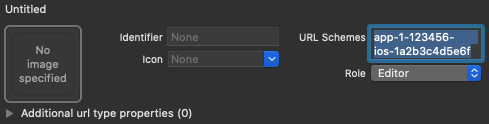
เพิ่ม URL Scheme ที่กำหนดเองลงในโปรเจ็กต์ Xcode โดยทำดังนี้
- เปิดการกำหนดค่าโปรเจ็กต์โดยดับเบิลคลิกชื่อโปรเจ็กต์ใน มุมมองแบบต้นไม้ทางด้านซ้าย เลือกแอปจากส่วน TARGETS แล้ว เลือกแท็บ Info และขยายส่วน URL Types
-
คลิกปุ่ม + แล้วเพิ่มรหัสแอปที่เข้ารหัสเป็น URL Scheme
ปล่อยให้ช่องอื่นๆ ว่างไว้
คุณดูรหัสแอปที่เข้ารหัสได้ในคอนโซลFirebase โดยไปที่
Settings > แท็บGeneral, แล้วเลื่อนลงไปที่ส่วนYour apps เพื่อดูรายละเอียดเกี่ยวกับ แอป iOSเมื่อเสร็จแล้ว การกำหนดค่าควรมีลักษณะคล้ายกับตัวอย่างต่อไปนี้ (แต่มีค่าเฉพาะของแอปพลิเคชัน)
สร้างอินสแตนซ์ของ
OAuthProviderโดยใช้รหัสผู้ให้บริการที่คุณได้รับใน คอนโซล FirebaseSwift
var provider = OAuthProvider(providerID: "oidc.example-provider")Objective-C
FIROAuthProvider *provider = [FIROAuthProvider providerWithProviderID:@"oidc.example-provider"];ไม่บังคับ: ระบุพารามิเตอร์ OAuth ที่กำหนดเองเพิ่มเติมที่คุณต้องการ ส่งไปพร้อมกับคำขอ OAuth
Swift
provider.customParameters = [
  "login_hint": "user@example.com"
]
Objective-C
[provider setCustomParameters:@{@"login_hint": @"user@example.com"}];ตรวจสอบพารามิเตอร์ที่ผู้ให้บริการรองรับ โปรดทราบว่าคุณส่งพารามิเตอร์ที่ Firebase กำหนดไว้ด้วย
setCustomParametersไม่ได้ พารามิเตอร์เหล่านี้คือclient_id,response_type,redirect_uri,state,scopeและresponse_modeไม่บังคับ: ระบุขอบเขต OAuth 2.0 เพิ่มเติมจากโปรไฟล์พื้นฐานที่คุณต้องการขอจากผู้ให้บริการตรวจสอบสิทธิ์
Swift
provider.scopes = ["mail.read", "calendars.read"]Objective-C
[provider setScopes:@[@"mail.read", @"calendars.read"]];ตรวจสอบขอบเขตที่ผู้ให้บริการรองรับ
ไม่บังคับ: หากต้องการปรับแต่งวิธีที่แอปแสดง
SFSafariViewControllerหรือUIWebViewเมื่อ แสดง reCAPTCHA ให้ผู้ใช้ ให้สร้างคลาสที่กำหนดเองซึ่งเป็นไปตาม โปรโตคอลAuthUIDelegateตรวจสอบสิทธิ์ด้วย Firebase โดยใช้ออบเจ็กต์ผู้ให้บริการ OAuth
Swift
// If you created a custom class that conforms to AuthUIDelegate,
// pass it instead of nil:
provider.getCredentialWith(nil) { credential, error in
  if error != nil {
    // Handle error.
  }
  if credential != nil {
    Auth().signIn(with: credential) { authResult, error in
      if error != nil {
        // Handle error.
      }
      // User is signed in.
      // IdP data available in authResult.additionalUserInfo.profile.
      // OAuth access token can also be retrieved:
      // (authResult.credential as? OAuthCredential)?.accessToken
      // OAuth ID token can also be retrieved:
      // (authResult.credential as? OAuthCredential)?.idToken
    }
  }
}
Objective-C
// If you created a custom class that conforms to AuthUIDelegate,
// pass it instead of nil:
[provider getCredentialWithUIDelegate:nil
                            completion:^(FIRAuthCredential *_Nullable credential, NSError *_Nullable error) {
  if (error) {
    // Handle error.
  }
  if (credential) {
    [[FIRAuth auth] signInWithCredential:credential
                              completion:^(FIRAuthDataResult *_Nullable authResult, NSError *_Nullable error) {
      if (error) {
        // Handle error.
      }
      // User is signed in.
      // IdP data available in authResult.additionalUserInfo.profile.
      // OAuth access token can also be retrieved:
      // ((FIROAuthCredential *)authResult.credential).accessToken
      // OAuth ID token can also be retrieved:
      // ((FIROAuthCredential *)authResult.credential).idToken
    }];
  }
}];
แม้ว่าตัวอย่างข้างต้นจะเน้นที่ขั้นตอนการลงชื่อเข้าใช้ แต่คุณก็สามารถลิงก์ผู้ให้บริการ OIDC กับผู้ใช้ที่มีอยู่โดยใช้
linkWithCredentialได้ด้วย ตัวอย่างเช่น คุณสามารถลิงก์ผู้ให้บริการหลายรายกับผู้ใช้รายเดียวกันเพื่อให้ผู้ใช้ลงชื่อเข้าใช้ด้วยผู้ให้บริการรายใดก็ได้Swift
Auth().currentUser.link(withCredential: credential) { authResult, error in
  if error != nil {
    // Handle error.
  }
  // OIDC credential is linked to the current user.
  // IdP data available in authResult.additionalUserInfo.profile.
  // OAuth access token can also be retrieved:
  // (authResult.credential as? OAuthCredential)?.accessToken
  // OAuth ID token can also be retrieved:
  // (authResult.credential as? OAuthCredential)?.idToken
}
Objective-C
[[FIRAuth auth].currentUser
    linkWithCredential:credential
            completion:^(FIRAuthDataResult * _Nullable authResult, NSError * _Nullable error) {
  if (error) {
    // Handle error.
  }
  // OIDC credential is linked to the current user.
  // IdP data available in authResult.additionalUserInfo.profile.
  // OAuth access token can also be retrieved:
  // ((FIROAuthCredential *)authResult.credential).accessToken
  // OAuth ID token can also be retrieved:
  // ((FIROAuthCredential *)authResult.credential).idToken
}];
คุณสามารถใช้รูปแบบเดียวกันกับ
reauthenticateWithCredentialซึ่งใช้เพื่อดึงข้อมูลเข้าสู่ระบบใหม่สำหรับการดำเนินการที่ละเอียดอ่อนซึ่งต้องมีการเข้าสู่ระบบล่าสุดSwift
Auth().currentUser.reauthenticateWithCredential(withCredential: credential) { authResult, error in
  if error != nil {
    // Handle error.
  }
  // User is re-authenticated with fresh tokens minted and
  // should be able to perform sensitive operations like account
  // deletion and email or password update.
  // IdP data available in result.additionalUserInfo.profile.
  // Additional OAuth access token can also be retrieved:
  // (authResult.credential as? OAuthCredential)?.accessToken
  // OAuth ID token can also be retrieved:
  // (authResult.credential as? OAuthCredential)?.idToken
}
Objective-C
[[FIRAuth auth].currentUser
    reauthenticateWithCredential:credential
                      completion:^(FIRAuthDataResult * _Nullable authResult, NSError * _Nullable error) {
  if (error) {
    // Handle error.
  }
  // User is re-authenticated with fresh tokens minted and
  // should be able to perform sensitive operations like account
  // deletion and email or password update.
  // IdP data available in result.additionalUserInfo.profile.
  // Additional OAuth access token can also be retrieved:
  // ((FIROAuthCredential *)authResult.credential).accessToken
  // OAuth ID token can also be retrieved:
  // ((FIROAuthCredential *)authResult.credential).idToken
}];
จัดการขั้นตอนการลงชื่อเข้าใช้ด้วยตนเอง
หากได้ติดตั้งใช้งานขั้นตอนการลงชื่อเข้าใช้ OpenID Connect ในแอปแล้ว คุณสามารถใช้โทเค็นรหัสเพื่อตรวจสอบสิทธิ์กับ Firebase ได้โดยตรง
Swift
let credential = OAuthProvider.credential(
    withProviderID: "oidc.example-provider",  // As registered in Firebase console.
    idToken: idToken,  // ID token from OpenID Connect flow.
    rawNonce: nil
)
Auth.auth().signIn(with: credential) { authResult, error in
    if error {
        // Handle error.
        return
    }
    // User is signed in.
    // IdP data available in authResult?.additionalUserInfo?.profile
}
Objective-C
FIROAuthCredential *credential =
    [FIROAuthProvider credentialWithProviderID:@"oidc.example-provider"  // As registered in Firebase console.
                                       IDToken:idToken  // ID token from OpenID Connect flow.
                                      rawNonce:nil];
[[FIRAuth auth] signInWithCredential:credential
                          completion:^(FIRAuthDataResult * _Nullable authResult,
                                      NSError * _Nullable error) {
    if (error != nil) {
        // Handle error.
        return;
    }
    // User is signed in.
    // IdP data available in authResult.additionalUserInfo.profile
}];
ขั้นตอนถัดไป
หลังจากที่ผู้ใช้ลงชื่อเข้าใช้เป็นครั้งแรก ระบบจะสร้างบัญชีผู้ใช้ใหม่และลิงก์กับข้อมูลเข้าสู่ระบบ ซึ่งได้แก่ ชื่อผู้ใช้และรหัสผ่าน หมายเลขโทรศัพท์ หรือข้อมูลผู้ให้บริการตรวจสอบสิทธิ์ที่ผู้ใช้ใช้ลงชื่อเข้าใช้ ระบบจะจัดเก็บบัญชีใหม่นี้เป็นส่วนหนึ่งของโปรเจ็กต์ Firebase และใช้เพื่อระบุผู้ใช้ในทุกแอปของโปรเจ็กต์ได้ ไม่ว่าผู้ใช้จะลงชื่อเข้าใช้ด้วยวิธีใดก็ตาม
-
ในแอป คุณสามารถรับข้อมูลโปรไฟล์พื้นฐานของผู้ใช้จากออบเจ็กต์
Userดูจัดการผู้ใช้ ใน Firebase Realtime Database และ Cloud Storage กฎความปลอดภัย คุณสามารถ รับรหัสผู้ใช้ที่ไม่ซ้ำกันของผู้ใช้ที่ลงชื่อเข้าใช้จากตัวแปร
authและใช้รหัสนี้เพื่อควบคุมข้อมูลที่ผู้ใช้เข้าถึงได้
คุณสามารถอนุญาตให้ผู้ใช้ลงชื่อเข้าใช้แอปโดยใช้ผู้ให้บริการตรวจสอบสิทธิ์หลายรายได้โดยการลิงก์ข้อมูลเข้าสู่ระบบของผู้ให้บริการตรวจสอบสิทธิ์กับบัญชีผู้ใช้ที่มีอยู่
หากต้องการออกจากระบบผู้ใช้ ให้เรียก
signOut:
Swift
let firebaseAuth = Auth.auth()
do {
  try firebaseAuth.signOut()
} catch let signOutError as NSError {
  print("Error signing out: %@", signOutError)
}
Objective-C
NSError *signOutError;
BOOL status = [[FIRAuth auth] signOut:&signOutError];
if (!status) {
  NSLog(@"Error signing out: %@", signOutError);
  return;
}
นอกจากนี้ คุณอาจต้องการเพิ่มโค้ดการจัดการข้อผิดพลาดสำหรับข้อผิดพลาดในการตรวจสอบสิทธิ์ทั้งหมด ดูจัดการข้อผิดพลาด