

Wenn Sie auf Firebase Authentication with Identity Platform aktualisiert haben, können Sie Ihre Nutzer mit Firebase authentifizieren. Dazu verwenden Sie den OpenID Connect-kompatiblen Anbieter (OIDC) Ihrer Wahl. So können Sie Identitätsanbieter verwenden, die von Firebase nicht nativ unterstützt werden.
Hinweis
Wenn Sie Nutzer mit einem OIDC-Anbieter anmelden möchten, müssen Sie zuerst einige Informationen vom Anbieter erheben:
Client-ID: Ein String, der für den Anbieter eindeutig ist und Ihre App identifiziert. Ihr Anbieter weist Ihnen möglicherweise für jede unterstützte Plattform eine andere Client-ID zu. Dies ist einer der Werte der
aud-Anforderung in ID-Tokens, die von Ihrem Anbieter ausgestellt werden.Clientschlüssel: Ein geheimer String, mit dem der Anbieter das Eigentum an einer Client-ID bestätigt. Für jede Client-ID benötigen Sie einen passenden Clientschlüssel. Dieser Wert ist nur erforderlich, wenn Sie den Autorisierungscode-Prozess verwenden. Das wird dringend empfohlen.
Aussteller: Ein String, der Ihren Anbieter identifiziert. Dieser Wert muss eine URL sein, die, wenn sie mit
/.well-known/openid-configurationangehängt wird, den Speicherort des OIDC-Discovery-Dokuments des Anbieters angibt. Wenn der Aussteller beispielsweisehttps://auth.example.comist, muss das Discovery-Dokument unterhttps://auth.example.com/.well-known/openid-configurationverfügbar sein.
Nachdem Sie die oben genannten Informationen haben, aktivieren Sie OpenID Connect als Anmeldeanbieter für Ihr Firebase-Projekt:
Wenn Sie noch nicht auf Firebase Authentication with Identity Platform aktualisiert haben, tun Sie das jetzt. Die OpenID Connect-Authentifizierung ist nur in aktualisierten Projekten verfügbar.
Rufen Sie in der Firebase Konsole Sicherheit > Authentifizierung auf.
Klicken Sie auf dem Tab Anmeldemethode auf Neuen Anbieter hinzufügen und dann auf OpenID Connect.
Wählen Sie aus, ob Sie den Autorisierungscode-Prozess oder den impliziten Berechtigungsprozess verwenden möchten.
Verwenden Sie immer den Autorisierungscode-Prozess, wenn Ihr Anbieter ihn unterstützt. Der implizite Ablauf ist weniger sicher und wird daher nicht empfohlen.
Geben Sie einen Namen für diesen Anbieter an. Notieren Sie sich die generierte Anbieter-ID, z. B.
oidc.example-provider. Sie benötigen diese ID, wenn Sie Ihrer App Anmeldecode hinzufügen.Geben Sie Ihre Client-ID und Ihren Clientschlüssel sowie den Ausstellerstring Ihres Anbieters an. Diese Werte müssen genau mit den Werten übereinstimmen, die Ihnen Ihr Anbieter zugewiesen hat.
Speichern Sie die Änderungen.
Anmeldeprozess mit dem Firebase SDK verarbeiten
Die einfachste Möglichkeit, Ihre Nutzer mit Firebase über Ihren OIDC-Anbieter zu authentifizieren, besteht darin, den gesamten Anmeldeprozess mit dem Firebase SDK zu verarbeiten.
So verarbeiten Sie den Anmeldeprozess mit dem Firebase Apple Platforms SDK:
Fügen Sie Ihrem Xcode-Projekt benutzerdefinierte URL-Schemes hinzu:
- Öffnen Sie die Projektkonfiguration. Doppelklicken Sie dazu in der linken Baumansicht auf den Projektnamen. Wählen Sie Ihre App im Bereich TARGETS (Ziele) aus, wählen Sie dann den Tab Info aus und maximieren Sie den Bereich URL Types (URL-Typen).
-
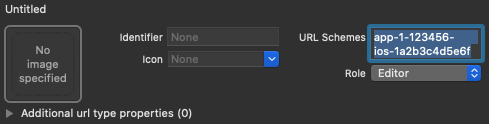
Klicken Sie auf die Schaltfläche + und fügen Sie Ihre codierte App-ID als URL-Scheme hinzu.
Lassen Sie die anderen Felder leer.
Ihre codierte App-ID finden Sie in der Firebase Konsole. Rufen Sie die
Settings > General auf und scrollen Sie dann zum Bereich Your apps, um Details zu Ihrer iOS-App aufzurufen.Nach Abschluss der Konfiguration sollte sie in etwa so aussehen (mit Ihren anwendungsspezifischen Werten):
Erstellen Sie eine Instanz von
OAuthProvidermit der Anbieter-ID, die Sie in der Firebase Konsole erhalten haben.Swift
var provider = OAuthProvider(providerID: "oidc.example-provider")Objective-C
FIROAuthProvider *provider = [FIROAuthProvider providerWithProviderID:@"oidc.example-provider"];Optional: Geben Sie zusätzliche benutzerdefinierte OAuth-Parameter an, die Sie mit der OAuth-Anfrage senden möchten.
Swift
provider.customParameters = [
  "login_hint": "user@example.com"
]
Objective-C
[provider setCustomParameters:@{@"login_hint": @"user@example.com"}];Erkundigen Sie sich bei Ihrem Anbieter nach den unterstützten Parametern. Beachten Sie, dass Sie mit
setCustomParameterskeine für Firebase erforderlichen Parameter übergeben können. Diese Parameter sindclient_id,response_type,redirect_uri,state,scopeundresponse_mode.Optional: Geben Sie zusätzliche OAuth 2.0-Bereiche über das grundlegende Profil hinaus an, die Sie vom Authentifizierungsanbieter anfordern möchten.
Swift
provider.scopes = ["mail.read", "calendars.read"]Objective-C
[provider setScopes:@[@"mail.read", @"calendars.read"]];Erkundigen Sie sich bei Ihrem Anbieter nach den unterstützten Bereichen.
Optional: Wenn Sie anpassen möchten, wie Ihre App
SFSafariViewControlleroderUIWebViewdarstellt, wenn das reCAPTCHA dem Nutzer angezeigt wird, erstellen Sie eine benutzerdefinierte Klasse, die demAuthUIDelegateProtokoll entspricht.Authentifizieren Sie sich mit Firebase über das OAuth-Anbieterobjekt.
Swift
// If you created a custom class that conforms to AuthUIDelegate,
// pass it instead of nil:
provider.getCredentialWith(nil) { credential, error in
  if error != nil {
    // Handle error.
  }
  if credential != nil {
    Auth().signIn(with: credential) { authResult, error in
      if error != nil {
        // Handle error.
      }
      // User is signed in.
      // IdP data available in authResult.additionalUserInfo.profile.
      // OAuth access token can also be retrieved:
      // (authResult.credential as? OAuthCredential)?.accessToken
      // OAuth ID token can also be retrieved:
      // (authResult.credential as? OAuthCredential)?.idToken
    }
  }
}
Objective-C
// If you created a custom class that conforms to AuthUIDelegate,
// pass it instead of nil:
[provider getCredentialWithUIDelegate:nil
                            completion:^(FIRAuthCredential *_Nullable credential, NSError *_Nullable error) {
  if (error) {
    // Handle error.
  }
  if (credential) {
    [[FIRAuth auth] signInWithCredential:credential
                              completion:^(FIRAuthDataResult *_Nullable authResult, NSError *_Nullable error) {
      if (error) {
        // Handle error.
      }
      // User is signed in.
      // IdP data available in authResult.additionalUserInfo.profile.
      // OAuth access token can also be retrieved:
      // ((FIROAuthCredential *)authResult.credential).accessToken
      // OAuth ID token can also be retrieved:
      // ((FIROAuthCredential *)authResult.credential).idToken
    }];
  }
}];
In den obigen Beispielen geht es um Anmeldeprozesse. Sie können aber auch einen OIDC-Anbieter mit
linkWithCredentialmit einem vorhandenen Nutzer verknüpfen. So können Sie beispielsweise mehrere Anbieter mit demselben Nutzer verknüpfen, damit er sich mit beiden anmelden kann.Swift
Auth().currentUser.link(withCredential: credential) { authResult, error in
  if error != nil {
    // Handle error.
  }
  // OIDC credential is linked to the current user.
  // IdP data available in authResult.additionalUserInfo.profile.
  // OAuth access token can also be retrieved:
  // (authResult.credential as? OAuthCredential)?.accessToken
  // OAuth ID token can also be retrieved:
  // (authResult.credential as? OAuthCredential)?.idToken
}
Objective-C
[[FIRAuth auth].currentUser
    linkWithCredential:credential
            completion:^(FIRAuthDataResult * _Nullable authResult, NSError * _Nullable error) {
  if (error) {
    // Handle error.
  }
  // OIDC credential is linked to the current user.
  // IdP data available in authResult.additionalUserInfo.profile.
  // OAuth access token can also be retrieved:
  // ((FIROAuthCredential *)authResult.credential).accessToken
  // OAuth ID token can also be retrieved:
  // ((FIROAuthCredential *)authResult.credential).idToken
}];
Dasselbe Muster kann mit
reauthenticateWithCredentialverwendet werden, um neue Anmeldedaten für vertrauliche Vorgänge abzurufen, für die eine aktuelle Anmeldung erforderlich ist.Swift
Auth().currentUser.reauthenticateWithCredential(withCredential: credential) { authResult, error in
  if error != nil {
    // Handle error.
  }
  // User is re-authenticated with fresh tokens minted and
  // should be able to perform sensitive operations like account
  // deletion and email or password update.
  // IdP data available in result.additionalUserInfo.profile.
  // Additional OAuth access token can also be retrieved:
  // (authResult.credential as? OAuthCredential)?.accessToken
  // OAuth ID token can also be retrieved:
  // (authResult.credential as? OAuthCredential)?.idToken
}
Objective-C
[[FIRAuth auth].currentUser
    reauthenticateWithCredential:credential
                      completion:^(FIRAuthDataResult * _Nullable authResult, NSError * _Nullable error) {
  if (error) {
    // Handle error.
  }
  // User is re-authenticated with fresh tokens minted and
  // should be able to perform sensitive operations like account
  // deletion and email or password update.
  // IdP data available in result.additionalUserInfo.profile.
  // Additional OAuth access token can also be retrieved:
  // ((FIROAuthCredential *)authResult.credential).accessToken
  // OAuth ID token can also be retrieved:
  // ((FIROAuthCredential *)authResult.credential).idToken
}];
Anmeldeprozess manuell verarbeiten
Wenn Sie den OpenID Connect-Anmeldeprozess bereits in Ihrer App implementiert haben, können Sie das ID-Token direkt verwenden, um sich bei Firebase zu authentifizieren:
Swift
let credential = OAuthProvider.credential(
    withProviderID: "oidc.example-provider",  // As registered in Firebase console.
    idToken: idToken,  // ID token from OpenID Connect flow.
    rawNonce: nil
)
Auth.auth().signIn(with: credential) { authResult, error in
    if error {
        // Handle error.
        return
    }
    // User is signed in.
    // IdP data available in authResult?.additionalUserInfo?.profile
}
Objective-C
FIROAuthCredential *credential =
    [FIROAuthProvider credentialWithProviderID:@"oidc.example-provider"  // As registered in Firebase console.
                                       IDToken:idToken  // ID token from OpenID Connect flow.
                                      rawNonce:nil];
[[FIRAuth auth] signInWithCredential:credential
                          completion:^(FIRAuthDataResult * _Nullable authResult,
                                      NSError * _Nullable error) {
    if (error != nil) {
        // Handle error.
        return;
    }
    // User is signed in.
    // IdP data available in authResult.additionalUserInfo.profile
}];
Nächste Schritte
Wenn sich ein Nutzer zum ersten Mal anmeldet, wird ein neues Nutzerkonto erstellt und mit den Anmeldedaten verknüpft, mit denen sich der Nutzer angemeldet hat. Das können der Nutzername und das Passwort, die Telefonnummer oder die Informationen des Authentifizierungsanbieters sein. Dieses neue Konto wird als Teil Ihres Firebase-Projekts gespeichert und kann verwendet werden, um einen Nutzer in allen Apps Ihres Projekts zu identifizieren, unabhängig davon, wie sich der Nutzer anmeldet.
-
In Ihren Apps können Sie die grundlegenden Profilinformationen des Nutzers aus dem
User-Objekt abrufen. Weitere Informationen finden Sie unter Nutzer verwalten. In den Firebase Realtime Database und Cloud Storage Sicherheitsregeln können Sie die eindeutige Nutzer-ID des angemeldeten Nutzers aus der Variablen
authabrufen und damit steuern, auf welche Daten ein Nutzer zugreifen kann.
Rufen Sie
signOut: auf, um einen Nutzer abzumelden.
Swift
let firebaseAuth = Auth.auth()
do {
  try firebaseAuth.signOut()
} catch let signOutError as NSError {
  print("Error signing out: %@", signOutError)
}
Objective-C
NSError *signOutError;
BOOL status = [[FIRAuth auth] signOut:&signOutError];
if (!status) {
  NSLog(@"Error signing out: %@", signOutError);
  return;
}
Sie können auch Code zur Fehlerbehandlung für alle Authentifizierungs fehler hinzufügen. Weitere Informationen finden Sie unter Fehler behandeln.