

คุณใช้ Firebase Authentication เพื่อลงชื่อเข้าใช้ผู้ใช้โดยการส่งข้อความ SMS ไปยังโทรศัพท์ของผู้ใช้ได้ ผู้ใช้ลงชื่อเข้าใช้โดยใช้รหัสแบบใช้ครั้งเดียวที่อยู่ใน ข้อความ SMS
วิธีที่ง่ายที่สุดในการเพิ่มการลงชื่อเข้าใช้ด้วยหมายเลขโทรศัพท์ลงในแอปคือการใช้ FirebaseUI ซึ่งมีวิดเจ็ตการลงชื่อเข้าใช้แบบดร็อปอินที่ใช้ขั้นตอนการลงชื่อเข้าใช้สำหรับการลงชื่อเข้าใช้ด้วยหมายเลขโทรศัพท์ รวมถึงการลงชื่อเข้าใช้ที่อิงตามรหัสผ่านและการลงชื่อเข้าใช้แบบรวม เอกสารนี้ อธิบายวิธีติดตั้งใช้งานขั้นตอนการลงชื่อเข้าใช้ด้วยหมายเลขโทรศัพท์โดยใช้ Firebase SDK
ก่อนเริ่มต้น
- หากยังไม่ได้เชื่อมต่อแอปกับโปรเจ็กต์ Firebase ให้ทําจากคอนโซล Firebase
-
ใช้ Swift Package Manager เพื่อติดตั้งและจัดการทรัพยากร Dependency ของ Firebase
- ใน Xcode ขณะที่โปรเจ็กต์แอปเปิดอยู่ ให้ไปที่ไฟล์ > เพิ่มแพ็กเกจ
- เมื่อได้รับข้อความแจ้ง ให้เพิ่มที่เก็บ SDK ของแพลตฟอร์ม Apple ของ Firebase โดยทำดังนี้
- เลือกFirebase Authenticationคลัง
- เพิ่มแฟล็ก
-ObjCลงในส่วนแฟล็ก Linker อื่นๆ ของการตั้งค่าบิลด์ของเป้าหมาย - เมื่อเสร็จแล้ว Xcode จะเริ่มแก้ไขและดาวน์โหลดการขึ้นต่อกันในเบื้องหลังโดยอัตโนมัติ
https://github.com/firebase/firebase-ios-sdk.git
ข้อกังวลด้านความปลอดภัย
การตรวจสอบสิทธิ์โดยใช้หมายเลขโทรศัพท์เพียงอย่างเดียวอาจสะดวก แต่มีความปลอดภัยน้อยกว่าวิธีการอื่นๆ ที่มีให้ใช้งาน เนื่องจากความเป็นเจ้าของหมายเลขโทรศัพท์ สามารถโอนระหว่างผู้ใช้ได้อย่างง่ายดาย นอกจากนี้ ในอุปกรณ์ที่มีโปรไฟล์ผู้ใช้หลายโปรไฟล์ ผู้ใช้ที่รับข้อความ SMS ได้จะลงชื่อเข้าใช้บัญชีโดยใช้หมายเลขโทรศัพท์ของอุปกรณ์ได้
หากใช้การลงชื่อเข้าใช้ด้วยหมายเลขโทรศัพท์ในแอป คุณควรเสนอการลงชื่อเข้าใช้ด้วยหมายเลขโทรศัพท์ควบคู่ไปกับวิธีการลงชื่อเข้าใช้ที่ปลอดภัยยิ่งขึ้น และแจ้งให้ผู้ใช้ทราบถึงข้อแลกเปลี่ยนด้านความปลอดภัยของการใช้การลงชื่อเข้าใช้ด้วยหมายเลขโทรศัพท์
เปิดใช้การลงชื่อเข้าใช้ด้วยหมายเลขโทรศัพท์สำหรับโปรเจ็กต์ Firebase
หากต้องการลงชื่อเข้าใช้ผู้ใช้ด้วย SMS คุณต้องเปิดใช้เมธอดการลงชื่อเข้าใช้ด้วยหมายเลขโทรศัพท์ สำหรับโปรเจ็กต์ Firebase ก่อน โดยทำดังนี้
- ในคอนโซล Firebase ให้ไปที่ความปลอดภัย > การตรวจสอบสิทธิ์
- ในแท็บวิธีการลงชื่อเข้าใช้ ให้เปิดใช้ผู้ให้บริการลงชื่อเข้าใช้ด้วยโทรศัพท์
-
ตั้งค่านโยบายในภูมิภาคที่คุณต้องการอนุญาตหรือปฏิเสธ
การส่งข้อความ SMS การตั้งค่านโยบายภูมิภาค SMS จะช่วยปกป้องแอปของคุณจากการละเมิด SMS ได้
สำหรับโปรเจ็กต์ใหม่ นโยบายเริ่มต้นจะไม่อนุญาตภูมิภาคใดเลย
- ในFirebaseคอนโซล ให้ไปที่ ความปลอดภัย > การตรวจสอบสิทธิ์ > แท็บการตั้งค่า
- ในส่วนนโยบายเขต SMS ให้ตั้งค่านโยบายเขต SMS
เปิดใช้การตรวจสอบแอป
หากต้องการใช้การตรวจสอบสิทธิ์ด้วยหมายเลขโทรศัพท์ Firebase ต้องสามารถยืนยันได้ว่าคำขอลงชื่อเข้าใช้ด้วยหมายเลขโทรศัพท์มาจากแอปของคุณ ซึ่งทำได้ 2 วิธีดังนี้ Firebase Authentication
- การแจ้งเตือน APNs แบบเงียบ: เมื่อคุณลงชื่อเข้าใช้ผู้ใช้ด้วยหมายเลขโทรศัพท์เป็นครั้งแรกในอุปกรณ์ Firebase Authentication จะส่งโทเค็นไปยังอุปกรณ์โดยใช้การแจ้งเตือนแบบพุชแบบเงียบ หากแอปได้รับ
การแจ้งเตือนจาก Firebase เรียบร้อยแล้ว ระบบจะดำเนินการลงชื่อเข้าใช้ด้วยหมายเลขโทรศัพท์
ต่อได้
สำหรับ iOS 8.0 ขึ้นไป การแจ้งเตือนแบบเงียบไม่จำเป็นต้องได้รับความยินยอมของผู้ใช้อย่างชัดแจ้ง จึงไม่ได้รับผลกระทบจากผู้ใช้ที่ปฏิเสธการรับการแจ้งเตือน APNs ในแอป ดังนั้นแอปจึงไม่จำเป็นต้องขอการให้สิทธิ์จากผู้ใช้ เพื่อรับข้อความ Push เมื่อใช้การตรวจสอบสิทธิ์หมายเลขโทรศัพท์ Firebase
- การยืนยัน reCAPTCHA: ในกรณีที่ไม่สามารถส่งหรือรับ การแจ้งเตือนแบบพุชเงียบได้ เช่น เมื่อผู้ใช้ปิดใช้การรีเฟรชแอปในเบื้องหลัง หรือเมื่อทดสอบแอปในโปรแกรมจำลอง iOS Firebase Authentication จะใช้การยืนยัน reCAPTCHA เพื่อดำเนินการ ขั้นตอนการลงชื่อเข้าใช้โทรศัพท์ให้เสร็จสมบูรณ์ ผู้ใช้มักจะผ่านภาพทดสอบ reCAPTCHA ได้โดยไม่ต้องแก้ปัญหาใดๆ
เมื่อกำหนดค่าการแจ้งเตือนแบบพุชเงียบอย่างถูกต้อง จะมีผู้ใช้เพียงไม่กี่เปอร์เซ็นต์เท่านั้นที่จะเห็นขั้นตอน reCAPTCHA อย่างไรก็ตาม คุณควร ตรวจสอบว่าการลงชื่อเข้าใช้ด้วยหมายเลขโทรศัพท์ทำงานได้อย่างถูกต้องไม่ว่าจะมี การแจ้งเตือนแบบพุชเงียบหรือไม่ก็ตาม
เริ่มรับการแจ้งเตือนแบบปิดเสียง
วิธีเปิดใช้การแจ้งเตือน APNs เพื่อใช้กับ Firebase Authentication
- ใน Xcode ให้ เปิดใช้ข้อความ Push สำหรับโปรเจ็กต์
-
อัปโหลดคีย์การตรวจสอบสิทธิ์ APNs ไปยัง Firebase หากยังไม่มีคีย์การตรวจสอบสิทธิ์ APNs ให้สร้างคีย์ในศูนย์สมาชิกนักพัฒนาแอปของ Apple
-
ในFirebaseคอนโซล ให้ไปที่
การตั้งค่า > ทั่วไป จากนั้นคลิกแท็บ Cloud Messaging - ในคีย์การตรวจสอบสิทธิ์ APNs ภายในการกำหนดค่าแอป iOS คลิกอัปโหลดเพื่ออัปโหลดคีย์การตรวจสอบสิทธิ์สำหรับการพัฒนา หรือ คีย์การตรวจสอบสิทธิ์สำหรับการใช้งานจริง หรือทั้ง 2 อย่าง ทั้งนี้คุณต้องระบุอย่างน้อย 1 รายการ
- เรียกดูตำแหน่งที่คุณบันทึกคีย์ เลือกคีย์ แล้วคลิก เปิด เพิ่มรหัสคีย์สำหรับคีย์ (มีอยู่ใน ศูนย์สมาชิก Apple Developer) แล้วคลิกอัปโหลด
หากมีใบรับรอง APNs อยู่แล้ว คุณสามารถอัปโหลดใบรับรองแทนได้
-
ในFirebaseคอนโซล ให้ไปที่
- ใน Xcode เปิดใช้ความสามารถของโหมดการทำงานเบื้องหลังสำหรับโปรเจ็กต์ แล้วเลือกช่องทำเครื่องหมายสำหรับโหมดการดึงข้อมูลในเบื้องหลังและการแจ้งเตือนจากระยะไกล
ตั้งค่าการยืนยัน reCAPTCHA
หากต้องการเปิดใช้ Firebase SDK เพื่อใช้การยืนยัน reCAPTCHA ให้ทำดังนี้
- เพิ่ม URL Scheme ที่กำหนดเองลงในโปรเจ็กต์ Xcode โดยทำดังนี้
- เปิดการกำหนดค่าโปรเจ็กต์โดยดับเบิลคลิกชื่อโปรเจ็กต์ในมุมมองแบบต้นไม้ทางด้านซ้าย เลือกแอปจากส่วนเป้าหมาย จากนั้น เลือกแท็บข้อมูล แล้วขยายส่วนประเภท URL
-
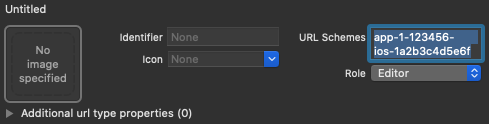
คลิกปุ่ม + แล้วเพิ่มรหัสแอปที่เข้ารหัสเป็น URL Scheme
เว้นช่องอื่นๆ ว่างไว้
คุณดูรหัสแอปที่เข้ารหัสได้ในFirebase Console โดยไปที่
การตั้งค่า > แท็บทั่วไป จากนั้นเลื่อนลงไปที่ส่วนแอปของคุณเพื่อดูรายละเอียดเกี่ยวกับ แอป iOSเมื่อเสร็จแล้ว การกำหนดค่าควรมีลักษณะคล้ายกับ ต่อไปนี้ (แต่มีค่าเฉพาะแอปพลิเคชันของคุณ)
- ไม่บังคับ: หากต้องการปรับแต่งวิธีที่แอปแสดง
SFSafariViewControllerเมื่อแสดง reCAPTCHA ต่อผู้ใช้ ให้สร้างคลาสที่กำหนดเองซึ่งเป็นไปตามโปรโตคอลAuthUIDelegateแล้วส่งไปยังverifyPhoneNumber(_:uiDelegate:completion:)
ส่งรหัสยืนยันไปยังโทรศัพท์ของผู้ใช้
หากต้องการเริ่มการลงชื่อเข้าใช้ด้วยหมายเลขโทรศัพท์ ให้แสดงอินเทอร์เฟซที่แจ้งให้ผู้ใช้
ระบุหมายเลขโทรศัพท์ จากนั้นเรียกใช้
verifyPhoneNumber(_:uiDelegate:completion:) เพื่อขอให้ Firebase
ส่งรหัสการตรวจสอบสิทธิ์ไปยังโทรศัพท์ของผู้ใช้ทาง SMS
-
รับหมายเลขโทรศัพท์ของผู้ใช้
ข้อกำหนดทางกฎหมายแตกต่างกันไป แต่แนวทางปฏิบัติแนะนำ และเพื่อกำหนดความคาดหวังสำหรับผู้ใช้ คุณควรแจ้งให้ผู้ใช้ทราบว่าหากใช้ การลงชื่อเข้าใช้ด้วยโทรศัพท์ ผู้ใช้อาจได้รับข้อความ SMS สำหรับการยืนยันและอาจมีค่าบริการ ตามมาตรฐาน
- โทรหา
verifyPhoneNumber(_:uiDelegate:completion:)โดยส่งหมายเลขโทรศัพท์ของผู้ใช้ไปให้Swift
PhoneAuthProvider.provider()
  .verifyPhoneNumber(phoneNumber, uiDelegate: nil) { verificationID, error in
      if let error = error {
        self.showMessagePrompt(error.localizedDescription)
        return
      }
      // Sign in using the verificationID and the code sent to the user
      // ...
  }
Objective-C
[[FIRPhoneAuthProvider provider] verifyPhoneNumber:userInput
                                        UIDelegate:nil
                                        completion:^(NSString * _Nullable verificationID, NSError * _Nullable error) {
  if (error) {
    [self showMessagePrompt:error.localizedDescription];
    return;
  }
  // Sign in using the verificationID and the code sent to the user
  // ...
}];
เมธอด
verifyPhoneNumberสามารถเรียกซ้ำได้ หากคุณเรียกใช้หลายครั้ง เช่น ในเมธอดonAppearของมุมมอง เมธอดverifyPhoneNumberจะไม่ ส่ง SMS ครั้งที่ 2 เว้นแต่คำขอเดิมจะหมดเวลาเมื่อคุณเรียกใช้
verifyPhoneNumber(_:uiDelegate:completion:), Firebase จะส่งการแจ้งเตือนแบบพุชแบบเงียบไปยังแอปของคุณ หรือแสดง ภาพทดสอบ reCAPTCHA ต่อผู้ใช้ หลังจากที่แอปได้รับ การแจ้งเตือนหรือผู้ใช้ทำภาพทดสอบ reCAPTCHA เสร็จแล้ว Firebase จะส่งข้อความ SMS ที่มีรหัสการตรวจสอบสิทธิ์ไปยังหมายเลขโทรศัพท์ที่ ระบุไว้ และส่งรหัสการยืนยันไปยังฟังก์ชันการดำเนินการ ให้เสร็จสมบูรณ์ คุณจะต้องมีทั้งรหัสยืนยันและรหัสยืนยัน เพื่อลงชื่อเข้าใช้ผู้ใช้นอกจากนี้ คุณยังแปลข้อความ SMS ที่ Firebase ส่งได้ด้วยการระบุ ภาษาการตรวจสอบสิทธิ์ผ่านพร็อพเพอร์ตี้
languageCodeในอินสแตนซ์ AuthSwift
 // Change language code to french.
 Auth.auth().languageCode = "fr";
Objective-C
 // Change language code to french.
 [FIRAuth auth].languageCode = @"fr";
-
บันทึกรหัสการยืนยันและกู้คืนเมื่อแอปโหลด การดำเนินการนี้จะช่วยให้คุณมั่นใจได้ว่าคุณจะยังมีรหัสการยืนยันที่ถูกต้องในกรณีที่ระบบ สิ้นสุดการทำงานของแอปก่อนที่ผู้ใช้จะลงชื่อเข้าใช้จนเสร็จสมบูรณ์ (เช่น ขณะ เปลี่ยนไปใช้แอป SMS)
คุณจะเก็บรหัสการยืนยันไว้ในรูปแบบใดก็ได้ วิธีง่ายๆ คือ บันทึกรหัสยืนยันด้วยออบเจ็กต์
NSUserDefaultsดังนี้Swift
UserDefaults.standard.set(verificationID, forKey: "authVerificationID")
Objective-C
NSUserDefaults *defaults = [NSUserDefaults standardUserDefaults];
[defaults setObject:verificationID forKey:@"authVerificationID"];
จากนั้นคุณจะกู้คืนค่าที่บันทึกไว้ได้โดยทำดังนี้
Swift
let verificationID = UserDefaults.standard.string(forKey: "authVerificationID")
Objective-C
NSString *verificationID = [defaults stringForKey:@"authVerificationID"];
หากการเรียกใช้ verifyPhoneNumber(_:uiDelegate:completion:)
สำเร็จ คุณสามารถแจ้งให้ผู้ใช้พิมพ์รหัสยืนยันเมื่อได้รับรหัสในข้อความ SMS
ลงชื่อเข้าใช้ผู้ใช้ด้วยรหัสยืนยัน
หลังจากที่ผู้ใช้ให้รหัสยืนยันจากข้อความ SMS แก่แอปของคุณแล้ว ให้ลงชื่อเข้าใช้ผู้ใช้โดยสร้างออบเจ็กต์ FIRPhoneAuthCredential
จากรหัสยืนยันและรหัสยืนยัน แล้วส่งออบเจ็กต์ดังกล่าว
ไปยัง signInWithCredential:completion:
- รับรหัสยืนยันจากผู้ใช้
- สร้างออบเจ็กต์
FIRPhoneAuthCredentialจากรหัสยืนยัน และรหัสยืนยันSwift
let credential = PhoneAuthProvider.provider().credential(
  withVerificationID: verificationID,
  verificationCode: verificationCode
)
Objective-C
FIRAuthCredential *credential = [[FIRPhoneAuthProvider provider]
    credentialWithVerificationID:verificationID
                verificationCode:userInput];
- ลงชื่อเข้าใช้ผู้ใช้ด้วยออบเจ็กต์
FIRPhoneAuthCredentialดังนี้Swift
Auth.auth().signIn(with: credential) { authResult, error in
    if let error = error {
      let authError = error as NSError
      if isMFAEnabled, authError.code == AuthErrorCode.secondFactorRequired.rawValue {
        // The user is a multi-factor user. Second factor challenge is required.
        let resolver = authError
          .userInfo[AuthErrorUserInfoMultiFactorResolverKey] as! MultiFactorResolver
        var displayNameString = ""
        for tmpFactorInfo in resolver.hints {
          displayNameString += tmpFactorInfo.displayName ?? ""
          displayNameString += " "
        }
        self.showTextInputPrompt(
          withMessage: "Select factor to sign in\n\(displayNameString)",
          completionBlock: { userPressedOK, displayName in
            var selectedHint: PhoneMultiFactorInfo?
            for tmpFactorInfo in resolver.hints {
              if displayName == tmpFactorInfo.displayName {
                selectedHint = tmpFactorInfo as? PhoneMultiFactorInfo
              }
            }
            PhoneAuthProvider.provider()
              .verifyPhoneNumber(with: selectedHint!, uiDelegate: nil,
                                 multiFactorSession: resolver
                                   .session) { verificationID, error in
                if error != nil {
                  print(
                    "Multi factor start sign in failed. Error: \(error.debugDescription)"
                  )
                } else {
                  self.showTextInputPrompt(
                    withMessage: "Verification code for \(selectedHint?.displayName ?? "")",
                    completionBlock: { userPressedOK, verificationCode in
                      let credential: PhoneAuthCredential? = PhoneAuthProvider.provider()
                        .credential(withVerificationID: verificationID!,
                                    verificationCode: verificationCode!)
                      let assertion: MultiFactorAssertion? = PhoneMultiFactorGenerator
                        .assertion(with: credential!)
                      resolver.resolveSignIn(with: assertion!) { authResult, error in
                        if error != nil {
                          print(
                            "Multi factor finanlize sign in failed. Error: \(error.debugDescription)"
                          )
                        } else {
                          self.navigationController?.popViewController(animated: true)
                        }
                      }
                    }
                  )
                }
              }
          }
        )
      } else {
        self.showMessagePrompt(error.localizedDescription)
        return
      }
      // ...
      return
    }
    // User is signed in
    // ...
}
Objective-C
[[FIRAuth auth] signInWithCredential:credential
                          completion:^(FIRAuthDataResult * _Nullable authResult,
                                       NSError * _Nullable error) {
    if (isMFAEnabled && error && error.code == FIRAuthErrorCodeSecondFactorRequired) {
      FIRMultiFactorResolver *resolver = error.userInfo[FIRAuthErrorUserInfoMultiFactorResolverKey];
      NSMutableString *displayNameString = [NSMutableString string];
      for (FIRMultiFactorInfo *tmpFactorInfo in resolver.hints) {
        [displayNameString appendString:tmpFactorInfo.displayName];
        [displayNameString appendString:@" "];
      }
      [self showTextInputPromptWithMessage:[NSString stringWithFormat:@"Select factor to sign in\n%@", displayNameString]
                           completionBlock:^(BOOL userPressedOK, NSString *_Nullable displayName) {
       FIRPhoneMultiFactorInfo* selectedHint;
       for (FIRMultiFactorInfo *tmpFactorInfo in resolver.hints) {
         if ([displayName isEqualToString:tmpFactorInfo.displayName]) {
           selectedHint = (FIRPhoneMultiFactorInfo *)tmpFactorInfo;
         }
       }
       [FIRPhoneAuthProvider.provider
        verifyPhoneNumberWithMultiFactorInfo:selectedHint
        UIDelegate:nil
        multiFactorSession:resolver.session
        completion:^(NSString * _Nullable verificationID, NSError * _Nullable error) {
          if (error) {
            [self showMessagePrompt:error.localizedDescription];
          } else {
            [self showTextInputPromptWithMessage:[NSString stringWithFormat:@"Verification code for %@", selectedHint.displayName]
                                 completionBlock:^(BOOL userPressedOK, NSString *_Nullable verificationCode) {
             FIRPhoneAuthCredential *credential =
                 [[FIRPhoneAuthProvider provider] credentialWithVerificationID:verificationID
                                                              verificationCode:verificationCode];
             FIRMultiFactorAssertion *assertion = [FIRPhoneMultiFactorGenerator assertionWithCredential:credential];
             [resolver resolveSignInWithAssertion:assertion completion:^(FIRAuthDataResult * _Nullable authResult, NSError * _Nullable error) {
               if (error) {
                 [self showMessagePrompt:error.localizedDescription];
               } else {
                 NSLog(@"Multi factor finanlize sign in succeeded.");
               }
             }];
           }];
          }
        }];
     }];
    }
  else if (error) {
    // ...
    return;
  }
  // User successfully signed in. Get user data from the FIRUser object
  if (authResult == nil) { return; }
  FIRUser *user = authResult.user;
  // ...
}];
ทดสอบด้วยหมายเลขโทรศัพท์สมมติ
คุณตั้งค่าหมายเลขโทรศัพท์สมมติสำหรับการพัฒนาได้โดยใช้Firebaseคอนโซล การทดสอบด้วยหมายเลขโทรศัพท์สมมติมีประโยชน์ดังนี้
- ทดสอบการตรวจสอบสิทธิ์หมายเลขโทรศัพท์โดยไม่ต้องใช้โควต้าการใช้งาน
- ทดสอบการตรวจสอบสิทธิ์หมายเลขโทรศัพท์โดยไม่ต้องส่งข้อความ SMS จริง
- ทำการทดสอบต่อเนื่องด้วยหมายเลขโทรศัพท์เดียวกันโดยไม่ถูกจำกัด ซึ่งจะช่วยลดความเสี่ยงที่จะถูกปฏิเสธในระหว่างกระบวนการตรวจสอบ App Store หากผู้ตรวจสอบใช้หมายเลขโทรศัพท์เดียวกันในการทดสอบ
- ทดสอบได้อย่างง่ายดายในสภาพแวดล้อมการพัฒนาโดยไม่ต้องใช้ความพยายามเพิ่มเติม เช่น ความสามารถในการพัฒนาในโปรแกรมจำลอง iOS หรือโปรแกรมจำลอง Android ที่ไม่มีบริการ Google Play
- เขียนการทดสอบการผสานรวมโดยไม่ถูกบล็อกจากการตรวจสอบความปลอดภัยที่ใช้กับหมายเลขโทรศัพท์จริงในสภาพแวดล้อมฮาร์ดแวร์และซอฟต์แวร์ตามปกติ
หมายเลขโทรศัพท์สมมติต้องเป็นไปตามข้อกำหนดต่อไปนี้
- โปรดใช้หมายเลขโทรศัพท์ที่สมมติขึ้นและไม่มีอยู่จริง Firebase Authentication ไม่อนุญาตให้คุณตั้งค่าหมายเลขโทรศัพท์ที่มีอยู่ซึ่งผู้ใช้จริงใช้เป็นหมายเลขทดสอบ ตัวเลือกหนึ่งคือการใช้หมายเลขที่ขึ้นต้นด้วย 555 เป็นหมายเลขโทรศัพท์ทดสอบในสหรัฐอเมริกา เช่น +1 650-555-3434
- หมายเลขโทรศัพท์ต้องมีรูปแบบที่ถูกต้องตามความยาวและข้อจำกัดอื่นๆ โดยยังคงต้องผ่านการตรวจสอบเดียวกันกับหมายเลขโทรศัพท์ของผู้ใช้จริง
- คุณเพิ่มหมายเลขโทรศัพท์สำหรับการพัฒนาได้สูงสุด 10 หมายเลข
- ใช้หมายเลขโทรศัพท์/รหัสทดสอบที่คาดเดาได้ยากและเปลี่ยน รหัสเหล่านั้นบ่อยๆ
สร้างหมายเลขโทรศัพท์และรหัสยืนยันที่สมมติขึ้น
- ในคอนโซล Firebase ให้ไปที่ ความปลอดภัย > การตรวจสอบสิทธิ์
- ในแท็บวิธีการลงชื่อเข้าใช้ ให้เปิดใช้ผู้ให้บริการลงชื่อเข้าใช้โทรศัพท์ หากยังไม่ได้ดำเนินการ
- ขยายส่วนหมายเลขโทรศัพท์สำหรับการทดสอบ
-
ระบุหมายเลขโทรศัพท์ที่ต้องการทดสอบ เช่น
+1 650-555-3434 -
ระบุรหัสยืนยัน 6 หลักสำหรับหมายเลขนั้นๆ เช่น
654321 - คลิกเพิ่มสำหรับแต่ละหมายเลข หากต้องการ คุณสามารถลบหมายเลขโทรศัพท์ และรหัสได้โดยวางเมาส์เหนือแถวที่เกี่ยวข้อง แล้วคลิกไอคอนถังขยะ
การทดสอบด้วยตนเอง
คุณเริ่มใช้หมายเลขโทรศัพท์สมมติในแอปพลิเคชันได้โดยตรง ซึ่งช่วยให้คุณ ทำการทดสอบด้วยตนเองในระหว่างขั้นตอนการพัฒนาได้โดยไม่ต้องกังวลเรื่องโควต้าหรือการควบคุมอัตรา นอกจากนี้ คุณยังทดสอบจากโปรแกรมจำลอง iOS หรือโปรแกรมจำลอง Android ได้โดยตรงโดยไม่ต้องติดตั้งบริการ Google Play
เมื่อคุณระบุหมายเลขโทรศัพท์สมมติและส่งรหัสยืนยัน ระบบจะไม่ส่ง SMS จริง แต่คุณต้องระบุรหัสยืนยันที่กำหนดค่าไว้ก่อนหน้านี้เพื่อลงชื่อเข้าใช้ให้เสร็จสมบูรณ์
เมื่อลงชื่อเข้าใช้เสร็จสมบูรณ์ ระบบจะสร้างผู้ใช้ Firebase ด้วยหมายเลขโทรศัพท์ดังกล่าว ผู้ใช้จะมีลักษณะการทำงานและพร็อพเพอร์ตี้เช่นเดียวกับผู้ใช้หมายเลขโทรศัพท์จริง และเข้าถึง Realtime Database/Cloud Firestore และบริการอื่นๆ ได้ในลักษณะเดียวกัน โทเค็นรหัสที่สร้างขึ้นในระหว่าง กระบวนการนี้มีลายเซ็นเดียวกันกับผู้ใช้หมายเลขโทรศัพท์จริง
อีกตัวเลือกหนึ่งคือกำหนดบทบาททดสอบผ่านการอ้างสิทธิ์ที่กำหนดเองในผู้ใช้เหล่านี้เพื่อแยกความแตกต่างว่าเป็นผู้ใช้ปลอม หากต้องการจำกัดการเข้าถึงเพิ่มเติม
การทดสอบการผสานรวม
นอกเหนือจากการทดสอบด้วยตนเองแล้ว Firebase Authentication ยังมี API ที่ช่วยในการเขียนการทดสอบการผสานรวม สำหรับการทดสอบการตรวจสอบสิทธิ์ทางโทรศัพท์ API เหล่านี้จะปิดใช้การยืนยันแอปโดยการปิดใช้ข้อกำหนด reCAPTCHA ในเว็บและข้อความ Push แบบเงียบใน iOS ซึ่งจะช่วยให้ทดสอบอัตโนมัติในโฟลว์เหล่านี้ได้และนำไปใช้ได้ง่ายขึ้น นอกจากนี้ ยังช่วยให้ทดสอบขั้นตอนการยืนยันทันที ใน Android ได้ด้วย
ใน iOS ต้องตั้งค่า appVerificationDisabledForTesting เป็น
TRUE ก่อนเรียกใช้ verifyPhoneNumber โดยระบบจะประมวลผลโดยไม่ต้องใช้โทเค็น APNs หรือส่งการแจ้งเตือนแบบพุชเงียบในเบื้องหลัง ทำให้ทดสอบในโปรแกรมจำลองได้ง่ายขึ้น นอกจากนี้ ยังเป็นการปิดใช้โฟลว์สำรองของ reCAPTCHA ด้วย
โปรดทราบว่าเมื่อปิดใช้การยืนยันแอป การใช้หมายเลขโทรศัพท์ที่มีอยู่จริงจะทำให้ลงชื่อเข้าใช้ไม่สำเร็จ ใช้ได้เฉพาะหมายเลขโทรศัพท์สมมติกับ API นี้
Swift
let phoneNumber = "+16505554567"

// This test verification code is specified for the given test phone number in the developer console.
let testVerificationCode = "123456"

Auth.auth().settings.isAppVerificationDisabledForTesting = true
PhoneAuthProvider.provider().verifyPhoneNumber(phoneNumber, uiDelegate:nil) {
                                                            verificationID, error in
    if let error = error {
      // Handles error
      self.handleError(error)
      return
    }
    let credential = PhoneAuthProvider.provider().credential(withVerificationID: verificationID ?? "",
                                                               verificationCode: testVerificationCode)
    Auth.auth().signIn(with: credential) { authResult, error in
      if let error = error {
        // Handles error
        self.handleError(error)
        return
      }
      _user = authResult.user
    };
};
Objective-C
NSString *phoneNumber = @"+16505554567";

// This test verification code is specified for the given test phone number in the developer console.
NSString *testVerificationCode = @"123456";

[FIRAuth auth].settings.appVerificationDisabledForTesting = YES;
[[FIRPhoneAuthProvider provider] verifyPhoneNumber:phoneNumber
                                        completion:^(NSString *_Nullable verificationID,
                                                     NSError *_Nullable error) {
    if (error) {
      // Handles error
      [self handleError:error];
      return;
    }
    FIRAuthCredential *credential =
        [FIRPhoneAuthProvider credentialWithVerificationID:verificationID
                                          verificationCode:testVerificationCode];
    [FIRAuth auth] signInWithAndRetrieveDataWithCredential:credential
                                                completion:^(FIRUser *_Nullable user,
                                                             NSError *_Nullable error) {
      if (error) {
        // Handles error
        [self handleError:error];
        return;
      }
      _user = user;
    }];
}];
ภาคผนวก: การใช้การลงชื่อเข้าใช้ด้วยโทรศัพท์โดยไม่ต้องสวิซเซิล
Firebase Authentication ใช้การแลกเปลี่ยนเมธอดเพื่อรับโทเค็น APNs ของแอปโดยอัตโนมัติ เพื่อจัดการข้อความ Push แบบเงียบที่ Firebase ส่งไปยังแอปของคุณ และเพื่อสกัดกั้นการเปลี่ยนเส้นทางของ Scheme ที่กำหนดเองจากหน้าการยืนยัน reCAPTCHA โดยอัตโนมัติในระหว่างการยืนยัน
หากไม่ต้องการใช้ Swizzling คุณสามารถปิดใช้ได้โดยเพิ่มแฟล็ก
FirebaseAppDelegateProxyEnabled ลงในไฟล์ Info.plist ของแอปและ
ตั้งค่าเป็น NO โปรดทราบว่าการตั้งค่าแฟล็กนี้เป็น NO
จะปิดใช้การสวิซซิลสำหรับผลิตภัณฑ์อื่นๆ ของ Firebase ด้วย ซึ่งรวมถึง
Firebase Cloud Messaging
หากปิดใช้การสวิซเซิล คุณต้องส่งโทเค็นอุปกรณ์ APNs, การแจ้งเตือนแบบพุช และ URL เปลี่ยนเส้นทางของ Scheme ที่กำหนดเองไปยัง Firebase Authentication อย่างชัดเจน
หากคุณกำลังสร้างแอปพลิเคชัน SwiftUI คุณควรส่งโทเค็นอุปกรณ์ APNs, การแจ้งเตือนแบบพุช และ URL การเปลี่ยนเส้นทางของ Scheme ที่กำหนดเองไปยัง Firebase Authentication อย่างชัดเจนด้วย
หากต้องการรับโทเค็นอุปกรณ์ APNs ให้ใช้เมธอด
application(_:didRegisterForRemoteNotificationsWithDeviceToken:)
และส่งโทเค็นอุปกรณ์ไปยังเมธอด
setAPNSToken(_:type:) ของ Auth
Swift
func application(_ application: UIApplication, didRegisterForRemoteNotificationsWithDeviceToken deviceToken: Data) {
  // Pass device token to auth
  Auth.auth().setAPNSToken(deviceToken, type: .unknown)

  // Further handling of the device token if needed by the app
  // ...
}
Objective-C
- (void)application:(UIApplication *)application
    didRegisterForRemoteNotificationsWithDeviceToken:(NSData *)deviceToken {
  // Pass device token to auth.
  [[FIRAuth auth] setAPNSToken:deviceToken type:FIRAuthAPNSTokenTypeProd];
  // Further handling of the device token if needed by the app.
}
หากต้องการจัดการข้อความพุช ให้ตรวจสอบการแจ้งเตือนที่เกี่ยวข้องกับการตรวจสอบสิทธิ์ Firebase โดยเรียกใช้เมธอด canHandleNotification(_:) ของ Auth ในเมธอด
application(_:didReceiveRemoteNotification:fetchCompletionHandler:):
Swift
func application(_ application: UIApplication,
    didReceiveRemoteNotification notification: [AnyHashable : Any],
    fetchCompletionHandler completionHandler: @escaping (UIBackgroundFetchResult) -> Void) {
  if Auth.auth().canHandleNotification(notification) {
    completionHandler(.noData)
    return
  }
  // This notification is not auth related; it should be handled separately.
}
Objective-C
- (void)application:(UIApplication *)application
    didReceiveRemoteNotification:(NSDictionary *)notification
          fetchCompletionHandler:(void (^)(UIBackgroundFetchResult))completionHandler {
  // Pass notification to auth and check if they can handle it.
  if ([[FIRAuth auth] canHandleNotification:notification]) {
    completionHandler(UIBackgroundFetchResultNoData);
    return;
  }
  // This notification is not auth related; it should be handled separately.
}
หากต้องการจัดการ URL เปลี่ยนเส้นทางของ Scheme ที่กำหนดเอง ให้ใช้เมธอด
application(_:open:options:) และส่ง URL ไปยังเมธอด
canHandleURL(_:) ของ Auth
Swift
func application(_ application: UIApplication, open url: URL,
    options: [UIApplicationOpenURLOptionsKey : Any]) -> Bool {
  if Auth.auth().canHandle(url) {
    return true
  }
  // URL not auth related; it should be handled separately.
}
Objective-C
- (BOOL)application:(UIApplication *)app
            openURL:(NSURL *)url
            options:(NSDictionary<UIApplicationOpenURLOptionsKey, id> *)options {
  if ([[FIRAuth auth] canHandleURL:url]) {
    return YES;
  }
  // URL not auth related; it should be handled separately.
}
หากใช้ SwiftUI หรือ UISceneDelegate เพื่อจัดการ URL การเปลี่ยนเส้นทาง ให้ใช้เมธอด scene(_:openURLContexts:) และส่ง URL ไปยังเมธอด canHandleURL(_:) ของ Auth
Swift
func scene(_ scene: UIScene, openURLContexts URLContexts: Set<UIOpenURLContext>) { for urlContext in URLContexts { let url = urlContext.url _ = Auth.auth().canHandle(url) } // URL not auth related; it should be handled separately. }
Objective-C
- (void)scene:(UIScene *)scene openURLContexts:(NSSet<UIOpenURLContext *> *)URLContexts { for (UIOpenURLContext *urlContext in URLContexts) { [FIRAuth.auth canHandleURL:urlContext.url]; // URL not auth related; it should be handled separately. } }
ขั้นตอนถัดไป
หลังจากที่ผู้ใช้ลงชื่อเข้าใช้เป็นครั้งแรก ระบบจะสร้างบัญชีผู้ใช้ใหม่และ ลิงก์กับข้อมูลเข้าสู่ระบบ ซึ่งได้แก่ ชื่อผู้ใช้และรหัสผ่าน หมายเลขโทรศัพท์ หรือข้อมูลผู้ให้บริการตรวจสอบสิทธิ์ที่ผู้ใช้ลงชื่อเข้าใช้ ระบบจะจัดเก็บบัญชีใหม่นี้เป็นส่วนหนึ่งของโปรเจ็กต์ Firebase และสามารถใช้เพื่อระบุผู้ใช้ในทุกแอปในโปรเจ็กต์ได้ ไม่ว่าผู้ใช้จะลงชื่อเข้าใช้ด้วยวิธีใดก็ตาม
-
ในแอป คุณสามารถรับข้อมูลโปรไฟล์พื้นฐานของผู้ใช้จากออบเจ็กต์
Userดูจัดการผู้ใช้ ใน Firebase Realtime Database และ Cloud Storage กฎความปลอดภัย คุณสามารถ รับรหัสผู้ใช้ที่ไม่ซ้ำของผู้ใช้ที่ลงชื่อเข้าใช้จากตัวแปร
authและใช้รหัสดังกล่าวเพื่อควบคุมข้อมูลที่ผู้ใช้เข้าถึงได้
คุณอนุญาตให้ผู้ใช้ลงชื่อเข้าใช้แอปโดยใช้ผู้ให้บริการการตรวจสอบสิทธิ์หลายรายได้โดยลิงก์ข้อมูลเข้าสู่ระบบของผู้ให้บริการการตรวจสอบสิทธิ์กับบัญชีผู้ใช้ที่มีอยู่
หากต้องการนำผู้ใช้ออกจากระบบ ให้เรียกใช้
signOut:
Swift
let firebaseAuth = Auth.auth()
do {
  try firebaseAuth.signOut()
} catch let signOutError as NSError {
  print("Error signing out: %@", signOutError)
}
Objective-C
NSError *signOutError;
BOOL status = [[FIRAuth auth] signOut:&signOutError];
if (!status) {
  NSLog(@"Error signing out: %@", signOutError);
  return;
}
นอกจากนี้ คุณอาจต้องเพิ่มโค้ดการจัดการข้อผิดพลาดสำหรับข้อผิดพลาดในการตรวจสอบสิทธิ์ทั้งหมดด้วย ดูจัดการข้อผิดพลาด