

Sie können Ihren Nutzern die Authentifizierung mit Firebase über OAuth-Anbieter wie Twitter ermöglichen, indem Sie die generische OAuth-Anmeldung mit dem Firebase SDK in Ihre App einbinden, um den gesamten Anmeldevorgang durchzuführen.
Hinweis
Verwenden Sie Swift Package Manager, um Firebase-Abhängigkeiten zu installieren und zu verwalten.
- Öffnen Sie Ihr App-Projekt und gehen Sie in Xcode zu File > Add Packages (Datei > Pakete hinzufügen).
- Fügen Sie bei entsprechender Aufforderung das Firebase Apple Platforms SDK-Repository hinzu:
- Wählen Sie die Firebase Authentication Bibliothek aus.
- Fügen Sie das Flag
-ObjCim Bereich Other Linker Flags (Weitere Verknüpfungsmerker) der Build-Einstellungen Ihres Ziels hinzu. - Wenn Sie fertig, beginnt Xcode automatisch, Ihre Abhängigkeiten im Hintergrund aufzulösen und herunterzuladen.
https://github.com/firebase/firebase-ios-sdk.git
Wenn Sie Nutzer mit Twitter-Konten anmelden möchten, müssen Sie Twitter zuerst als Anmeldeanbieter für Ihr Firebase-Projekt aktivieren:
Fügen Sie die folgenden Pods in Ihre
Podfileein:pod 'FirebaseAuth'
- Rufen Sie in der Firebase Konsole Security > Authentication auf.
- Aktivieren Sie auf dem Tab Sign-in method (Anmeldemethode) den Anmeldeanbieter Twitter sign-in.
-
Fügen Sie den API-Schlüssel und das API-Secret aus der Entwicklerkonsole dieses Anbieters der Anbieterkonfiguration hinzu:
- Registrieren Sie Ihre App als Entwickleranwendung auf Twitter und rufen Sie den API-Schlüssel und das API-Secret Ihrer App für OAuth ab.
-
Achten Sie darauf, dass der OAuth-Weiterleitungs-URI von Firebase (z. B.
my-app-12345.firebaseapp.com/__/auth/handler) auf der Einstellungsseite Ihrer App in der Konfiguration Ihrer Twitter-App als Authorization callback URL (Callback-URL für die Autorisierung) festgelegt ist.
- Klicken Sie auf Speichern.
Anmeldevorgang mit dem Firebase SDK verarbeiten
So verarbeiten Sie den Anmeldevorgang mit dem Firebase Apple Platforms SDK:
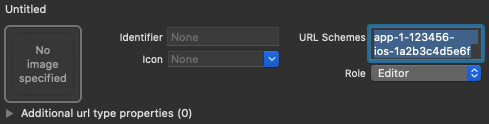
Fügen Sie Ihrem Xcode-Projekt benutzerdefinierte URL-Schemes hinzu:
- Öffnen Sie die Projektkonfiguration. Doppelklicken Sie in der linken Baumansicht auf den Projektnamen. Wählen Sie Ihre App im Bereich TARGETS (Ziele) aus, wählen Sie dann den Tab Info aus und maximieren Sie den Bereich URL Types (URL-Typen).
-
Klicken Sie auf die Schaltfläche + und fügen Sie Ihre codierte App-ID als URL-Scheme hinzu.
Lassen Sie die anderen Felder leer.
Ihre codierte App-ID finden Sie in der Firebase Konsole: Rufen Sie die
Settings > General (Einstellungen > Allgemein) auf und scrollen Sie dann zum Bereich Your apps (Ihre Apps), um Details zu Ihrer iOS-App aufzurufen.Ihre Konfiguration sollte anschließend in etwa so aussehen (aber mit Ihren anwendungsspezifischen Werten):
Erstellen Sie eine Instanz von OAuthProvider mit der Anbieter-ID twitter.com.
Swift
var provider = OAuthProvider(providerID: "twitter.com")
Objective-C
FIROAuthProvider *provider = [FIROAuthProvider providerWithProviderID:@"twitter.com"];
Optional: Geben Sie zusätzliche benutzerdefinierte OAuth-Parameter an, die Sie mit der OAuth-Anfrage senden möchten.
Swift
    provider.customParameters = [
      "lang": "fr"
      ]
Objective-C
[provider setCustomParameters:@{@"lang": @"fr"}];
Informationen zu den von Twitter unterstützten Parametern finden Sie in der Twitter-OAuth-Dokumentation. Hinweis: Sie können keine für Firebase erforderlichen Parameter mit
setCustomParametersübergeben. Diese Parameter sind client_id, redirect_uri, response_type, scope und state.Optional: Wenn Sie anpassen möchten, wie Ihre App die
SFSafariViewControlleroderUIWebViewdarstellt, wenn das reCAPTCHA dem Nutzer angezeigt wird, erstellen Sie eine benutzerdefinierte Klasse, die dem ProtokollAuthUIDelegateentspricht, und übergeben Sie sie ancredentialWithUIDelegate.Authentifizieren Sie sich mit Firebase über das OAuth-Anbieterobjekt.
Swift
    provider.getCredentialWith(nil) { credential, error in
      if error != nil {
        // Handle error.
      }
      if credential != nil {
        Auth.auth().signIn(with: credential) { authResult, error in
          if error != nil {
            // Handle error.
          }
          // User is signed in.
          // IdP data available in authResult.additionalUserInfo.profile.
          // Twitter OAuth access token can also be retrieved by:
          // (authResult.credential as? OAuthCredential)?.accessToken
          // Twitter OAuth ID token can be retrieved by calling:
          // (authResult.credential as? OAuthCredential)?.idToken
          // Twitter OAuth secret can be retrieved by calling:
          // (authResult.credential as? OAuthCredential)?.secret
        }
      }
    }
Objective-C
    [provider getCredentialWithUIDelegate:nil
                               completion:^(FIRAuthCredential *_Nullable credential, NSError *_Nullable error) {
      if (error) {
       // Handle error.
      }
      if (credential) {
        [[FIRAuth auth] signInWithCredential:credential
                                  completion:^(FIRAuthDataResult *_Nullable authResult, NSError *_Nullable error) {
          if (error) {
            // Handle error.
          }
          // User is signed in.
          // IdP data available in authResult.additionalUserInfo.profile.
          // Twitter OAuth access token can also be retrieved by:
          // authResult.credential.accessToken
          // Twitter OAuth ID token can be retrieved by calling:
          // authResult.credential.idToken
          // Twitter OAuth secret can be retrieved by calling:
          // authResult.credential.secret
        }];
      }
    }];
Mit dem OAuth-Zugriffstoken können Sie die Twitter API aufrufen.
Wenn Sie beispielsweise grundlegende Profilinformationen abrufen möchten, können Sie die REST API aufrufen und das Zugriffstoken im Header
Authorizationübergeben:https://api.twitter.com/labs/1/users?usernames=TwitterDev
Die obigen Beispiele konzentrieren sich zwar auf Anmeldevorgänge, Sie können aber auch einen Twitter-Anbieter mit einem vorhandenen Nutzer verknüpfen. Sie können beispielsweise mehrere Anbieter mit demselben Nutzer verknüpfen, sodass er sich mit beiden anmelden kann.
Swift
    Auth().currentUser.link(withCredential: credential) { authResult, error in
      if error != nil {
        // Handle error.
      }
      // Twitter credential is linked to the current user.
      // IdP data available in authResult.additionalUserInfo.profile.
      // Twitter OAuth access token can also be retrieved by:
      // (authResult.credential as? OAuthCredential)?.accessToken
      // Twitter OAuth ID token can be retrieved by calling:
      // (authResult.credential as? OAuthCredential)?.idToken
      // Twitter OAuth secret can be retrieved by calling:
      // (authResult.credential as? OAuthCredential)?.secret
    }
Objective-C
    [[FIRAuth auth].currentUser
        linkWithCredential:credential
                completion:^(FIRAuthDataResult * _Nullable authResult, NSError * _Nullable error) {
      if (error) {
        // Handle error.
      }
      // Twitter credential is linked to the current user.
      // IdP data available in authResult.additionalUserInfo.profile.
      // Twitter OAuth access token is can also be retrieved by:
      // ((FIROAuthCredential *)authResult.credential).accessToken
      // Twitter OAuth ID token can be retrieved by calling:
      // ((FIROAuthCredential *)authResult.credential).idToken
      // Twitter OAuth secret can be retrieved by calling:
      // ((FIROAuthCredential *)authResult.credential).secret
    }];
Dasselbe Muster kann mit
reauthenticateWithCredentialverwendet werden, um neue Anmeldedaten für vertrauliche Vorgänge abzurufen, für die eine aktuelle Anmeldung erforderlich ist.Swift
    Auth().currentUser.reauthenticateWithCredential(withCredential: credential) { authResult, error in
      if error != nil {
        // Handle error.
      }
      // User is re-authenticated with fresh tokens minted and
      // should be able to perform sensitive operations like account
      // deletion and email or password update.
      // IdP data available in result.additionalUserInfo.profile.
      // Additional OAuth access token is can also be retrieved by:
      // (authResult.credential as? OAuthCredential)?.accessToken
      // Twitter OAuth ID token can be retrieved by calling:
      // (authResult.credential as? OAuthCredential)?.idToken
      // Twitter OAuth secret can be retrieved by calling:
      // (authResult.credential as? OAuthCredential)?.secret
    }
Objective-C
    [[FIRAuth auth].currentUser
        reauthenticateWithCredential:credential
                          completion:^(FIRAuthDataResult * _Nullable authResult, NSError * _Nullable error) {
      if (error) {
        // Handle error.
      }
      // User is re-authenticated with fresh tokens minted and
      // should be able to perform sensitive operations like account
      // deletion and email or password update.
      // IdP data available in result.additionalUserInfo.profile.
      // Additional OAuth access token is can also be retrieved by:
      // ((FIROAuthCredential *)authResult.credential).accessToken
      // Twitter OAuth ID token can be retrieved by calling:
      // ((FIROAuthCredential *)authResult.credential).idToken
      // Twitter OAuth secret can be retrieved by calling:
      // ((FIROAuthCredential *)authResult.credential).secret
    }];
Nächste Schritte
Nachdem sich ein Nutzer zum ersten Mal angemeldet hat, wird ein neues Nutzerkonto erstellt und mit den Anmeldedaten verknüpft, mit denen sich der Nutzer angemeldet hat, also mit dem Nutzernamen und Passwort, der Telefonnummer oder den Informationen zum Authentifizierungsanbieter. Dieses neue Konto wird als Teil Ihres Firebase-Projekts gespeichert und kann verwendet werden, um einen Nutzer in allen Apps Ihres Projekts zu identifizieren, unabhängig davon, wie sich der Nutzer anmeldet.
-
In Ihren Apps können Sie die grundlegenden Profilinformationen des Nutzers aus dem
User-Objekt abrufen. Weitere Informationen finden Sie unter Nutzer verwalten. In den Firebase Realtime Database und Cloud Storage Sicherheitsregeln können Sie die eindeutige Nutzer-ID des angemeldeten Nutzers aus der Variablen
authabrufen und damit steuern, auf welche Daten ein Nutzer zugreifen kann.
Sie können Nutzern die Anmeldung in Ihrer App mit mehreren Authentifizierungs anbietern ermöglichen, indem Sie Anmeldedaten von Authentifizierungsanbietern mit einem vorhandenen Nutzerkonto verknüpfen.
Rufen Sie
signOut: auf, um einen Nutzer abzumelden.
Swift
let firebaseAuth = Auth.auth()
do {
  try firebaseAuth.signOut()
} catch let signOutError as NSError {
  print("Error signing out: %@", signOutError)
}
Objective-C
NSError *signOutError;
BOOL status = [[FIRAuth auth] signOut:&signOutError];
if (!status) {
  NSLog(@"Error signing out: %@", signOutError);
  return;
}
Sie können auch Code zur Fehlerbehandlung für alle Authentifizierungs fehler hinzufügen. Weitere Informationen finden Sie unter Fehler behandeln.