

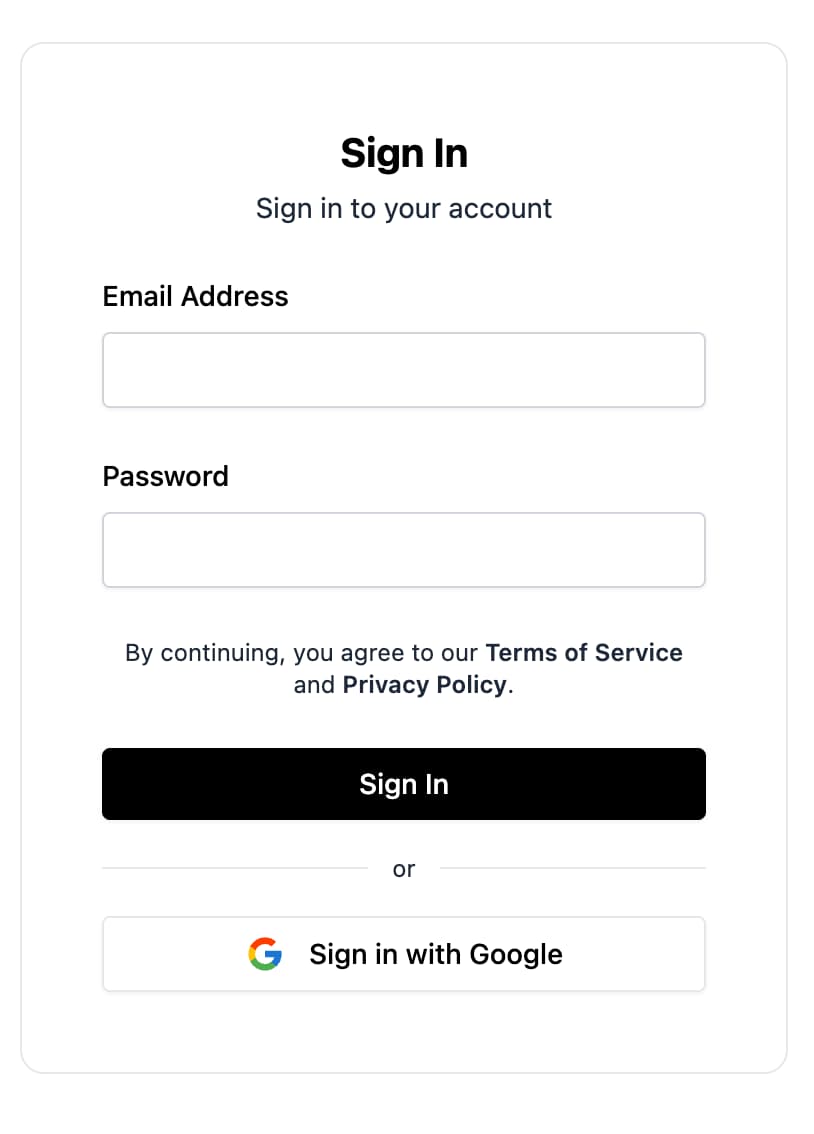
FirebaseUI per il web è un insieme di librerie basate sull'SDK JavaScript di Firebase Authentication che ti aiutano a implementare rapidamente i flussi di autenticazione.
FirebaseUI per il web offre i seguenti vantaggi:
- Supporto dell'SDK modulare moderno con
initializeApp(...)e l'SDK Firebase JS attuale. - Schermi, moduli e pulsanti componibili anziché un singolo widget monolitico.
- Supporto per React, Shadcn e Angular.
- Comportamenti configurabili per i flussi di reindirizzamento e popup, Google One Tap, upgrade anonimo, impostazioni dello smartphone e altro ancora.
- Supporto per la localizzazione tramite
@firebase-oss/ui-translations. - Supporto integrato per email/password, link email, autenticazione telefonica, provider OAuth e flussi di autenticazione a più fattori.
Questa guida illustra l'installazione, l'inizializzazione, i metodi di accesso e la configurazione comune per le app React, Shadcn e Angular.
Prima di iniziare
Aggiungi Firebase alla tua app web:
Attiva Authentication nella Console Firebase.
Installa
firebasese non è già presente nel tuo progetto:npm install firebaseUtilizza l'SDK Firebase JS modulare:
import { initializeApp } from 'firebase/app';

const app = initializeApp({
  /* your Firebase config */
});
Scegli la tua piattaforma e installa FirebaseUI:
Per le app React basate su shadcn/ui, aggiungi il registro Firebase a
components.json:{ "registries": { "@firebase": "https://firebaseopensource.com/r/{name}.json" } }I componenti di autenticazione utilizzati in questa guida sono disponibili in questo registro, inclusi
sign-in-auth-screen,sign-up-auth-screen,email-link-auth-screen,oauth-screen,phone-auth-screen,google-sign-in-button,apple-sign-in-buttonegithub-sign-in-button.Poi aggiungi i componenti che vuoi utilizzare:
npx shadcn@latest add @firebase/sign-in-auth-screen @firebase/google-sign-in-buttonIn questo modo vengono installate le dipendenze FirebaseUI di React sottostanti.
Per le app React senza shadcn/ui, installa:
npm install @firebase-oss/ui-react@beta @firebase-oss/ui-stylesPer le app Angular, installa:
npm install @angular/fire @firebase-oss/ui-angular@beta @firebase-oss/ui-core@beta @firebase-oss/ui-styles@beta
Inizializza FirebaseUI
Crea un archivio UI condiviso con initializeUI(...), quindi passalo all'integrazione del framework.
React
import { initializeApp } from 'firebase/app';
import { initializeUI } from '@firebase-oss/ui-core';
import { FirebaseUIProvider } from '@firebase-oss/ui-react';

const app = initializeApp({
  /* your Firebase config */
});

const ui = initializeUI({
  app,
});

export function AppProviders({ children }: { children: React.ReactNode }) {
  return <FirebaseUIProvider ui={ui}>{children}</FirebaseUIProvider>;
}
Shadcn
Shadcn utilizza la stessa configurazione di React, perché utilizza anche
@firebase-oss/ui-react sotto il cofano:
import { initializeApp } from 'firebase/app';
import { initializeUI } from '@firebase-oss/ui-core';
import { FirebaseUIProvider } from '@firebase-oss/ui-react';

const app = initializeApp({
  /* your Firebase config */
});

const ui = initializeUI({
  app,
});

export function AppProviders({ children }: { children: React.ReactNode }) {
  return <FirebaseUIProvider ui={ui}>{children}</FirebaseUIProvider>;
}
Questi componenti utilizzano gli stili shadcn esistenti; in genere non importi il CSS in bundle di FirebaseUI quando utilizzi il registro shadcn.
Angular
import { type ApplicationConfig } from '@angular/core';
import { provideFirebaseApp, initializeApp } from '@angular/fire/app';
import { provideFirebaseUI } from '@firebase-oss/ui-angular';
import { initializeUI } from '@firebase-oss/ui-core';

export const appConfig: ApplicationConfig = {
  providers: [
    provideFirebaseApp(() =>
      initializeApp({
        /* your Firebase config */
      }),
    ),
    provideFirebaseUI((apps) =>
      initializeUI({
        app: apps[0],
      }),
    ),
  ],
};
Includi stili
FirebaseUI dispone di componenti dell'interfaccia utente predefiniti per React e Angular. Per utilizzare i componenti, devi includere il relativo CSS:
Se utilizzi Tailwind con React o Angular:
In caso contrario, includi gli stili di FirebaseUI:
@import '@firebase-oss/ui-styles/dist.min.css';
FirebaseUI per il web supporta la personalizzazione dei temi tramite gli override delle variabili CSS. Per ulteriori dettagli, consulta la documentazione sui temi.
Configurare i metodi di accesso
Prima che gli utenti possano accedere, attiva ogni provider che vuoi in Autenticazione -> Metodo di accesso nella console Firebase.
FirebaseUI per il web utilizza schermate, moduli e pulsanti che vengono visualizzati direttamente.
La configurazione condivisa per questi flussi si trova in behaviors passato a
initializeUI(...).
Indirizzo email e password
- Attiva Email/Password nella Console Firebase.
- Esegui il rendering di
SignInAuthScreenoSignUpAuthScreenin React, dei componentisign-in-auth-screenosign-up-auth-screengenerati in Shadcn oppure difui-sign-in-auth-screenofui-sign-up-auth-screenin Angular.
Autenticazione tramite link email
- Attiva Email/Password e Link via email (accesso senza password) nella console Firebase.
- Esegui il rendering di
EmailLinkAuthScreenin React, del componenteemail-link-auth-screengenerato in Shadcn o difui-email-link-auth-screenin Angular. - Completa l'accesso con l'URL corrente utilizzando gli helper principali, se necessario.
import { completeEmailLinkSignIn } from '@firebase-oss/ui-core';

await completeEmailLinkSignIn(ui, window.location.href);
Fornitori OAuth
FirebaseUI per il web supporta pulsanti integrati per provider come Google, Apple, Facebook, GitHub, Microsoft e X/Twitter.
- Attiva il provider nella console Firebase.
- Aggiungi il dominio dell'app a Domini autorizzati, se necessario.
- Esegui il rendering di
OAuthScreencon i pulsanti del fornitore che preferisci, ad esempioGoogleSignInButton,AppleSignInButton,FacebookSignInButton,GitHubSignInButton,MicrosoftSignInButtonoTwitterSignInButtonin React, gli equivalenti shadcn generati nella tua app ofui-oauth-screenconfui-google-sign-in-button,fui-apple-sign-in-button,fui-facebook-sign-in-button,fui-github-sign-in-button,fui-microsoft-sign-in-buttonofui-twitter-sign-in-buttonin Angular.
Numero di telefono
- Attiva Telefono nella console Firebase.
- Aggiungi il dominio dell'app a Domini autorizzati.
- Esegui il rendering di
PhoneAuthScreenoPhoneAuthFormin React, dei componentiphone-auth-screenophone-auth-formgenerati in Shadcn o difui-phone-auth-screenin Angular.
(Facoltativo) Configura i paesi consentiti, il paese predefinito o il comportamento di reCAPTCHA:
import {
  countryCodes,
  initializeUI,
  recaptchaVerification,
} from '@firebase-oss/ui-core';

const ui = initializeUI({
  app,
  behaviors: [
    countryCodes({
      allowedCountries: ['GB', 'US', 'FR'],
      defaultCountry: 'GB',
    }),
    recaptchaVerification({
      size: 'compact',
      theme: 'light',
    }),
  ],
});
Personalizzazione
Configura il comportamento di autenticazione condivisa in behaviors passato a initializeUI(...).
Richiedere un nome visualizzato durante la registrazione
import { initializeUI, requireDisplayName } from '@firebase-oss/ui-core';

const ui = initializeUI({
  app,
  behaviors: [requireDisplayName()],
});
Esegui l'upgrade degli utenti anonimi
Utilizza il comportamento autoUpgradeAnonymousUsers(...) per unire una sessione anonima
in un account con accesso.
import {
  autoUpgradeAnonymousUsers,
  initializeUI,
} from '@firebase-oss/ui-core';

const ui = initializeUI({
  app,
  behaviors: [
    autoUpgradeAnonymousUsers({
      async onUpgrade(ui, oldUserId, credential) {
        // Migrate or merge user data here if needed.
      },
    }),
  ],
});
Per maggiori dettagli sulla migrazione, vedi MIGRATION.md.
Accedi
Visualizza la schermata di autenticazione che preferisci e gestisci l'esito positivo nei callback dei componenti o negli output di Angular.
React
```tsx import { SignInAuthScreen } from '@firebase-oss/ui-react'; import { useNavigate } from 'react-router';export function SignInPage() { const navigate = useNavigate();
return (
Shadcn
Shadcn utilizza lo stesso runtime e lo stesso flusso di React. L'unica differenza è che
importi il componente generato dalla tua app anziché da
@firebase-oss/ui-react:
export function SignInPage() { const navigate = useNavigate();
return (
Angular
import { Component } from '@angular/core';
import { Router } from '@angular/router';
import { SignInAuthScreenComponent } from '@firebase-oss/ui-angular';
import type { User } from '@angular/fire/auth';

@Component({
  selector: 'app-sign-in-page',
  standalone: true,
  imports: [SignInAuthScreenComponent],
  template: `
    <fui-sign-in-auth-screen (signIn)="onSignIn($event)" />
  `,
})
export class SignInPageComponent {
  constructor(private router: Router) {}

  onSignIn(user: User) {
    this.router.navigate(['/dashboard']);
  }
}
Esci
Per disconnettere gli utenti, utilizza l'API di disconnessione standard di Firebase Authentication:
import { getAuth, signOut } from 'firebase/auth';

const auth = getAuth(app);
await signOut(auth);
Provider OAuth: popup e reindirizzamento
Scegli il flusso di accesso del fornitore con i comportamenti:
providerPopupStrategy()per i flussi popupproviderRedirectStrategy()per i flussi di reindirizzamento
Il popup è l'impostazione predefinita, quindi devi configurare il reindirizzamento in modo esplicito:
import { initializeUI, providerRedirectStrategy } from '@firebase-oss/ui-core';

const ui = initializeUI({
  app,
  behaviors: [providerRedirectStrategy()],
});
Per eseguire il rendering dei pulsanti OAuth, aggiungili alla schermata specifica della piattaforma.
React
import {
  GitHubSignInButton,
  GoogleSignInButton,
  OAuthScreen,
} from '@firebase-oss/ui-react';

export function OAuthPage() {
  return (
    <OAuthScreen>
      <GoogleSignInButton />
      <GitHubSignInButton />
    </OAuthScreen>
  );
}
Shadcn
import { GitHubSignInButton } from '@/components/github-sign-in-button';
import { GoogleSignInButton } from '@/components/google-sign-in-button';
import { OAuthScreen } from '@/components/oauth-screen';

export function OAuthPage() {
  return (
    <OAuthScreen>
      <GoogleSignInButton />
      <GitHubSignInButton />
    </OAuthScreen>
  );
}
Angular
import { Component } from '@angular/core';
import {
  GithubSignInButtonComponent,
  GoogleSignInButtonComponent,
  OAuthScreenComponent,
} from '@firebase-oss/ui-angular';

@Component({
  selector: 'app-oauth-page',
  standalone: true,
  imports: [
    OAuthScreenComponent,
    GoogleSignInButtonComponent,
    GithubSignInButtonComponent,
  ],
  template: `
    <fui-oauth-screen>
      <fui-google-sign-in-button />
      <fui-github-sign-in-button />
    </fui-oauth-screen>
  `,
})
export class OAuthPageComponent {}
Google One Tap
Utilizza il comportamento oneTapSignIn(...) per attivare Google One Tap:
import { initializeUI, oneTapSignIn } from '@firebase-oss/ui-core';

const ui = initializeUI({
  app,
  behaviors: [
    oneTapSignIn({
      clientId: 'YOUR_GOOGLE_WEB_CLIENT_ID',
      autoSelect: false,
      cancelOnTapOutside: false,
    }),
  ],
});
Assicurati che l'accesso con Google sia abilitato nella console Firebase, poi copia l'ID client web dalle impostazioni del provider Google.
Termini di servizio e norme sulla privacy
Allega i link alle norme tramite la configurazione del fornitore della piattaforma.
React
```tsx import { FirebaseUIProvider } from '@firebase-oss/ui-react';<FirebaseUIProvider ui={ui} policies={{ termsOfServiceUrl: 'https://example.com/terms', privacyPolicyUrl: 'https://example.com/privacy', }}
{children} ; ```
Shadcn
Utilizza la stessa configurazione FirebaseUIProvider di React.
Angular
import { type ApplicationConfig } from '@angular/core';
import { provideFirebaseUIPolicies } from '@firebase-oss/ui-angular';

export const appConfig: ApplicationConfig = {
  providers: [
    provideFirebaseUIPolicies(() => ({
      termsOfServiceUrl: 'https://example.com/terms',
      privacyPolicyUrl: 'https://example.com/privacy',
    })),
  ],
};
Traduzioni
FirebaseUI per il web supporta la localizzazione tramite
@firebase-oss/ui-translations.
import { initializeUI } from '@firebase-oss/ui-core';
import { registerLocale } from '@firebase-oss/ui-translations';

const enUsCustom = registerLocale('en-US', {
  labels: {
    signIn: 'Continue',
  },
});

const ui = initializeUI({
  app,
  locale: enUsCustom,
});
Passaggi successivi
- Leggi README.md per il riferimento completo ad API, comportamenti e componenti.
- Leggi MIGRATION.md se stai eseguendo la migrazione di un'app esistente a FirebaseUI per il web.
- Consulta la documentazione specifica del pacchetto in packages/react/README.md, packages/shadcn/README.md e packages/angular/README.md.
- Esplora gli esempi in examples/react, examples/shadcn e examples/angular.