

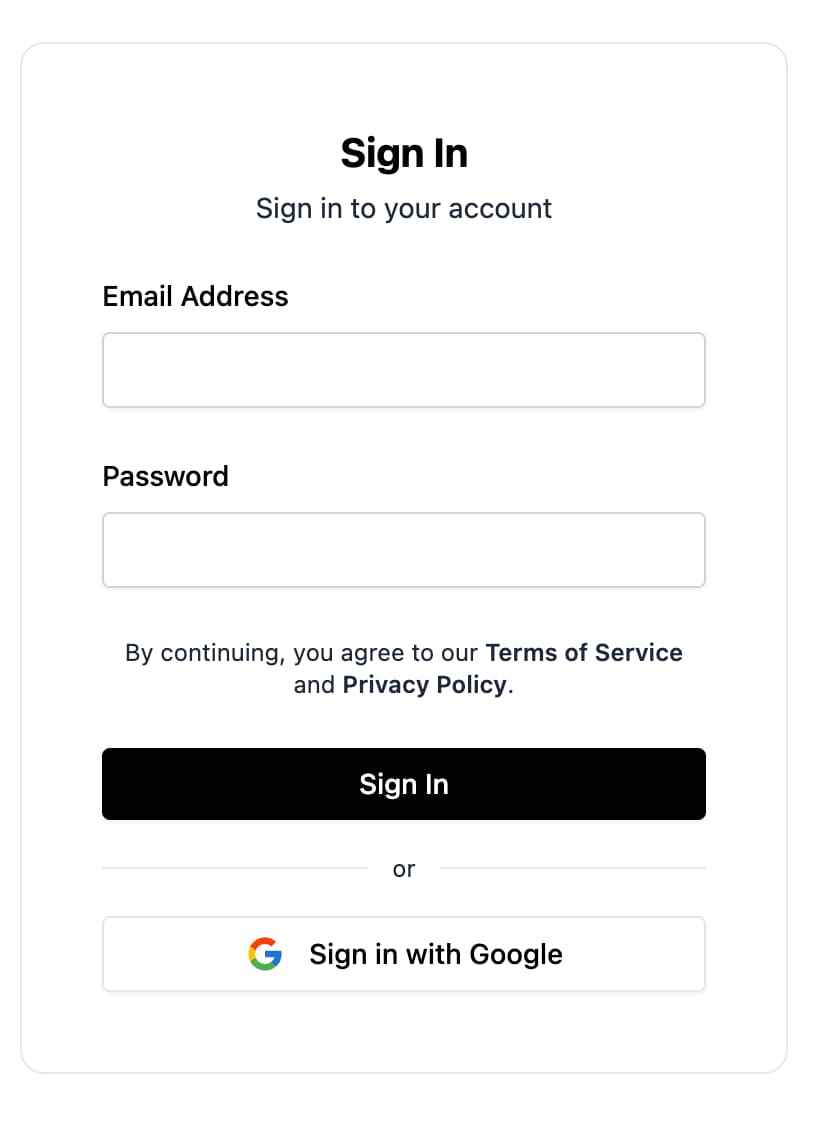
FirebaseUI pour le Web est un ensemble de bibliothèques basées sur le SDK JavaScript Firebase Authentication qui vous aident à déployer rapidement des flux d'authentification.
FirebaseUI pour le Web offre les avantages suivants :
- Prise en charge des SDK modulaires modernes avec
initializeApp(...)et le SDK JS Firebase actuel. - Écrans, formulaires et boutons composables au lieu d'un seul widget monolithique.
- Prise en charge de React, Shadcn et Angular.
- Comportements configurables pour les flux de redirection et de pop-up, Google One Tap, la mise à niveau anonyme, les paramètres du téléphone et plus encore.
- Compatibilité avec la localisation via
@firebase-oss/ui-translations. - Prise en charge intégrée de l'authentification par e-mail/mot de passe, lien par e-mail, téléphone, fournisseurs OAuth et flux multifactoriels.
Ce guide explique l'installation, l'initialisation, les méthodes de connexion et la configuration courante pour les applications React, Shadcn et Angular.
Avant de commencer
Ajoutez Firebase à votre application Web :
Activez Authentication dans la console Firebase.
Installez
firebases'il n'est pas déjà dans votre projet :npm install firebaseUtilisez le SDK JS Firebase modulaire :
import { initializeApp } from 'firebase/app';

const app = initializeApp({
  /* your Firebase config */
});
Choisissez votre plate-forme et installez FirebaseUI :
Pour les applications React basées sur shadcn/ui, ajoutez le registre Firebase à
components.json:{ "registries": { "@firebase": "https://firebaseopensource.com/r/{name}.json" } }Les composants d'authentification utilisés tout au long de ce guide sont disponibles dans ce registre, y compris
sign-in-auth-screen,sign-up-auth-screen,email-link-auth-screen,oauth-screen,phone-auth-screen,google-sign-in-button,apple-sign-in-buttonetgithub-sign-in-button.Ajoutez ensuite les composants que vous souhaitez utiliser :
npx shadcn@latest add @firebase/sign-in-auth-screen @firebase/google-sign-in-buttonCela installe les dépendances React FirebaseUI sous-jacentes pour vous.
Pour les applications React sans shadcn/ui, installez :
npm install @firebase-oss/ui-react@beta @firebase-oss/ui-stylesPour les applications Angular, installez :
npm install @angular/fire @firebase-oss/ui-angular@beta @firebase-oss/ui-core@beta @firebase-oss/ui-styles@beta
Initialiser FirebaseUI
Créez un magasin d'UI partagé avec initializeUI(...), puis transmettez-le à l'intégration de votre framework.
React
import { initializeApp } from 'firebase/app';
import { initializeUI } from '@firebase-oss/ui-core';
import { FirebaseUIProvider } from '@firebase-oss/ui-react';

const app = initializeApp({
  /* your Firebase config */
});

const ui = initializeUI({
  app,
});

export function AppProviders({ children }: { children: React.ReactNode }) {
  return <FirebaseUIProvider ui={ui}>{children}</FirebaseUIProvider>;
}
Shadcn
Shadcn utilise la même configuration que React, car il utilise également @firebase-oss/ui-react en interne :
import { initializeApp } from 'firebase/app';
import { initializeUI } from '@firebase-oss/ui-core';
import { FirebaseUIProvider } from '@firebase-oss/ui-react';

const app = initializeApp({
  /* your Firebase config */
});

const ui = initializeUI({
  app,
});

export function AppProviders({ children }: { children: React.ReactNode }) {
  return <FirebaseUIProvider ui={ui}>{children}</FirebaseUIProvider>;
}
Ces composants utilisent vos styles shadcn existants. En général, vous n'importez pas le CSS groupé de FirebaseUI lorsque vous utilisez le registre shadcn.
Angular
import { type ApplicationConfig } from '@angular/core';
import { provideFirebaseApp, initializeApp } from '@angular/fire/app';
import { provideFirebaseUI } from '@firebase-oss/ui-angular';
import { initializeUI } from '@firebase-oss/ui-core';

export const appConfig: ApplicationConfig = {
  providers: [
    provideFirebaseApp(() =>
      initializeApp({
        /* your Firebase config */
      }),
    ),
    provideFirebaseUI((apps) =>
      initializeUI({
        app: apps[0],
      }),
    ),
  ],
};
Inclure des styles
FirebaseUI propose des composants d'interface utilisateur prédéfinis pour React et Angular. Pour utiliser les composants, vous devez inclure leur CSS :
Si vous utilisez Tailwind avec React ou Angular :
Sinon, incluez les styles FirebaseUI :
@import '@firebase-oss/ui-styles/dist.min.css';
FirebaseUI pour le Web est compatible avec les thèmes personnalisés via les remplacements de variables CSS. Pour en savoir plus, consultez la documentation sur les thèmes.
Configurer des méthodes de connexion
Avant que les utilisateurs puissent se connecter, activez chaque fournisseur de votre choix dans Authentication > Sign-in method (Authentification > Méthode de connexion) de la console Firebase.
FirebaseUI pour le Web utilise des écrans, des formulaires et des boutons que vous affichez directement.
La configuration partagée de ces flux se trouve dans behaviors transmis à initializeUI(...).
Adresse e-mail et mot de passe
- Activez Adresse e-mail/Mot de passe dans la console Firebase.
- Affichez
SignInAuthScreenouSignUpAuthScreendans React, les composantssign-in-auth-screenousign-up-auth-screengénérés dans Shadcn, oufui-sign-in-auth-screenoufui-sign-up-auth-screendans Angular.
Authentification par lien envoyé par e-mail
- Activez Adresse e-mail/Mot de passe et Lien envoyé par e-mail (connexion sans mot de passe) dans la console Firebase.
- Affichez
EmailLinkAuthScreendans React, le composantemail-link-auth-screengénéré dans Shadcn oufui-email-link-auth-screendans Angular. - Finalisez la connexion avec l'URL actuelle à l'aide des helpers principaux si nécessaire.
import { completeEmailLinkSignIn } from '@firebase-oss/ui-core';

await completeEmailLinkSignIn(ui, window.location.href);
Fournisseurs OAuth
FirebaseUI pour le Web est compatible avec les boutons intégrés pour les fournisseurs tels que Google, Apple, Facebook, GitHub, Microsoft et X/Twitter.
- Activez le fournisseur dans la console Firebase.
- Ajoutez le domaine de votre application à Domaines autorisés si nécessaire.
- Affichez
OAuthScreenavec les boutons de fournisseur de votre choix, tels queGoogleSignInButton,AppleSignInButton,FacebookSignInButton,GitHubSignInButton,MicrosoftSignInButtonouTwitterSignInButtondans React, les équivalents shadcn générés dans votre application, oufui-oauth-screenavecfui-google-sign-in-button,fui-apple-sign-in-button,fui-facebook-sign-in-button,fui-github-sign-in-button,fui-microsoft-sign-in-buttonoufui-twitter-sign-in-buttondans Angular.
Numéro de téléphone
- Activez Téléphone dans la console Firebase.
- Ajoutez le domaine de votre application à Domaines autorisés.
- Affichez
PhoneAuthScreenouPhoneAuthFormdans React, les composantsphone-auth-screenouphone-auth-formgénérés dans Shadcn, oufui-phone-auth-screendans Angular.
Facultatif : configurez les pays autorisés, le pays par défaut ou le comportement reCAPTCHA :
import {
  countryCodes,
  initializeUI,
  recaptchaVerification,
} from '@firebase-oss/ui-core';

const ui = initializeUI({
  app,
  behaviors: [
    countryCodes({
      allowedCountries: ['GB', 'US', 'FR'],
      defaultCountry: 'GB',
    }),
    recaptchaVerification({
      size: 'compact',
      theme: 'light',
    }),
  ],
});
Personnalisation
Configurez le comportement d'authentification partagée dans behaviors transmis à initializeUI(...).
Exiger un nom à afficher lors de l'inscription
import { initializeUI, requireDisplayName } from '@firebase-oss/ui-core';

const ui = initializeUI({
  app,
  behaviors: [requireDisplayName()],
});
Mettre à niveau les utilisateurs anonymes
Utilisez le comportement autoUpgradeAnonymousUsers(...) pour fusionner une session anonyme dans un compte connecté.
import {
  autoUpgradeAnonymousUsers,
  initializeUI,
} from '@firebase-oss/ui-core';

const ui = initializeUI({
  app,
  behaviors: [
    autoUpgradeAnonymousUsers({
      async onUpgrade(ui, oldUserId, credential) {
        // Migrate or merge user data here if needed.
      },
    }),
  ],
});
Pour en savoir plus sur la migration, consultez MIGRATION.md.
Se connecter
Affichez l'écran d'authentification souhaité et gérez la réussite dans les rappels de composants ou les sorties Angular.
React
```tsx import { SignInAuthScreen } from '@firebase-oss/ui-react'; import { useNavigate } from 'react-router';export function SignInPage() { const navigate = useNavigate();
return (
Shadcn
Shadcn utilise le même environnement d'exécution et le même flux que React. La seule différence est que vous importez le composant généré depuis votre application au lieu de @firebase-oss/ui-react :
export function SignInPage() { const navigate = useNavigate();
return (
Angular
import { Component } from '@angular/core';
import { Router } from '@angular/router';
import { SignInAuthScreenComponent } from '@firebase-oss/ui-angular';
import type { User } from '@angular/fire/auth';

@Component({
  selector: 'app-sign-in-page',
  standalone: true,
  imports: [SignInAuthScreenComponent],
  template: `
    <fui-sign-in-auth-screen (signIn)="onSignIn($event)" />
  `,
})
export class SignInPageComponent {
  constructor(private router: Router) {}

  onSignIn(user: User) {
    this.router.navigate(['/dashboard']);
  }
}
Se déconnecter
Pour déconnecter les utilisateurs, utilisez l'API de déconnexion Firebase Authentication standard :
import { getAuth, signOut } from 'firebase/auth';

const auth = getAuth(app);
await signOut(auth);
Fournisseurs OAuth : pop-up ou redirection
Choisissez le parcours de connexion du fournisseur avec les comportements :
providerPopupStrategy()pour les flux pop-upproviderRedirectStrategy()pour les flux de redirection
La fenêtre pop-up étant le paramètre par défaut, vous n'avez besoin de configurer la redirection que de manière explicite :
import { initializeUI, providerRedirectStrategy } from '@firebase-oss/ui-core';

const ui = initializeUI({
  app,
  behaviors: [providerRedirectStrategy()],
});
Pour afficher les boutons OAuth, ajoutez-les à l'écran spécifique à votre plate-forme.
React
import {
  GitHubSignInButton,
  GoogleSignInButton,
  OAuthScreen,
} from '@firebase-oss/ui-react';

export function OAuthPage() {
  return (
    <OAuthScreen>
      <GoogleSignInButton />
      <GitHubSignInButton />
    </OAuthScreen>
  );
}
Shadcn
import { GitHubSignInButton } from '@/components/github-sign-in-button';
import { GoogleSignInButton } from '@/components/google-sign-in-button';
import { OAuthScreen } from '@/components/oauth-screen';

export function OAuthPage() {
  return (
    <OAuthScreen>
      <GoogleSignInButton />
      <GitHubSignInButton />
    </OAuthScreen>
  );
}
Angular
import { Component } from '@angular/core';
import {
  GithubSignInButtonComponent,
  GoogleSignInButtonComponent,
  OAuthScreenComponent,
} from '@firebase-oss/ui-angular';

@Component({
  selector: 'app-oauth-page',
  standalone: true,
  imports: [
    OAuthScreenComponent,
    GoogleSignInButtonComponent,
    GithubSignInButtonComponent,
  ],
  template: `
    <fui-oauth-screen>
      <fui-google-sign-in-button />
      <fui-github-sign-in-button />
    </fui-oauth-screen>
  `,
})
export class OAuthPageComponent {}
Google One Tap
Utilisez le comportement oneTapSignIn(...) pour activer Google One Tap :
import { initializeUI, oneTapSignIn } from '@firebase-oss/ui-core';

const ui = initializeUI({
  app,
  behaviors: [
    oneTapSignIn({
      clientId: 'YOUR_GOOGLE_WEB_CLIENT_ID',
      autoSelect: false,
      cancelOnTapOutside: false,
    }),
  ],
});
Assurez-vous que la connexion avec Google est activée dans la console Firebase, puis copiez l'ID client Web à partir des paramètres du fournisseur Google.
Conditions d'utilisation et règles de confidentialité
Associez des liens vers les règles via la configuration du fournisseur de plate-forme.
React
```tsx import { FirebaseUIProvider } from '@firebase-oss/ui-react';<FirebaseUIProvider ui={ui} policies={{ termsOfServiceUrl: 'https://example.com/terms', privacyPolicyUrl: 'https://example.com/privacy', }}
{children} ; ```
Shadcn
Utilisez la même configuration FirebaseUIProvider que React.
Angular
import { type ApplicationConfig } from '@angular/core';
import { provideFirebaseUIPolicies } from '@firebase-oss/ui-angular';

export const appConfig: ApplicationConfig = {
  providers: [
    provideFirebaseUIPolicies(() => ({
      termsOfServiceUrl: 'https://example.com/terms',
      privacyPolicyUrl: 'https://example.com/privacy',
    })),
  ],
};
Traductions
FirebaseUI pour le Web est compatible avec la localisation via @firebase-oss/ui-translations.
import { initializeUI } from '@firebase-oss/ui-core';
import { registerLocale } from '@firebase-oss/ui-translations';

const enUsCustom = registerLocale('en-US', {
  labels: {
    signIn: 'Continue',
  },
});

const ui = initializeUI({
  app,
  locale: enUsCustom,
});
Étapes suivantes
- Consultez README.md pour obtenir la documentation de référence complète sur l'API, les comportements et les composants.
- Consultez MIGRATION.md si vous migrez une application existante vers FirebaseUI pour le Web.
- Consultez la documentation spécifique aux packages dans packages/react/README.md, packages/shadcn/README.md et packages/angular/README.md.
- Explorez les exemples dans examples/react, examples/shadcn et examples/angular.