

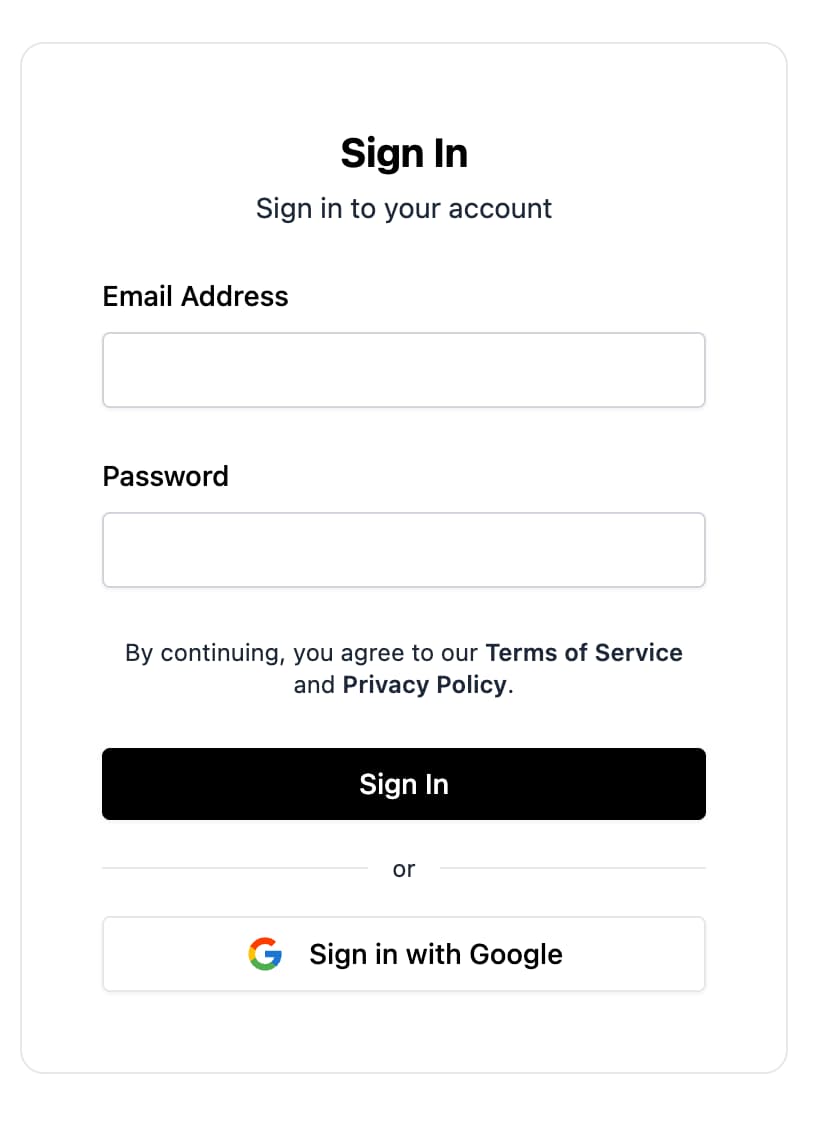
FirebaseUI na potrzeby internetu to zestaw bibliotek opartych na pakiecie SDK JavaScript Uwierzytelnianie Firebase, które pomagają szybko wdrażać procesy uwierzytelniania.
FirebaseUI dla aplikacji internetowych zapewnia te korzyści:
- Obsługa nowoczesnych modułowych pakietów SDK z
initializeApp(...)i bieżącego pakietu Firebase JS SDK. - Ekrany, formularze i przyciski, które można łączyć, zamiast jednego monolitycznego widżetu.
- Obsługa platform React, Shadcn i Angular.
- Konfigurowalne zachowania w przypadku przekierowań i wyskakujących okien, Google One Tap, anonimowego przejścia na wyższy pakiet, ustawień telefonu i innych funkcji.
- Obsługa lokalizacji za pomocą
@firebase-oss/ui-translations. - Wbudowana obsługa uwierzytelniania za pomocą adresu e-mail i hasła, linku w e-mailu, telefonu, dostawców OAuth i procesów uwierzytelniania wielopoziomowego.
Ten przewodnik zawiera informacje o instalacji, inicjowaniu, metodach logowania i konfiguracji aplikacji React, Shadcn i Angular.
Zanim zaczniesz
Dodaj Firebase do aplikacji internetowej:
Włącz Uwierzytelnianie w konsoli Firebase.
Zainstaluj
firebase, jeśli nie ma go jeszcze w Twoim projekcie:npm install firebaseUżywaj modułowego pakietu Firebase JS SDK:
import { initializeApp } from 'firebase/app';

const app = initializeApp({
  /* your Firebase config */
});
Wybierz platformę i zainstaluj FirebaseUI:
W przypadku aplikacji React opartych na shadcn/ui dodaj rejestr Firebase do
components.json:{ "registries": { "@firebase": "https://firebaseopensource.com/r/{name}.json" } }Komponenty uwierzytelniania używane w tym przewodniku są dostępne w tym rejestrze, w tym
sign-in-auth-screen,sign-up-auth-screen,email-link-auth-screen,oauth-screen,phone-auth-screen,google-sign-in-button,apple-sign-in-buttonigithub-sign-in-button.Następnie dodaj komponenty, których chcesz użyć:
npx shadcn@latest add @firebase/sign-in-auth-screen @firebase/google-sign-in-buttonSpowoduje to zainstalowanie podstawowych zależności React FirebaseUI.
W przypadku aplikacji React bez shadcn/ui zainstaluj:
npm install @firebase-oss/ui-react@beta @firebase-oss/ui-stylesW przypadku aplikacji Angular zainstaluj:
npm install @angular/fire @firebase-oss/ui-angular@beta @firebase-oss/ui-core@beta @firebase-oss/ui-styles@beta
Inicjowanie FirebaseUI
Utwórz wspólny magazyn interfejsu użytkownika za pomocą initializeUI(...), a następnie przekaż go do integracji z platformą.
Dodaj reakcję
import { initializeApp } from 'firebase/app';
import { initializeUI } from '@firebase-oss/ui-core';
import { FirebaseUIProvider } from '@firebase-oss/ui-react';

const app = initializeApp({
  /* your Firebase config */
});

const ui = initializeUI({
  app,
});

export function AppProviders({ children }: { children: React.ReactNode }) {
  return <FirebaseUIProvider ui={ui}>{children}</FirebaseUIProvider>;
}
Shadcn
Shadcn używa tej samej konfiguracji co React, ponieważ również korzysta z @firebase-oss/ui-react:
import { initializeApp } from 'firebase/app';
import { initializeUI } from '@firebase-oss/ui-core';
import { FirebaseUIProvider } from '@firebase-oss/ui-react';

const app = initializeApp({
  /* your Firebase config */
});

const ui = initializeUI({
  app,
});

export function AppProviders({ children }: { children: React.ReactNode }) {
  return <FirebaseUIProvider ui={ui}>{children}</FirebaseUIProvider>;
}
Te komponenty używają istniejących stylów shadcn. Zwykle nie importujesz pakietu CSS FirebaseUI, gdy używasz rejestru shadcn.
Angular
import { type ApplicationConfig } from '@angular/core';
import { provideFirebaseApp, initializeApp } from '@angular/fire/app';
import { provideFirebaseUI } from '@firebase-oss/ui-angular';
import { initializeUI } from '@firebase-oss/ui-core';

export const appConfig: ApplicationConfig = {
  providers: [
    provideFirebaseApp(() =>
      initializeApp({
        /* your Firebase config */
      }),
    ),
    provideFirebaseUI((apps) =>
      initializeUI({
        app: apps[0],
      }),
    ),
  ],
};
Uwzględnij style
FirebaseUI ma gotowe komponenty interfejsu do Reacta i Angulara. Aby używać komponentów, musisz dołączyć ich kod CSS:
Jeśli używasz Tailwind z Reactem lub Angularem:
W przeciwnym razie uwzględnij style FirebaseUI:
@import '@firebase-oss/ui-styles/dist.min.css';
FirebaseUI na potrzeby internetu obsługuje niestandardowe motywy za pomocą zastąpień zmiennych CSS. Więcej informacji znajdziesz w dokumentacji dotyczącej motywów.
Konfigurowanie metod logowania
Zanim użytkownicy będą mogli się zalogować, włącz każdego dostawcę, którego chcesz używać, w sekcji Uwierzytelnianie –> Metoda logowania w konsoli Firebase.
FirebaseUI na potrzeby internetu korzysta z ekranów, formularzy i przycisków, które renderujesz bezpośrednio.
Wspólna konfiguracja tych procesów znajduje się w usłudze behaviors przekazywanej do usługi initializeUI(...).
Adres e-mail i hasło
- Włącz adres e-mail i hasło w konsoli Firebase.
- Renderuj
SignInAuthScreenlubSignUpAuthScreenw React, wygenerowane komponentysign-in-auth-screenlubsign-up-auth-screenw Shadcn albofui-sign-in-auth-screenlubfui-sign-up-auth-screenw Angular.
Uwierzytelnianie za pomocą linku w e-mailu
- Włącz Adres e-mail/hasło i Link do e-maila (logowanie bez hasła) w konsoli Firebase.
- Wyrenderuj
EmailLinkAuthScreenw React, wygenerowany komponentemail-link-auth-screenw Shadcn lubfui-email-link-auth-screenw Angular. - W razie potrzeby dokończ logowanie za pomocą bieżącego adresu URL, korzystając z podstawowych funkcji pomocniczych.
import { completeEmailLinkSignIn } from '@firebase-oss/ui-core';

await completeEmailLinkSignIn(ui, window.location.href);
Dostawcy OAuth
FirebaseUI na potrzeby internetu obsługuje wbudowane przyciski dostawców takich jak Google, Apple, Facebook, GitHub, Microsoft i X/Twitter.
- Włącz dostawcę w konsoli Firebase.
- W razie potrzeby dodaj domenę aplikacji do sekcji Autoryzowane domeny.
- Wyrenderuj
OAuthScreenza pomocą wybranych przycisków dostawcy, np.GoogleSignInButton,AppleSignInButton,FacebookSignInButton,GitHubSignInButton,MicrosoftSignInButtonlubTwitterSignInButtonw React, wygenerowanych odpowiedników shadcn w aplikacji lubfui-oauth-screenza pomocąfui-google-sign-in-button,fui-apple-sign-in-button,fui-facebook-sign-in-button,fui-github-sign-in-button,fui-microsoft-sign-in-buttonlubfui-twitter-sign-in-buttonw Angular.
Numer telefonu
- Włącz Telefon w konsoli Firebase.
- Dodaj domenę aplikacji do Autoryzowanych domen.
- Renderuj
PhoneAuthScreenlubPhoneAuthFormw React, wygenerowane komponentyphone-auth-screenlubphone-auth-formw Shadcn lubfui-phone-auth-screenw Angular.
Opcjonalnie: skonfiguruj dozwolone kraje, kraj domyślny lub działanie reCAPTCHA:
import {
  countryCodes,
  initializeUI,
  recaptchaVerification,
} from '@firebase-oss/ui-core';

const ui = initializeUI({
  app,
  behaviors: [
    countryCodes({
      allowedCountries: ['GB', 'US', 'FR'],
      defaultCountry: 'GB',
    }),
    recaptchaVerification({
      size: 'compact',
      theme: 'light',
    }),
  ],
});
Dostosowywanie
Skonfiguruj działanie uwierzytelniania współdzielonego w parametrze behaviors przekazywanym do initializeUI(...).
Wymaganie wyświetlanej nazwy podczas rejestracji
import { initializeUI, requireDisplayName } from '@firebase-oss/ui-core';

const ui = initializeUI({
  app,
  behaviors: [requireDisplayName()],
});
Zwiększanie poziomu dostępu użytkowników anonimowych
Użyj działania autoUpgradeAnonymousUsers(...), aby scalić anonimową sesję z kontem, na które użytkownik jest zalogowany.
import {
  autoUpgradeAnonymousUsers,
  initializeUI,
} from '@firebase-oss/ui-core';

const ui = initializeUI({
  app,
  behaviors: [
    autoUpgradeAnonymousUsers({
      async onUpgrade(ui, oldUserId, credential) {
        // Migrate or merge user data here if needed.
      },
    }),
  ],
});
Szczegółowe informacje o migracji znajdziesz w pliku MIGRATION.md.
Zaloguj się
Wyświetl ekran uwierzytelniania i obsłuż powodzenie w wywołaniach zwrotnych komponentu lub w danych wyjściowych Angulara.
Dodaj reakcję
```tsx import { SignInAuthScreen } from '@firebase-oss/ui-react'; import { useNavigate } from 'react-router';export function SignInPage() { const navigate = useNavigate();
return (
Shadcn
Shadcn używa tego samego środowiska wykonawczego i przepływu co React. Jedyna różnica polega na tym, że wygenerowany komponent importujesz z aplikacji, a nie z @firebase-oss/ui-react:
export function SignInPage() { const navigate = useNavigate();
return (
Angular
import { Component } from '@angular/core';
import { Router } from '@angular/router';
import { SignInAuthScreenComponent } from '@firebase-oss/ui-angular';
import type { User } from '@angular/fire/auth';

@Component({
  selector: 'app-sign-in-page',
  standalone: true,
  imports: [SignInAuthScreenComponent],
  template: `
    <fui-sign-in-auth-screen (signIn)="onSignIn($event)" />
  `,
})
export class SignInPageComponent {
  constructor(private router: Router) {}

  onSignIn(user: User) {
    this.router.navigate(['/dashboard']);
  }
}
Wyloguj się
Aby wylogować użytkowników, użyj standardowego interfejsu API wylogowywania usługi Uwierzytelnianie Firebase:
import { getAuth, signOut } from 'firebase/auth';

const auth = getAuth(app);
await signOut(auth);
Dostawcy OAuth: wyskakujące okienko a przekierowanie
Wybierz wzorzec logowania dostawcy z zachowaniami:
providerPopupStrategy()w przypadku automatyzacji wyskakujących okienek,providerRedirectStrategy()w przypadku przepływów przekierowania,
Wyskakujące okienko jest domyślnym ustawieniem, więc musisz tylko skonfigurować przekierowanie:
import { initializeUI, providerRedirectStrategy } from '@firebase-oss/ui-core';

const ui = initializeUI({
  app,
  behaviors: [providerRedirectStrategy()],
});
Aby wyrenderować przyciski OAuth, dodaj je do ekranu specyficznego dla platformy.
Dodaj reakcję
import {
  GitHubSignInButton,
  GoogleSignInButton,
  OAuthScreen,
} from '@firebase-oss/ui-react';

export function OAuthPage() {
  return (
    <OAuthScreen>
      <GoogleSignInButton />
      <GitHubSignInButton />
    </OAuthScreen>
  );
}
Shadcn
import { GitHubSignInButton } from '@/components/github-sign-in-button';
import { GoogleSignInButton } from '@/components/google-sign-in-button';
import { OAuthScreen } from '@/components/oauth-screen';

export function OAuthPage() {
  return (
    <OAuthScreen>
      <GoogleSignInButton />
      <GitHubSignInButton />
    </OAuthScreen>
  );
}
Angular
import { Component } from '@angular/core';
import {
  GithubSignInButtonComponent,
  GoogleSignInButtonComponent,
  OAuthScreenComponent,
} from '@firebase-oss/ui-angular';

@Component({
  selector: 'app-oauth-page',
  standalone: true,
  imports: [
    OAuthScreenComponent,
    GoogleSignInButtonComponent,
    GithubSignInButtonComponent,
  ],
  template: `
    <fui-oauth-screen>
      <fui-google-sign-in-button />
      <fui-github-sign-in-button />
    </fui-oauth-screen>
  `,
})
export class OAuthPageComponent {}
Google One Tap
Aby włączyć jedno dotknięcie Google, użyj tego zachowania: oneTapSignIn(...)
import { initializeUI, oneTapSignIn } from '@firebase-oss/ui-core';

const ui = initializeUI({
  app,
  behaviors: [
    oneTapSignIn({
      clientId: 'YOUR_GOOGLE_WEB_CLIENT_ID',
      autoSelect: false,
      cancelOnTapOutside: false,
    }),
  ],
});
Sprawdź, czy logowanie przez Google jest włączone w konsoli Firebase, a następnie skopiuj identyfikator klienta internetowego z ustawień dostawcy Google.
Warunki korzystania z usługi i polityka prywatności
Dołącz linki do zasad w konfiguracji dostawcy platformy.
Dodaj reakcję
```tsx import { FirebaseUIProvider } from '@firebase-oss/ui-react';<FirebaseUIProvider ui={ui} policies={{ termsOfServiceUrl: 'https://example.com/terms', privacyPolicyUrl: 'https://example.com/privacy', }}
{children} ; ```
Shadcn
Użyj tej samej konfiguracji FirebaseUIProvider co w przypadku Reacta.
Angular
import { type ApplicationConfig } from '@angular/core';
import { provideFirebaseUIPolicies } from '@firebase-oss/ui-angular';

export const appConfig: ApplicationConfig = {
  providers: [
    provideFirebaseUIPolicies(() => ({
      termsOfServiceUrl: 'https://example.com/terms',
      privacyPolicyUrl: 'https://example.com/privacy',
    })),
  ],
};
Tłumaczenia
FirebaseUI na potrzeby internetu obsługuje lokalizację za pomocą @firebase-oss/ui-translations.
import { initializeUI } from '@firebase-oss/ui-core';
import { registerLocale } from '@firebase-oss/ui-translations';

const enUsCustom = registerLocale('en-US', {
  labels: {
    signIn: 'Continue',
  },
});

const ui = initializeUI({
  app,
  locale: enUsCustom,
});
Dalsze kroki
- Pełną dokumentację interfejsu API, opis jego działania i informacje o komponentach znajdziesz w pliku README.md.
- Jeśli przenosisz istniejącą aplikację do FirebaseUI na potrzeby internetu, przeczytaj plik MIGRATION.md.
- Zobacz dokumentację poszczególnych pakietów w plikach packages/react/README.md, packages/shadcn/README.md i packages/angular/README.md.
- Zapoznaj się z przykładami w folderach examples/react, examples/shadcn i examples/angular.