

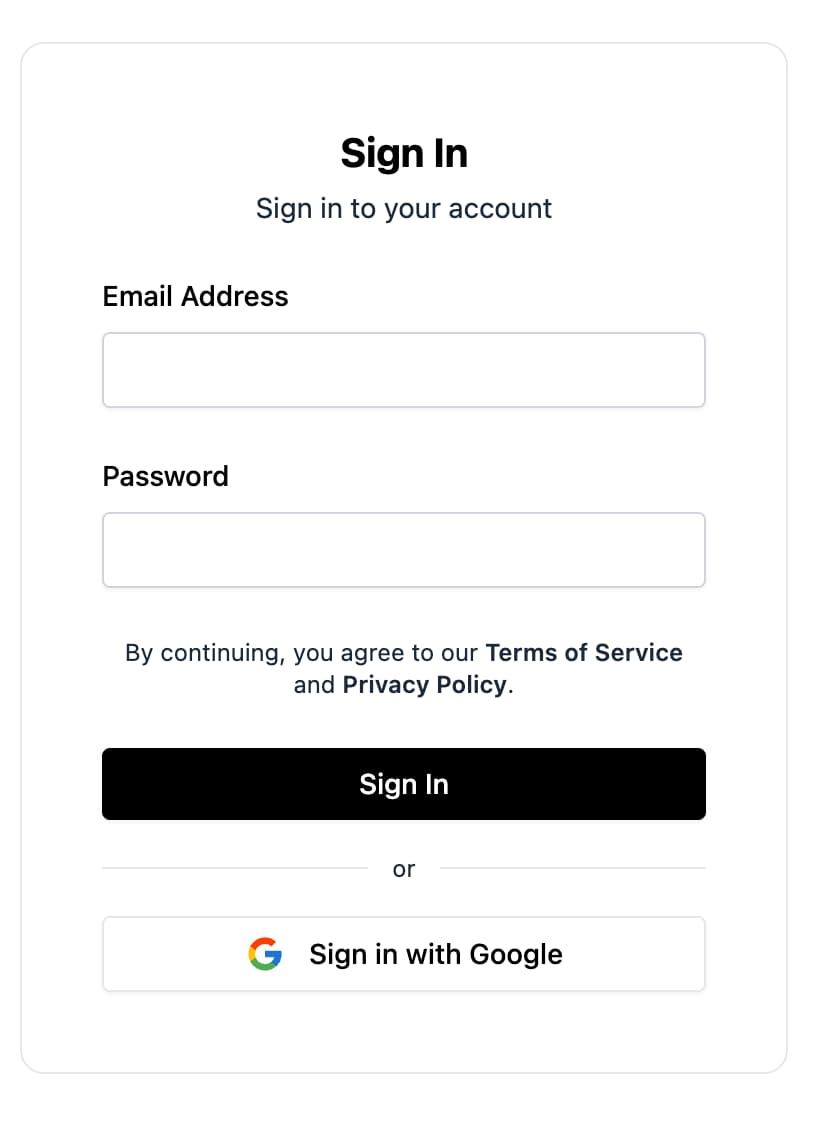
Web için FirebaseUI, Firebase Authentication JavaScript SDK'sı üzerine kurulu bir kitaplıklar kümesidir. Bu kitaplıklar, kimlik doğrulama akışlarını hızlı bir şekilde yayınlamanıza yardımcı olur.
Web için FirebaseUI şu avantajları sunar:
initializeApp(...)ve mevcut Firebase JS SDK ile modern modüler SDK desteği.- Tek bir monolitik widget yerine birleştirilebilir ekranlar, formlar ve düğmeler.
- React, Shadcn ve Angular için destek.
- Yönlendirme ve pop-up akışları, Google One Tap, anonim yükseltme, telefon ayarları ve daha fazlası için yapılandırılabilir davranışlar.
@firebase-oss/ui-translationsüzerinden yerelleştirme desteği.- E-posta/şifre, e-posta bağlantısı, telefonla kimlik doğrulama, OAuth sağlayıcıları ve çok faktörlü akışlar için yerleşik destek.
Bu kılavuzda; React, Shadcn ve Angular uygulamaları için yükleme, başlatma, oturum açma yöntemleri ve yaygın yapılandırma işlemleri adım adım açıklanmaktadır.
Başlamadan önce
Firebase'i web uygulamanıza ekleyin:
Firebase konsolunda Authentication'ı etkinleştirin.
Projenizde yoksa
firebaseyükleyin:npm install firebaseModüler Firebase JS SDK'sını kullanın:
import { initializeApp } from 'firebase/app';

const app = initializeApp({
  /* your Firebase config */
});
Platformunuzu seçin ve FirebaseUI'yı yükleyin:
shadcn/ui tabanlı React uygulamaları için Firebase kayıt defterini
components.jsonkonumuna ekleyin:{ "registries": { "@firebase": "https://firebaseopensource.com/r/{name}.json" } }Bu kılavuzda kullanılan kimlik doğrulama bileşenleri (
sign-in-auth-screen,sign-up-auth-screen,email-link-auth-screen,oauth-screen,phone-auth-screen,google-sign-in-button,apple-sign-in-buttonvegithub-sign-in-buttondahil) bu kayıt defterinde mevcuttur.Ardından kullanmak istediğiniz bileşenleri ekleyin:
npx shadcn@latest add @firebase/sign-in-auth-screen @firebase/google-sign-in-buttonBu işlem, temel React FirebaseUI bağımlılıklarını sizin için yükler.
shadcn/ui içermeyen React uygulamaları için şunu yükleyin:
npm install @firebase-oss/ui-react@beta @firebase-oss/ui-stylesAngular uygulamaları için şunları yükleyin:
npm install @angular/fire @firebase-oss/ui-angular@beta @firebase-oss/ui-core@beta @firebase-oss/ui-styles@beta
FirebaseUI'yı başlatma
initializeUI(...) ile paylaşılan bir kullanıcı arayüzü deposu oluşturun, ardından bunu çerçeve entegrasyonunuza iletin.
Tepki ver
import { initializeApp } from 'firebase/app';
import { initializeUI } from '@firebase-oss/ui-core';
import { FirebaseUIProvider } from '@firebase-oss/ui-react';

const app = initializeApp({
  /* your Firebase config */
});

const ui = initializeUI({
  app,
});

export function AppProviders({ children }: { children: React.ReactNode }) {
  return <FirebaseUIProvider ui={ui}>{children}</FirebaseUIProvider>;
}
Shadcn
Shadcn, React ile aynı kurulumu kullanır. Bunun nedeni, Shadcn'nin de arka planda @firebase-oss/ui-react kullanmasıdır:
import { initializeApp } from 'firebase/app';
import { initializeUI } from '@firebase-oss/ui-core';
import { FirebaseUIProvider } from '@firebase-oss/ui-react';

const app = initializeApp({
  /* your Firebase config */
});

const ui = initializeUI({
  app,
});

export function AppProviders({ children }: { children: React.ReactNode }) {
  return <FirebaseUIProvider ui={ui}>{children}</FirebaseUIProvider>;
}
Bu bileşenler mevcut shadcn stillerinizi kullanır. Shadcn kayıt defterini kullanırken genellikle FirebaseUI'nın paketlenmiş CSS'sini içe aktarmazsınız.
Angular
import { type ApplicationConfig } from '@angular/core';
import { provideFirebaseApp, initializeApp } from '@angular/fire/app';
import { provideFirebaseUI } from '@firebase-oss/ui-angular';
import { initializeUI } from '@firebase-oss/ui-core';

export const appConfig: ApplicationConfig = {
  providers: [
    provideFirebaseApp(() =>
      initializeApp({
        /* your Firebase config */
      }),
    ),
    provideFirebaseUI((apps) =>
      initializeUI({
        app: apps[0],
      }),
    ),
  ],
};
Stilleri dahil et
FirebaseUI, React ve Angular için önceden oluşturulmuş kullanıcı arayüzü bileşenlerine sahiptir. Bileşenleri kullanmak için CSS'lerini eklemeniz gerekir:
Tailwind'i React veya Angular ile kullanıyorsanız:
Aksi takdirde FirebaseUI stillerini ekleyin:
@import '@firebase-oss/ui-styles/dist.min.css';
Web için FirebaseUI, CSS değişkeni geçersiz kılmaları aracılığıyla özel temalandırmayı destekler. Daha fazla bilgi için tema belgelerine bakın.
Oturum açma yöntemlerini ayarlama
Kullanıcıların oturum açabilmesi için Firebase konsolundaki Kimlik doğrulama -> Oturum açma yöntemi bölümünde istediğiniz her sağlayıcıyı etkinleştirin.
Web için FirebaseUI, doğrudan oluşturduğunuz ekranları, formları ve düğmeleri kullanır.
Bu akışların paylaşılan yapılandırması, behaviors içinde yer alır ve initializeUI(...)'ye iletilir.
E-posta adresi ve şifre
- Firebase konsolunda E-posta/Şifre'yi etkinleştirin.
- React'te
SignInAuthScreenveyaSignUpAuthScreen, Shadcn'de oluşturulansign-in-auth-screenveyasign-up-auth-screenbileşenleri ya da Angular'dafui-sign-in-auth-screenveyafui-sign-up-auth-screenoluşturun.
E-posta bağlantısı kimlik doğrulaması
- Firebase konsolunda E-posta/Şifre ve E-posta bağlantısı (şifresiz oturum açma) seçeneklerini etkinleştirin.
- React'te
EmailLinkAuthScreen, Shadcn'de oluşturulanemail-link-auth-screenbileşeni veya Angular'dafui-email-link-auth-screenöğesini oluşturun. - Gerekirse temel yardımcıları kullanarak mevcut URL ile oturum açma işlemini tamamlayın.
import { completeEmailLinkSignIn } from '@firebase-oss/ui-core';

await completeEmailLinkSignIn(ui, window.location.href);
OAuth sağlayıcıları
Web için FirebaseUI, Google, Apple, Facebook, GitHub, Microsoft ve X/Twitter gibi sağlayıcılar için yerleşik düğmeleri destekler.
- Firebase konsolunda sağlayıcıyı etkinleştirin.
- Gerekli durumlarda uygulama alanınızı Yetkili alanlar'a ekleyin.
OAuthScreenöğesini istediğiniz sağlayıcı düğmeleriyle (ör.GoogleSignInButton,AppleSignInButton,FacebookSignInButton,GitHubSignInButton,MicrosoftSignInButtonveyaTwitterSignInButton) oluşturun. React'te, uygulamanızda oluşturulan shadcn eşdeğerleri veya Angular'dafui-oauth-screenöğesinifui-google-sign-in-button,fui-apple-sign-in-button,fui-facebook-sign-in-button,fui-github-sign-in-button,fui-microsoft-sign-in-buttonveyafui-twitter-sign-in-buttonile oluşturun.
Telefon numarası
- Firebase konsolunda Telefon'u etkinleştirin.
- Uygulama alanınızı Yetkili alanlar'a ekleyin.
- React'te
PhoneAuthScreenveyaPhoneAuthForm, Shadcn'de oluşturulanphone-auth-screenveyaphone-auth-formbileşenleri ya da Angular'dafui-phone-auth-screenöğesini oluşturun.
İsteğe bağlı: İzin verilen ülkeleri, varsayılan ülkeyi veya reCAPTCHA davranışını yapılandırın:
import {
  countryCodes,
  initializeUI,
  recaptchaVerification,
} from '@firebase-oss/ui-core';

const ui = initializeUI({
  app,
  behaviors: [
    countryCodes({
      allowedCountries: ['GB', 'US', 'FR'],
      defaultCountry: 'GB',
    }),
    recaptchaVerification({
      size: 'compact',
      theme: 'light',
    }),
  ],
});
Özelleştirme
behaviors içinde initializeUI(...)'a iletilen paylaşılan kimlik doğrulama davranışını yapılandırın.
Kayıt sırasında görünen ad zorunlu olsun
import { initializeUI, requireDisplayName } from '@firebase-oss/ui-core';

const ui = initializeUI({
  app,
  behaviors: [requireDisplayName()],
});
Anonim kullanıcıların erişimini yükseltme
Anonim bir oturumu oturum açılmış bir hesapla birleştirmek için autoUpgradeAnonymousUsers(...) davranışını kullanın.
import {
  autoUpgradeAnonymousUsers,
  initializeUI,
} from '@firebase-oss/ui-core';

const ui = initializeUI({
  app,
  behaviors: [
    autoUpgradeAnonymousUsers({
      async onUpgrade(ui, oldUserId, credential) {
        // Migrate or merge user data here if needed.
      },
    }),
  ],
});
Taşıma ayrıntıları için MIGRATION.md dosyasına bakın.
Oturum aç
İstediğiniz kimlik doğrulama ekranını oluşturun ve bileşen geri çağırmalarında veya Angular çıkışlarında başarıyı yönetin.
Tepki ver
```tsx import { SignInAuthScreen } from '@firebase-oss/ui-react'; import { useNavigate } from 'react-router';export function SignInPage() { const navigate = useNavigate();
return (
Shadcn
Shadcn, React ile aynı çalışma zamanını ve akışı kullanır. Tek fark, oluşturulan bileşeni @firebase-oss/ui-react yerine uygulamanızdan içe aktarmanızdır:
export function SignInPage() { const navigate = useNavigate();
return (
Angular
import { Component } from '@angular/core';
import { Router } from '@angular/router';
import { SignInAuthScreenComponent } from '@firebase-oss/ui-angular';
import type { User } from '@angular/fire/auth';

@Component({
  selector: 'app-sign-in-page',
  standalone: true,
  imports: [SignInAuthScreenComponent],
  template: `
    <fui-sign-in-auth-screen (signIn)="onSignIn($event)" />
  `,
})
export class SignInPageComponent {
  constructor(private router: Router) {}

  onSignIn(user: User) {
    this.router.navigate(['/dashboard']);
  }
}
Oturumu kapat
Kullanıcıların oturumunu kapatmak için standart Firebase Authentication oturum kapatma API'sini kullanın:
import { getAuth, signOut } from 'firebase/auth';

const auth = getAuth(app);
await signOut(auth);
OAuth sağlayıcıları: pop-up ve yönlendirme
Aşağıdaki davranışları içeren sağlayıcı oturum açma akışını seçin:
- Pop-up akışları için
providerPopupStrategy() - Yönlendirme akışları için
providerRedirectStrategy()
Varsayılan olarak pop-up gösterilir. Bu nedenle, yönlendirmeyi yalnızca açıkça yapılandırmanız gerekir:
import { initializeUI, providerRedirectStrategy } from '@firebase-oss/ui-core';

const ui = initializeUI({
  app,
  behaviors: [providerRedirectStrategy()],
});
OAuth düğmelerini oluşturmak için bunları platforma özel ekranınıza ekleyin.
Tepki ver
import {
  GitHubSignInButton,
  GoogleSignInButton,
  OAuthScreen,
} from '@firebase-oss/ui-react';

export function OAuthPage() {
  return (
    <OAuthScreen>
      <GoogleSignInButton />
      <GitHubSignInButton />
    </OAuthScreen>
  );
}
Shadcn
import { GitHubSignInButton } from '@/components/github-sign-in-button';
import { GoogleSignInButton } from '@/components/google-sign-in-button';
import { OAuthScreen } from '@/components/oauth-screen';

export function OAuthPage() {
  return (
    <OAuthScreen>
      <GoogleSignInButton />
      <GitHubSignInButton />
    </OAuthScreen>
  );
}
Angular
import { Component } from '@angular/core';
import {
  GithubSignInButtonComponent,
  GoogleSignInButtonComponent,
  OAuthScreenComponent,
} from '@firebase-oss/ui-angular';

@Component({
  selector: 'app-oauth-page',
  standalone: true,
  imports: [
    OAuthScreenComponent,
    GoogleSignInButtonComponent,
    GithubSignInButtonComponent,
  ],
  template: `
    <fui-oauth-screen>
      <fui-google-sign-in-button />
      <fui-github-sign-in-button />
    </fui-oauth-screen>
  `,
})
export class OAuthPageComponent {}
Google One Tap
Google One Tap'i etkinleştirmek için oneTapSignIn(...) davranışını kullanın:
import { initializeUI, oneTapSignIn } from '@firebase-oss/ui-core';

const ui = initializeUI({
  app,
  behaviors: [
    oneTapSignIn({
      clientId: 'YOUR_GOOGLE_WEB_CLIENT_ID',
      autoSelect: false,
      cancelOnTapOutside: false,
    }),
  ],
});
Firebase konsolunda Google ile oturum açma özelliğinin etkin olduğundan emin olun ve Google sağlayıcı ayarlarından web istemci kimliğini kopyalayın.
Hizmet şartları ve gizlilik politikası
Platform sağlayıcı yapılandırması üzerinden politika bağlantılarını ekleyin.
Tepki ver
```tsx import { FirebaseUIProvider } from '@firebase-oss/ui-react';<FirebaseUIProvider ui={ui} policies={{ termsOfServiceUrl: 'https://example.com/terms', privacyPolicyUrl: 'https://example.com/privacy', }}
{children} ; ```
Shadcn
React ile aynı FirebaseUIProvider yapılandırmasını kullanın.
Angular
import { type ApplicationConfig } from '@angular/core';
import { provideFirebaseUIPolicies } from '@firebase-oss/ui-angular';

export const appConfig: ApplicationConfig = {
  providers: [
    provideFirebaseUIPolicies(() => ({
      termsOfServiceUrl: 'https://example.com/terms',
      privacyPolicyUrl: 'https://example.com/privacy',
    })),
  ],
};
Çeviriler
Web için FirebaseUI, @firebase-oss/ui-translations aracılığıyla yerelleştirmeyi destekler.
import { initializeUI } from '@firebase-oss/ui-core';
import { registerLocale } from '@firebase-oss/ui-translations';

const enUsCustom = registerLocale('en-US', {
  labels: {
    signIn: 'Continue',
  },
});

const ui = initializeUI({
  app,
  locale: enUsCustom,
});
Sonraki adımlar
- API'nin tamamı, davranışlar ve bileşen referansı için README.md dosyasını okuyun.
- Mevcut bir uygulamayı FirebaseUI for Web'e taşıyorsanız MIGRATION.md dosyasını okuyun.
- packages/react/README.md, packages/shadcn/README.md ve packages/angular/README.md adreslerindeki pakete özel dokümanlara bakın.
- examples/react, examples/shadcn, ve examples/angular klasörlerindeki örnekleri inceleyin.