

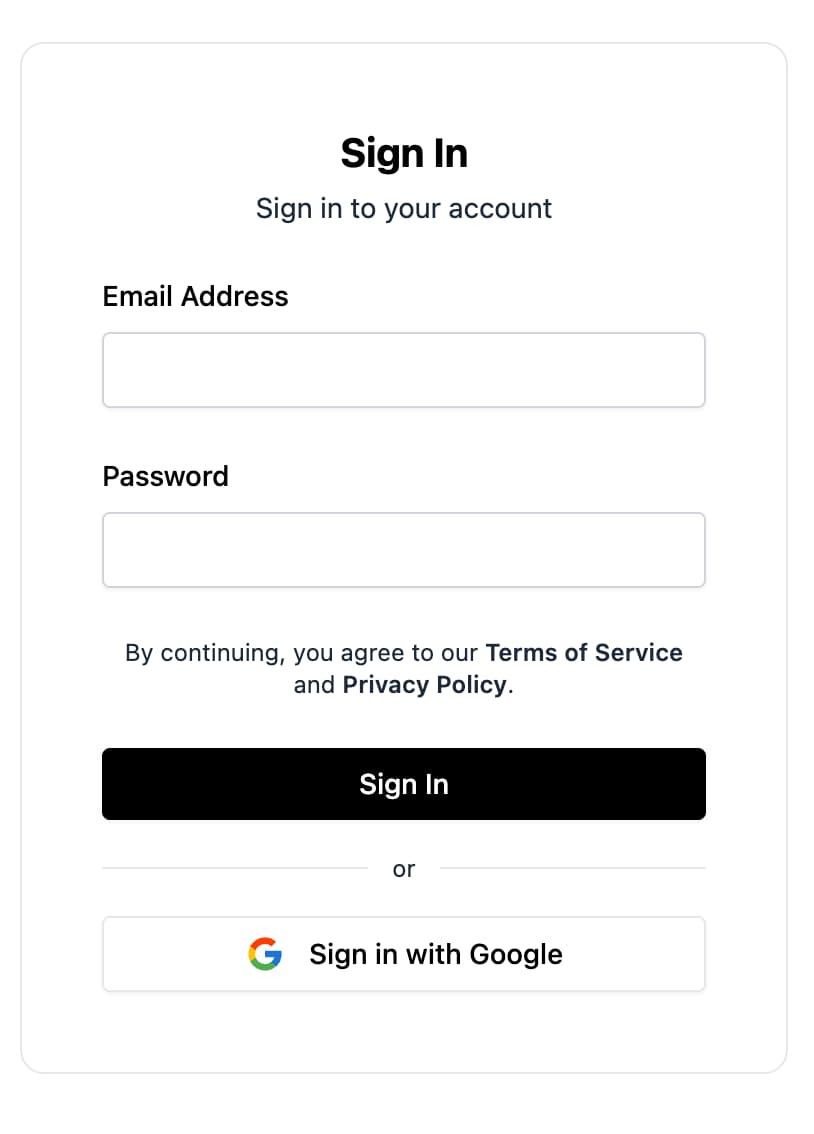
FirebaseUI สำหรับเว็บคือชุดไลบรารีที่สร้างขึ้นบน JavaScript SDK ของ การตรวจสอบสิทธิ์ Firebase ซึ่งช่วยให้คุณเผยแพร่โฟลว์การตรวจสอบสิทธิ์ได้อย่างรวดเร็ว
FirebaseUI สำหรับเว็บมีประโยชน์ดังนี้
- รองรับ SDK แบบแยกส่วนที่ทันสมัยด้วย
initializeApp(...)และ Firebase JS SDK ปัจจุบัน - หน้าจอ แบบฟอร์ม และปุ่มที่ประกอบได้แทนวิดเจ็ตแบบโมโนลิธเดียว
- รองรับ React, Shadcn และ Angular
- ลักษณะการทำงานที่กำหนดค่าได้สำหรับการเปลี่ยนเส้นทางเทียบกับโฟลว์ป๊อปอัป, Google One Tap, การอัปเกรดแบบไม่ระบุตัวตน, การตั้งค่าโทรศัพท์ และอื่นๆ
- การสนับสนุนการแปลผ่าน
@firebase-oss/ui-translations - รองรับอีเมล/รหัสผ่าน ลิงก์อีเมล การตรวจสอบสิทธิ์ทางโทรศัพท์ ผู้ให้บริการ OAuth และขั้นตอนการตรวจสอบสิทธิ์แบบหลายปัจจัยในตัว
คู่มือนี้จะอธิบายวิธีการติดตั้ง การเริ่มต้นใช้งาน วิธีการลงชื่อเข้าใช้ และ การกำหนดค่าทั่วไปสำหรับแอป React, Shadcn และ Angular
ก่อนเริ่มต้น
เพิ่ม Firebase ไปยังเว็บแอปโดยทำดังนี้
เปิดใช้การตรวจสอบสิทธิ์ในคอนโซล Firebase
ติดตั้ง
firebaseหากยังไม่ได้ติดตั้งในโปรเจ็กต์npm install firebaseใช้ Firebase JS SDK แบบแยกส่วน
import { initializeApp } from 'firebase/app';

const app = initializeApp({
  /* your Firebase config */
});
เลือกแพลตฟอร์มและติดตั้ง FirebaseUI
สําหรับแอป React ที่อิงตาม shadcn/ui ให้เพิ่ม รีจิสทรี Firebase ไปยัง
components.json{ "registries": { "@firebase": "https://firebaseopensource.com/r/{name}.json" } }คอมโพเนนต์การตรวจสอบสิทธิ์ที่ใช้ตลอดทั้งคู่มือนี้พร้อมใช้งานจากรีจิสทรีดังกล่าว ซึ่งรวมถึง
sign-in-auth-screen,sign-up-auth-screen,email-link-auth-screen,oauth-screen,phone-auth-screen,google-sign-in-button,apple-sign-in-buttonและgithub-sign-in-buttonจากนั้นเพิ่มคอมโพเนนต์ที่ต้องการใช้
npx shadcn@latest add @firebase/sign-in-auth-screen @firebase/google-sign-in-buttonซึ่งจะติดตั้งทรัพยากร Dependency ของ React FirebaseUI พื้นฐานให้คุณ
สำหรับแอป React ที่ไม่มี shadcn/ui ให้ติดตั้ง
npm install @firebase-oss/ui-react@beta @firebase-oss/ui-stylesสำหรับแอป Angular ให้ติดตั้ง
npm install @angular/fire @firebase-oss/ui-angular@beta @firebase-oss/ui-core@beta @firebase-oss/ui-styles@beta
เริ่มต้น FirebaseUI
สร้างที่เก็บ UI ที่แชร์ด้วย initializeUI(...) จากนั้นส่งไปยังการผสานรวมเฟรมเวิร์ก
โต้ตอบ
import { initializeApp } from 'firebase/app';
import { initializeUI } from '@firebase-oss/ui-core';
import { FirebaseUIProvider } from '@firebase-oss/ui-react';

const app = initializeApp({
  /* your Firebase config */
});

const ui = initializeUI({
  app,
});

export function AppProviders({ children }: { children: React.ReactNode }) {
  return <FirebaseUIProvider ui={ui}>{children}</FirebaseUIProvider>;
}
Shadcn
Shadcn ใช้การตั้งค่าเดียวกับ React เนื่องจากใช้ @firebase-oss/ui-react เช่นกัน
import { initializeApp } from 'firebase/app';
import { initializeUI } from '@firebase-oss/ui-core';
import { FirebaseUIProvider } from '@firebase-oss/ui-react';

const app = initializeApp({
  /* your Firebase config */
});

const ui = initializeUI({
  app,
});

export function AppProviders({ children }: { children: React.ReactNode }) {
  return <FirebaseUIProvider ui={ui}>{children}</FirebaseUIProvider>;
}
คอมโพเนนต์เหล่านี้ใช้สไตล์ shadcn ที่มีอยู่แล้ว โดยปกติคุณจะไม่ต้องนำเข้า CSS ที่รวมไว้ของ FirebaseUI เมื่อใช้รีจิสทรี shadcn
Angular
import { type ApplicationConfig } from '@angular/core';
import { provideFirebaseApp, initializeApp } from '@angular/fire/app';
import { provideFirebaseUI } from '@firebase-oss/ui-angular';
import { initializeUI } from '@firebase-oss/ui-core';

export const appConfig: ApplicationConfig = {
  providers: [
    provideFirebaseApp(() =>
      initializeApp({
        /* your Firebase config */
      }),
    ),
    provideFirebaseUI((apps) =>
      initializeUI({
        app: apps[0],
      }),
    ),
  ],
};
รวมรูปแบบ
FirebaseUI มีคอมโพเนนต์ UI ที่สร้างไว้ล่วงหน้าสำหรับ React และ Angular หากต้องการใช้ คอมโพเนนต์ คุณต้องรวม CSS ของคอมโพเนนต์นั้นๆ ดังนี้
หากคุณใช้ Tailwind กับ React หรือ Angular ให้ทำดังนี้
หรือจะรวมสไตล์ FirebaseUI ก็ได้
@import '@firebase-oss/ui-styles/dist.min.css';
FirebaseUI สำหรับเว็บรองรับการกำหนดธีมที่กำหนดเองผ่านการลบล้างตัวแปร CSS ดูรายละเอียดเพิ่มเติมได้ที่เอกสารประกอบเกี่ยวกับการกำหนดธีม
ตั้งค่าวิธีการลงชื่อเข้าใช้
ก่อนที่ผู้ใช้จะลงชื่อเข้าใช้ได้ ให้เปิดใช้ผู้ให้บริการแต่ละรายที่คุณต้องการในการตรวจสอบสิทธิ์ -> วิธีการลงชื่อเข้าใช้ในคอนโซล Firebase
FirebaseUI สำหรับเว็บใช้หน้าจอ แบบฟอร์ม และปุ่มที่คุณแสดงผลโดยตรง
การกำหนดค่าที่แชร์สำหรับโฟลว์เหล่านั้นจะอยู่ใน behaviors ที่ส่งไปยัง
initializeUI(...)
อีเมลและรหัสผ่าน
- เปิดใช้อีเมล/รหัสผ่านในคอนโซล Firebase
- แสดงผล
SignInAuthScreenหรือSignUpAuthScreenใน React, คอมโพเนนต์sign-in-auth-screenหรือsign-up-auth-screenที่สร้างขึ้นใน Shadcn หรือfui-sign-in-auth-screenหรือfui-sign-up-auth-screenใน Angular
การตรวจสอบสิทธิ์ลิงก์ในอีเมล
- เปิดใช้อีเมล/รหัสผ่านและลิงก์อีเมล (การลงชื่อเข้าใช้แบบไม่ต้องใช้รหัสผ่าน) ในคอนโซล Firebase
- แสดงผล
EmailLinkAuthScreenใน React, คอมโพเนนต์email-link-auth-screenที่สร้างขึ้นใน Shadcn หรือfui-email-link-auth-screenใน Angular - ลงชื่อเข้าใช้ให้เสร็จสมบูรณ์ด้วย URL ปัจจุบันโดยใช้ตัวช่วยหลักเมื่อจำเป็น
import { completeEmailLinkSignIn } from '@firebase-oss/ui-core';

await completeEmailLinkSignIn(ui, window.location.href);
ผู้ให้บริการ OAuth
FirebaseUI สำหรับเว็บรองรับปุ่มในตัวสำหรับผู้ให้บริการ เช่น Google, Apple, Facebook, GitHub, Microsoft และ X/Twitter
- เปิดใช้ผู้ให้บริการในคอนโซล Firebase
- เพิ่มโดเมนแอปไปยังโดเมนที่ได้รับอนุญาตหากจำเป็น
- แสดงผล
OAuthScreenด้วยปุ่มผู้ให้บริการที่คุณต้องการ เช่นGoogleSignInButton,AppleSignInButton,FacebookSignInButtonGitHubSignInButton,MicrosoftSignInButtonหรือTwitterSignInButtonใน React, องค์ประกอบที่เทียบเท่ากับ shadcn ที่สร้างขึ้นในแอป หรือfui-oauth-screenด้วยfui-google-sign-in-buttonfui-apple-sign-in-button,fui-facebook-sign-in-buttonfui-github-sign-in-button,fui-microsoft-sign-in-buttonหรือfui-twitter-sign-in-buttonใน Angular
หมายเลขโทรศัพท์
- เปิดใช้โทรศัพท์ในคอนโซล Firebase
- เพิ่มโดเมนของแอปไปยังโดเมนที่ได้รับอนุญาต
- แสดงผล
PhoneAuthScreenหรือPhoneAuthFormใน React, คอมโพเนนต์phone-auth-screenหรือphone-auth-formที่สร้างขึ้นใน Shadcn หรือfui-phone-auth-screenใน Angular
ไม่บังคับ: กำหนดค่าประเทศที่อนุญาต ประเทศเริ่มต้น หรือลักษณะการทำงานของ reCAPTCHA
import {
  countryCodes,
  initializeUI,
  recaptchaVerification,
} from '@firebase-oss/ui-core';

const ui = initializeUI({
  app,
  behaviors: [
    countryCodes({
      allowedCountries: ['GB', 'US', 'FR'],
      defaultCountry: 'GB',
    }),
    recaptchaVerification({
      size: 'compact',
      theme: 'light',
    }),
  ],
});
การปรับแต่ง
กำหนดค่าลักษณะการทำงานของการตรวจสอบสิทธิ์ที่แชร์ใน behaviors ที่ส่งไปยัง initializeUI(...)
กำหนดให้ระบุชื่อที่แสดงระหว่างการลงชื่อสมัครใช้
import { initializeUI, requireDisplayName } from '@firebase-oss/ui-core';

const ui = initializeUI({
  app,
  behaviors: [requireDisplayName()],
});
อัปเกรดผู้ใช้ที่ไม่ระบุชื่อ
ใช้ลักษณะการทำงานของ autoUpgradeAnonymousUsers(...) เพื่อผสานเซสชันที่ไม่ระบุตัวตน
เข้ากับบัญชีที่ลงชื่อเข้าใช้
import {
  autoUpgradeAnonymousUsers,
  initializeUI,
} from '@firebase-oss/ui-core';

const ui = initializeUI({
  app,
  behaviors: [
    autoUpgradeAnonymousUsers({
      async onUpgrade(ui, oldUserId, credential) {
        // Migrate or merge user data here if needed.
      },
    }),
  ],
});
โปรดดูรายละเอียดเกี่ยวกับการย้ายข้อมูลที่ MIGRATION.md)
ลงชื่อเข้าใช้
แสดงหน้าจอการให้สิทธิ์ที่ต้องการและจัดการความสำเร็จในแฮนเดิลการเรียกกลับของคอมโพเนนต์หรือเอาต์พุต Angular
โต้ตอบ
```tsx import { SignInAuthScreen } from '@firebase-oss/ui-react'; import { useNavigate } from 'react-router';export function SignInPage() { const navigate = useNavigate();
return (
Shadcn
Shadcn ใช้รันไทม์และโฟลว์เดียวกันกับ React ความแตกต่างเพียงอย่างเดียวคือ
คุณจะนำเข้าคอมโพเนนต์ที่สร้างขึ้นจากแอปแทนที่จะนำเข้าจาก
@firebase-oss/ui-react
export function SignInPage() { const navigate = useNavigate();
return (
Angular
import { Component } from '@angular/core';
import { Router } from '@angular/router';
import { SignInAuthScreenComponent } from '@firebase-oss/ui-angular';
import type { User } from '@angular/fire/auth';

@Component({
  selector: 'app-sign-in-page',
  standalone: true,
  imports: [SignInAuthScreenComponent],
  template: `
    <fui-sign-in-auth-screen (signIn)="onSignIn($event)" />
  `,
})
export class SignInPageComponent {
  constructor(private router: Router) {}

  onSignIn(user: User) {
    this.router.navigate(['/dashboard']);
  }
}
ออกจากระบบ
หากต้องการนำผู้ใช้ออกจากระบบ ให้ใช้ API การออกจากระบบการตรวจสอบสิทธิ์ Firebase มาตรฐาน
import { getAuth, signOut } from 'firebase/auth';

const auth = getAuth(app);
await signOut(auth);
ผู้ให้บริการ OAuth: ป๊อปอัปเทียบกับการเปลี่ยนเส้นทาง
เลือกโฟลว์การลงชื่อเข้าใช้ของผู้ให้บริการที่มีลักษณะการทำงานต่อไปนี้
providerPopupStrategy()สำหรับโฟลว์ป๊อปอัปproviderRedirectStrategy()สำหรับขั้นตอนการเปลี่ยนเส้นทาง
ป๊อปอัปเป็นค่าเริ่มต้น ดังนั้นคุณจึงต้องกำหนดค่าการเปลี่ยนเส้นทางอย่างชัดเจนเท่านั้น
import { initializeUI, providerRedirectStrategy } from '@firebase-oss/ui-core';

const ui = initializeUI({
  app,
  behaviors: [providerRedirectStrategy()],
});
หากต้องการแสดงปุ่ม OAuth ให้เพิ่มปุ่มดังกล่าวลงในหน้าจอเฉพาะแพลตฟอร์ม
โต้ตอบ
import {
  GitHubSignInButton,
  GoogleSignInButton,
  OAuthScreen,
} from '@firebase-oss/ui-react';

export function OAuthPage() {
  return (
    <OAuthScreen>
      <GoogleSignInButton />
      <GitHubSignInButton />
    </OAuthScreen>
  );
}
Shadcn
import { GitHubSignInButton } from '@/components/github-sign-in-button';
import { GoogleSignInButton } from '@/components/google-sign-in-button';
import { OAuthScreen } from '@/components/oauth-screen';

export function OAuthPage() {
  return (
    <OAuthScreen>
      <GoogleSignInButton />
      <GitHubSignInButton />
    </OAuthScreen>
  );
}
Angular
import { Component } from '@angular/core';
import {
  GithubSignInButtonComponent,
  GoogleSignInButtonComponent,
  OAuthScreenComponent,
} from '@firebase-oss/ui-angular';

@Component({
  selector: 'app-oauth-page',
  standalone: true,
  imports: [
    OAuthScreenComponent,
    GoogleSignInButtonComponent,
    GithubSignInButtonComponent,
  ],
  template: `
    <fui-oauth-screen>
      <fui-google-sign-in-button />
      <fui-github-sign-in-button />
    </fui-oauth-screen>
  `,
})
export class OAuthPageComponent {}
Google One Tap
ใช้ลักษณะการทำงานของ oneTapSignIn(...) เพื่อเปิดใช้ Google One Tap:
import { initializeUI, oneTapSignIn } from '@firebase-oss/ui-core';

const ui = initializeUI({
  app,
  behaviors: [
    oneTapSignIn({
      clientId: 'YOUR_GOOGLE_WEB_CLIENT_ID',
      autoSelect: false,
      cancelOnTapOutside: false,
    }),
  ],
});
ตรวจสอบว่าได้เปิดใช้ Google Sign-In ในคอนโซล Firebase แล้ว จากนั้นคัดลอก รหัสไคลเอ็นต์ของเว็บจากการตั้งค่าผู้ให้บริการ Google
ข้อกำหนดในการให้บริการและนโยบายความเป็นส่วนตัว
แนบลิงก์นโยบายผ่านการกำหนดค่าผู้ให้บริการแพลตฟอร์ม
โต้ตอบ
```tsx import { FirebaseUIProvider } from '@firebase-oss/ui-react';<FirebaseUIProvider ui={ui} policies={{ termsOfServiceUrl: 'https://example.com/terms', privacyPolicyUrl: 'https://example.com/privacy', }}
{children} ; ```
Shadcn
ใช้การกำหนดค่า FirebaseUIProvider เดียวกับ React
Angular
import { type ApplicationConfig } from '@angular/core';
import { provideFirebaseUIPolicies } from '@firebase-oss/ui-angular';

export const appConfig: ApplicationConfig = {
  providers: [
    provideFirebaseUIPolicies(() => ({
      termsOfServiceUrl: 'https://example.com/terms',
      privacyPolicyUrl: 'https://example.com/privacy',
    })),
  ],
};
คำแปล
FirebaseUI สำหรับเว็บรองรับการแปลผ่าน
@firebase-oss/ui-translations
import { initializeUI } from '@firebase-oss/ui-core';
import { registerLocale } from '@firebase-oss/ui-translations';

const enUsCustom = registerLocale('en-US', {
  labels: {
    signIn: 'Continue',
  },
});

const ui = initializeUI({
  app,
  locale: enUsCustom,
});
ขั้นตอนถัดไป
- อ่าน README.md เพื่อดู API, ลักษณะการทำงาน และข้อมูลอ้างอิงของคอมโพเนนต์ทั้งหมด
- อ่าน MIGRATION.md หากคุณย้ายข้อมูลแอปที่มีอยู่ไปยัง FirebaseUI สำหรับเว็บ
- ดูเอกสารเฉพาะแพ็กเกจได้ที่ packages/react/README.md, packages/shadcn/README.md และ packages/angular/README.md
- ดูตัวอย่างได้ที่ examples/react, examples/shadcn และ examples/angular