

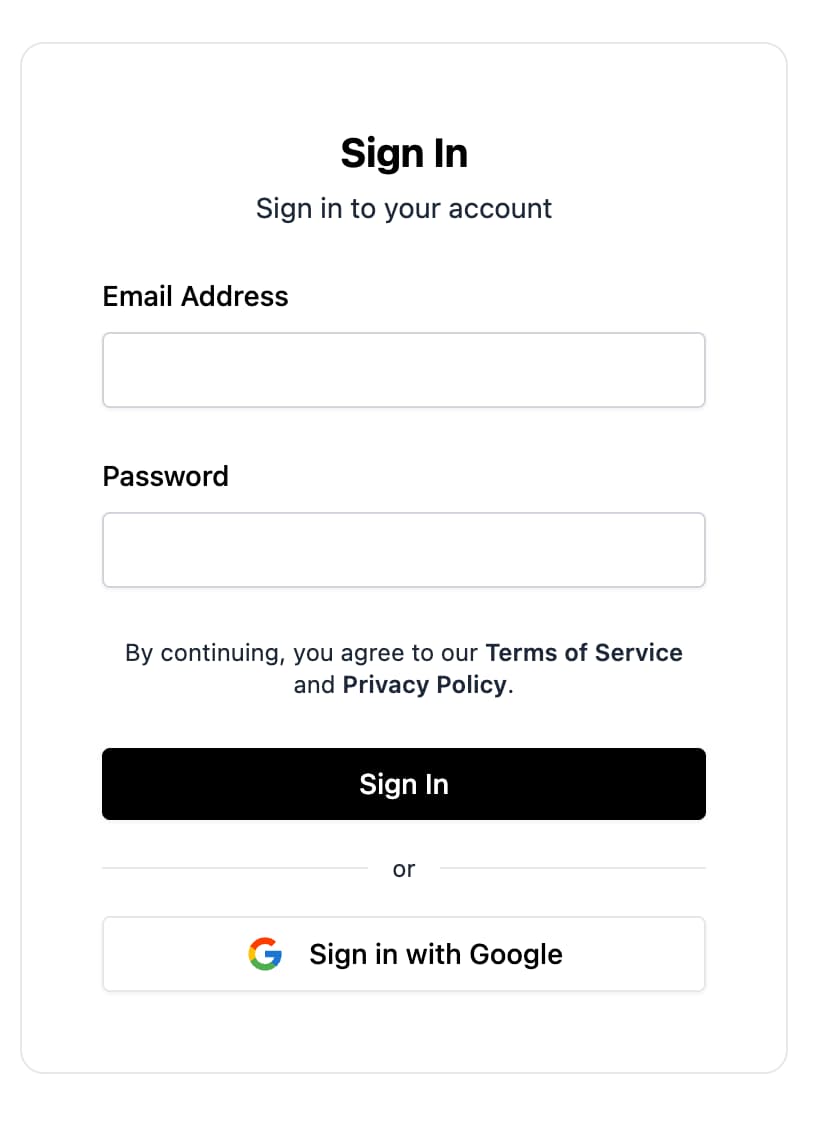
FirebaseUI cho web là một tập hợp các thư viện được xây dựng trên SDK JavaScript Xác thực Firebase giúp bạn nhanh chóng triển khai các quy trình xác thực.
FirebaseUI cho Web mang lại những lợi ích sau:
- Hỗ trợ SDK dạng mô-đun hiện đại bằng
initializeApp(...)và Firebase JS SDK hiện tại. - Màn hình, biểu mẫu và nút có thể kết hợp thay vì một tiện ích đơn nguyên.
- Hỗ trợ React, Shadcn và Angular.
- Các hành vi có thể định cấu hình cho luồng chuyển hướng so với luồng cửa sổ bật lên, Google One Tap, nâng cấp ẩn danh, chế độ cài đặt điện thoại và nhiều hành vi khác.
- Hỗ trợ bản địa hoá thông qua
@firebase-oss/ui-translations. - Hỗ trợ sẵn cho email/mật khẩu, đường liên kết qua email, xác thực bằng điện thoại, nhà cung cấp OAuth và quy trình xác thực đa yếu tố.
Hướng dẫn này trình bày quy trình cài đặt, khởi tạo, các phương thức đăng nhập và cấu hình chung cho các ứng dụng React, Shadcn và Angular.
Trước khi bắt đầu
Thêm Firebase vào ứng dụng web của bạn:
Bật Xác thực trong bảng điều khiển của Firebase.
Cài đặt
firebasenếu ứng dụng này chưa có trong dự án của bạn:npm install firebaseSử dụng Firebase JS SDK dạng mô-đun:
import { initializeApp } from 'firebase/app';

const app = initializeApp({
  /* your Firebase config */
});
Chọn nền tảng của bạn rồi cài đặt FirebaseUI:
Đối với các ứng dụng React dựa trên shadcn/ui, hãy thêm sổ đăng ký Firebase vào
components.json:{ "registries": { "@firebase": "https://firebaseopensource.com/r/{name}.json" } }Các thành phần xác thực được dùng trong suốt hướng dẫn này đều có trong sổ đăng ký đó, bao gồm
sign-in-auth-screen,sign-up-auth-screen,email-link-auth-screen,oauth-screen,phone-auth-screen,google-sign-in-button,apple-sign-in-buttonvàgithub-sign-in-button.Sau đó, hãy thêm các thành phần bạn muốn sử dụng:
npx shadcn@latest add @firebase/sign-in-auth-screen @firebase/google-sign-in-buttonThao tác này sẽ cài đặt các phần phụ thuộc cơ bản của React FirebaseUI cho bạn.
Đối với các ứng dụng React không có shadcn/ui, hãy cài đặt:
npm install @firebase-oss/ui-react@beta @firebase-oss/ui-stylesĐối với các ứng dụng Angular, hãy cài đặt:
npm install @angular/fire @firebase-oss/ui-angular@beta @firebase-oss/ui-core@beta @firebase-oss/ui-styles@beta
Khởi tạo FirebaseUI
Tạo một kho giao diện người dùng dùng chung bằng initializeUI(...), sau đó truyền kho này đến chế độ tích hợp khung.
Thể hiện cảm xúc
import { initializeApp } from 'firebase/app';
import { initializeUI } from '@firebase-oss/ui-core';
import { FirebaseUIProvider } from '@firebase-oss/ui-react';

const app = initializeApp({
  /* your Firebase config */
});

const ui = initializeUI({
  app,
});

export function AppProviders({ children }: { children: React.ReactNode }) {
  return <FirebaseUIProvider ui={ui}>{children}</FirebaseUIProvider>;
}
Shadcn
Shadcn sử dụng cùng một chế độ thiết lập như React, vì Shadcn cũng sử dụng @firebase-oss/ui-react nâng cao:
import { initializeApp } from 'firebase/app';
import { initializeUI } from '@firebase-oss/ui-core';
import { FirebaseUIProvider } from '@firebase-oss/ui-react';

const app = initializeApp({
  /* your Firebase config */
});

const ui = initializeUI({
  app,
});

export function AppProviders({ children }: { children: React.ReactNode }) {
  return <FirebaseUIProvider ui={ui}>{children}</FirebaseUIProvider>;
}
Các thành phần này sử dụng các kiểu shadcn hiện có của bạn; bạn thường không nhập CSS đi kèm của FirebaseUI khi sử dụng sổ đăng ký shadcn.
Angular
import { type ApplicationConfig } from '@angular/core';
import { provideFirebaseApp, initializeApp } from '@angular/fire/app';
import { provideFirebaseUI } from '@firebase-oss/ui-angular';
import { initializeUI } from '@firebase-oss/ui-core';

export const appConfig: ApplicationConfig = {
  providers: [
    provideFirebaseApp(() =>
      initializeApp({
        /* your Firebase config */
      }),
    ),
    provideFirebaseUI((apps) =>
      initializeUI({
        app: apps[0],
      }),
    ),
  ],
};
Bao gồm các kiểu
FirebaseUI có các thành phần giao diện người dùng dựng sẵn cho React và Angular. Để sử dụng các thành phần này, bạn cần thêm CSS của chúng:
Nếu bạn đang sử dụng Tailwind với React hoặc Angular:
Nếu không, hãy thêm các kiểu FirebaseUI:
@import '@firebase-oss/ui-styles/dist.min.css';
FirebaseUI cho Web hỗ trợ việc tạo giao diện tuỳ chỉnh thông qua các chế độ ghi đè biến CSS. Để biết thêm thông tin chi tiết, hãy xem tài liệu về việc tạo giao diện.
Thiết lập phương thức đăng nhập
Trước khi người dùng có thể đăng nhập, hãy bật từng nhà cung cấp mà bạn muốn trong phần Xác thực -> Phương thức đăng nhập trong bảng điều khiển của Firebase.
FirebaseUI cho Web sử dụng các màn hình, biểu mẫu và nút mà bạn hiển thị trực tiếp.
Cấu hình dùng chung cho các luồng đó nằm trong behaviors được truyền đến initializeUI(...).
Địa chỉ email và mật khẩu
- Bật Email/Password (Email/Mật khẩu) trong bảng điều khiển của Firebase.
- Kết xuất
SignInAuthScreenhoặcSignUpAuthScreentrong React, các thành phầnsign-in-auth-screenhoặcsign-up-auth-screenđược tạo trong Shadcn, hoặcfui-sign-in-auth-screenhoặcfui-sign-up-auth-screentrong Angular.
Xác thực bằng đường liên kết trong email
- Bật Email/Mật khẩu và Đường liên kết qua email (đăng nhập không cần mật khẩu) trong bảng điều khiển của Firebase.
- Kết xuất
EmailLinkAuthScreentrong React, thành phầnemail-link-auth-screenđược tạo trong Shadcn hoặcfui-email-link-auth-screentrong Angular. - Hoàn tất quy trình đăng nhập bằng URL hiện tại bằng cách sử dụng các trình trợ giúp cốt lõi khi cần.
import { completeEmailLinkSignIn } from '@firebase-oss/ui-core';

await completeEmailLinkSignIn(ui, window.location.href);
Nhà cung cấp OAuth
FirebaseUI cho Web hỗ trợ các nút tích hợp sẵn cho các nhà cung cấp như Google, Apple, Facebook, GitHub, Microsoft và X/Twitter.
- Bật trình cung cấp trong bảng điều khiển của Firebase.
- Thêm miền ứng dụng của bạn vào Miền được uỷ quyền (nếu cần).
- Hiển thị
OAuthScreenbằng các nút nhà cung cấp mà bạn muốn, chẳng hạn nhưGoogleSignInButton,AppleSignInButton,FacebookSignInButton,GitHubSignInButton,MicrosoftSignInButtonhoặcTwitterSignInButtontrong React, các nút tương đương được tạo bằng shadcn trong ứng dụng của bạn hoặcfui-oauth-screenbằngfui-google-sign-in-button,fui-apple-sign-in-button,fui-facebook-sign-in-button,fui-github-sign-in-button,fui-microsoft-sign-in-buttonhoặcfui-twitter-sign-in-buttontrong Angular.
Số điện thoại
- Bật Điện thoại trong bảng điều khiển của Firebase.
- Thêm miền của ứng dụng vào Miền được uỷ quyền.
- Kết xuất
PhoneAuthScreenhoặcPhoneAuthFormtrong React, các thành phầnphone-auth-screenhoặcphone-auth-formđược tạo trong Shadcn hoặcfui-phone-auth-screentrong Angular.
Không bắt buộc: định cấu hình các quốc gia được phép, quốc gia mặc định hoặc hành vi reCAPTCHA:
import {
  countryCodes,
  initializeUI,
  recaptchaVerification,
} from '@firebase-oss/ui-core';

const ui = initializeUI({
  app,
  behaviors: [
    countryCodes({
      allowedCountries: ['GB', 'US', 'FR'],
      defaultCountry: 'GB',
    }),
    recaptchaVerification({
      size: 'compact',
      theme: 'light',
    }),
  ],
});
Tùy chỉnh
Định cấu hình hành vi xác thực dùng chung trong behaviors được truyền đến initializeUI(...).
Yêu cầu người dùng nhập tên hiển thị trong quá trình đăng ký
import { initializeUI, requireDisplayName } from '@firebase-oss/ui-core';

const ui = initializeUI({
  app,
  behaviors: [requireDisplayName()],
});
Nâng cấp người dùng ẩn danh
Sử dụng hành vi autoUpgradeAnonymousUsers(...) để hợp nhất một phiên ẩn danh vào một tài khoản đã đăng nhập.
import {
  autoUpgradeAnonymousUsers,
  initializeUI,
} from '@firebase-oss/ui-core';

const ui = initializeUI({
  app,
  behaviors: [
    autoUpgradeAnonymousUsers({
      async onUpgrade(ui, oldUserId, credential) {
        // Migrate or merge user data here if needed.
      },
    }),
  ],
});
Để biết thông tin chi tiết về hoạt động di chuyển, hãy xem MIGRATION.md).
Đăng nhập
Kết xuất màn hình xác thực mà bạn muốn và xử lý thành công trong các lệnh gọi lại thành phần hoặc đầu ra Angular.
Thể hiện cảm xúc
```tsx import { SignInAuthScreen } from '@firebase-oss/ui-react'; import { useNavigate } from 'react-router';export function SignInPage() { const navigate = useNavigate();
return (
Shadcn
Shadcn sử dụng cùng một thời gian chạy và quy trình như React. Điểm khác biệt duy nhất là bạn nhập thành phần đã tạo từ ứng dụng của mình thay vì từ @firebase-oss/ui-react:
export function SignInPage() { const navigate = useNavigate();
return (
Angular
import { Component } from '@angular/core';
import { Router } from '@angular/router';
import { SignInAuthScreenComponent } from '@firebase-oss/ui-angular';
import type { User } from '@angular/fire/auth';

@Component({
  selector: 'app-sign-in-page',
  standalone: true,
  imports: [SignInAuthScreenComponent],
  template: `
    <fui-sign-in-auth-screen (signIn)="onSignIn($event)" />
  `,
})
export class SignInPageComponent {
  constructor(private router: Router) {}

  onSignIn(user: User) {
    this.router.navigate(['/dashboard']);
  }
}
Đăng xuất
Để đăng xuất người dùng, hãy sử dụng API đăng xuất tiêu chuẩn của Xác thực Firebase:
import { getAuth, signOut } from 'firebase/auth';

const auth = getAuth(app);
await signOut(auth);
Nhà cung cấp OAuth: cửa sổ bật lên so với chuyển hướng
Chọn quy trình đăng nhập bằng nhà cung cấp có các hành vi sau:
providerPopupStrategy()cho luồng bật lênproviderRedirectStrategy()cho các luồng chuyển hướng
Cửa sổ bật lên là chế độ mặc định, vì vậy bạn chỉ cần định cấu hình rõ ràng lệnh chuyển hướng:
import { initializeUI, providerRedirectStrategy } from '@firebase-oss/ui-core';

const ui = initializeUI({
  app,
  behaviors: [providerRedirectStrategy()],
});
Để hiển thị các nút OAuth, hãy thêm các nút đó vào màn hình dành riêng cho nền tảng của bạn.
Thể hiện cảm xúc
import {
  GitHubSignInButton,
  GoogleSignInButton,
  OAuthScreen,
} from '@firebase-oss/ui-react';

export function OAuthPage() {
  return (
    <OAuthScreen>
      <GoogleSignInButton />
      <GitHubSignInButton />
    </OAuthScreen>
  );
}
Shadcn
import { GitHubSignInButton } from '@/components/github-sign-in-button';
import { GoogleSignInButton } from '@/components/google-sign-in-button';
import { OAuthScreen } from '@/components/oauth-screen';

export function OAuthPage() {
  return (
    <OAuthScreen>
      <GoogleSignInButton />
      <GitHubSignInButton />
    </OAuthScreen>
  );
}
Angular
import { Component } from '@angular/core';
import {
  GithubSignInButtonComponent,
  GoogleSignInButtonComponent,
  OAuthScreenComponent,
} from '@firebase-oss/ui-angular';

@Component({
  selector: 'app-oauth-page',
  standalone: true,
  imports: [
    OAuthScreenComponent,
    GoogleSignInButtonComponent,
    GithubSignInButtonComponent,
  ],
  template: `
    <fui-oauth-screen>
      <fui-google-sign-in-button />
      <fui-github-sign-in-button />
    </fui-oauth-screen>
  `,
})
export class OAuthPageComponent {}
Google One Tap
Sử dụng hành vi oneTapSignIn(...) để bật tính năng Một lần nhấn của Google:
import { initializeUI, oneTapSignIn } from '@firebase-oss/ui-core';

const ui = initializeUI({
  app,
  behaviors: [
    oneTapSignIn({
      clientId: 'YOUR_GOOGLE_WEB_CLIENT_ID',
      autoSelect: false,
      cancelOnTapOutside: false,
    }),
  ],
});
Đảm bảo bạn đã bật tính năng đăng nhập bằng Google trong bảng điều khiển của Firebase, sau đó sao chép mã ứng dụng khách web từ phần cài đặt nhà cung cấp Google.
Điều khoản dịch vụ và chính sách quyền riêng tư
Đính kèm đường liên kết đến chính sách thông qua cấu hình nhà cung cấp nền tảng.
Thể hiện cảm xúc
```tsx import { FirebaseUIProvider } from '@firebase-oss/ui-react';<FirebaseUIProvider ui={ui} policies={{ termsOfServiceUrl: 'https://example.com/terms', privacyPolicyUrl: 'https://example.com/privacy', }}
{children} ; ```
Shadcn
Sử dụng cùng cấu hình FirebaseUIProvider như React.
Angular
import { type ApplicationConfig } from '@angular/core';
import { provideFirebaseUIPolicies } from '@firebase-oss/ui-angular';

export const appConfig: ApplicationConfig = {
  providers: [
    provideFirebaseUIPolicies(() => ({
      termsOfServiceUrl: 'https://example.com/terms',
      privacyPolicyUrl: 'https://example.com/privacy',
    })),
  ],
};
Bản dịch
FirebaseUI cho Web hỗ trợ bản địa hoá thông qua @firebase-oss/ui-translations.
import { initializeUI } from '@firebase-oss/ui-core';
import { registerLocale } from '@firebase-oss/ui-translations';

const enUsCustom = registerLocale('en-US', {
  labels: {
    signIn: 'Continue',
  },
});

const ui = initializeUI({
  app,
  locale: enUsCustom,
});
Các bước tiếp theo
- Đọc README.md để biết toàn bộ API, hành vi và thông tin tham khảo về thành phần.
- Đọc MIGRATION.md nếu bạn đang di chuyển một ứng dụng hiện có sang FirebaseUI cho Web.
- Hãy xem tài liệu dành riêng cho gói trong packages/react/README.md, packages/shadcn/README.md và packages/angular/README.md.
- Khám phá các ví dụ trong examples/react, examples/shadcn và examples/angular.