

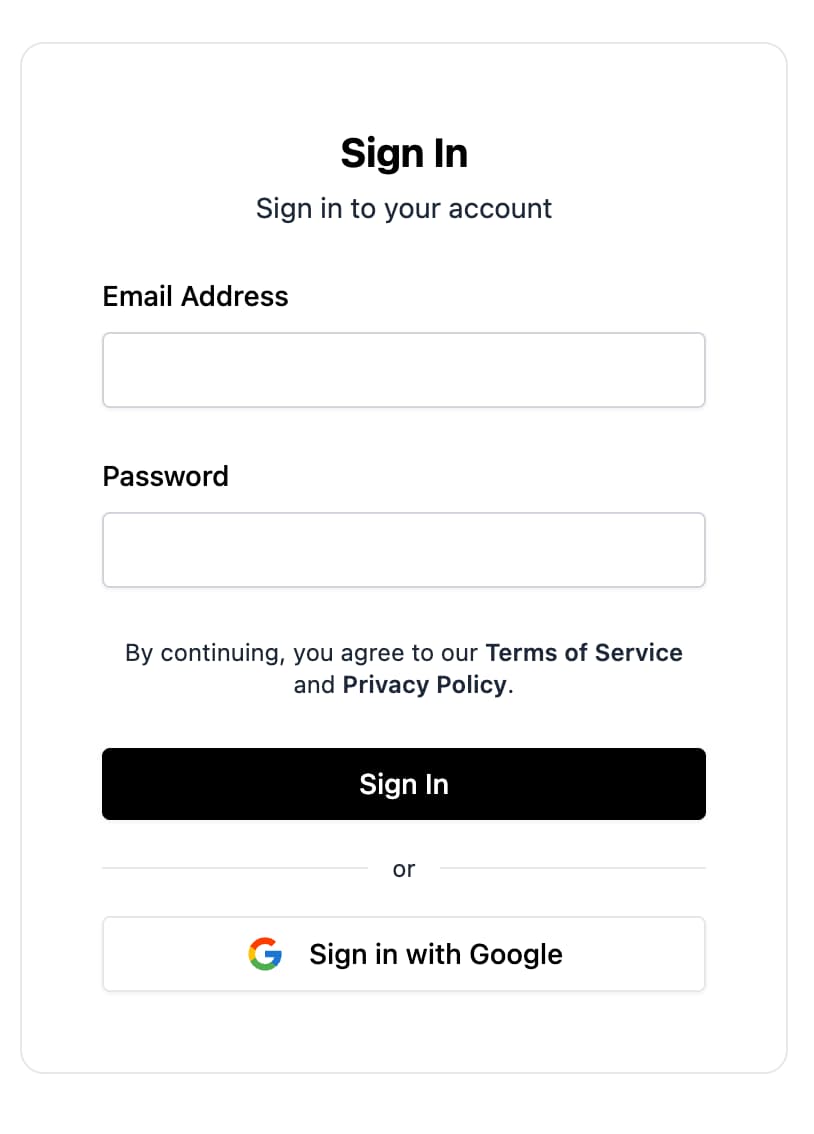
FirebaseUI for Web হল Firebase Authentication JavaScript SDK-এর উপর ভিত্তি করে তৈরি লাইব্রেরির একটি সেট যা আপনাকে দ্রুত যাচাইকরণ ফ্লো শিপ করতে সাহায্য করে।
ওয়েবের জন্য FirebaseUI এইসব সুবিধা প্রদান করে:
initializeApp(...)ও বর্তমান Firebase JS SDK-এর সাথে আধুনিক মডুলার SDK কাজ করে।- একটি মনোলিথিক উইজেটের পরিবর্তে কম্পোজ করা যায় এমন স্ক্রিন, ফর্ম ও বোতাম।
- React, Shadcn ও Angular-এর জন্য সহায়তা।
- রিডাইরেক্ট বনাম পপ-আপ ফ্লো, Google One Tap, পরিচয় গোপন রেখে আপগ্রেড করা, ফোন সেটিংস এবং আরও অনেক কিছুর জন্য কনফিগার করা যায় এমন আচরণ।
@firebase-oss/ui-translations-এর মাধ্যমে স্থানীয়করণ সংক্রান্ত সহায়তা।- ইমেল/পাসওয়ার্ড, ইমেল লিঙ্ক, ফোন নম্বর যাচাইকরণ, OAuth প্রদানকারী এবং মাল্টি-ফ্যাক্টর ফ্লোয়ের জন্য বিল্ট-ইন সহায়তা।
এই নির্দেশিকা ইনস্টলেশন, ইনিশিয়ালাইজেশন, সাইন-ইন পদ্ধতি এবং React, Shadcn ও Angular অ্যাপের সাধারণ কনফিগারেশন সম্পর্কে বিস্তারিত জানায়।
শুরু করার আগে
আপনার ওয়েব অ্যাপে Firebase যোগ করুন:
Firebase কনসোলে যাচাইকরণ চালু করুন।
আপনার প্রোজেক্টে
firebaseআগে থেকে না থাকলে এটি ইনস্টল করুন:npm install firebaseমডুলার Firebase JS SDK ব্যবহার করুন:
import { initializeApp } from 'firebase/app';

const app = initializeApp({
  /* your Firebase config */
});
আপনার প্ল্যাটফর্ম বেছে নিন এবং FirebaseUI ইনস্টল করুন:
shadcn/ui-এর উপর ভিত্তি করে React অ্যাপের জন্য, Firebase রেজিস্ট্রি
components.json-তে যোগ করুন:{ "registries": { "@firebase": "https://firebaseopensource.com/r/{name}.json" } }এই গাইড জুড়ে ব্যবহৃত অথ কম্পোনেন্টগুলি সেই রেজিস্ট্রি থেকে উপলভ্য, যার মধ্যে
sign-in-auth-screen,sign-up-auth-screen,email-link-auth-screen,oauth-screen,phone-auth-screen,google-sign-in-button,apple-sign-in-buttonএবংgithub-sign-in-buttonঅন্তর্ভুক্ত।তারপর, আপনি যেসব কম্পোনেন্ট ব্যবহার করতে চান সেগুলি যোগ করুন:
npx shadcn@latest add @firebase/sign-in-auth-screen @firebase/google-sign-in-buttonএটি আপনার জন্য অন্তর্নিহিত React FirebaseUI নির্ভরতা ইনস্টল করে।
shadcn/ui ছাড়া React অ্যাপের জন্য, এগুলি ইনস্টল করুন:
npm install @firebase-oss/ui-react@beta @firebase-oss/ui-stylesAngular অ্যাপের জন্য, এগুলি ইনস্টল করুন:
npm install @angular/fire @firebase-oss/ui-angular@beta @firebase-oss/ui-core@beta @firebase-oss/ui-styles@beta
FirebaseUI ইনিশিয়ালাইজ করা
initializeUI(...)-এর মাধ্যমে শেয়ার করা UI স্টোর তৈরি করুন, তারপর আপনার
ফ্রেমওয়ার্ক ইন্টিগ্রেশনে এটি পাস করুন।
প্রতিক্রিয়া জানান
import { initializeApp } from 'firebase/app';
import { initializeUI } from '@firebase-oss/ui-core';
import { FirebaseUIProvider } from '@firebase-oss/ui-react';

const app = initializeApp({
  /* your Firebase config */
});

const ui = initializeUI({
  app,
});

export function AppProviders({ children }: { children: React.ReactNode }) {
  return <FirebaseUIProvider ui={ui}>{children}</FirebaseUIProvider>;
}
Shadcn
Shadcn, React-এর মতো একই সেট-আপ ব্যবহার করে, কারণ এটিও
@firebase-oss/ui-react আন্ডার দ্য হুড ব্যবহার করে:
import { initializeApp } from 'firebase/app';
import { initializeUI } from '@firebase-oss/ui-core';
import { FirebaseUIProvider } from '@firebase-oss/ui-react';

const app = initializeApp({
  /* your Firebase config */
});

const ui = initializeUI({
  app,
});

export function AppProviders({ children }: { children: React.ReactNode }) {
  return <FirebaseUIProvider ui={ui}>{children}</FirebaseUIProvider>;
}
এইসব কম্পোনেন্ট আপনার আগে থেকে থাকা shadcn স্টাইল ব্যবহার করে; shadcn রেজিস্ট্রি ব্যবহার করার সময় আপনি সাধারণত FirebaseUI-এর বান্ডেল করা CSS ইমপোর্ট করেন না।
Angular
import { type ApplicationConfig } from '@angular/core';
import { provideFirebaseApp, initializeApp } from '@angular/fire/app';
import { provideFirebaseUI } from '@firebase-oss/ui-angular';
import { initializeUI } from '@firebase-oss/ui-core';

export const appConfig: ApplicationConfig = {
  providers: [
    provideFirebaseApp(() =>
      initializeApp({
        /* your Firebase config */
      }),
    ),
    provideFirebaseUI((apps) =>
      initializeUI({
        app: apps[0],
      }),
    ),
  ],
};
স্টাইল অন্তর্ভুক্ত করুন
FirebaseUI-তে React ও Angular-এর জন্য আগে থেকেই তৈরি UI কম্পোনেন্ট আছে। কম্পোনেন্ট ব্যবহার করতে, আপনাকে সেগুলির CSS যোগ করতে হবে:
আপনি React বা Angular-এর সাথে Tailwind ব্যবহার করলে:
অন্যথায়, FirebaseUI স্টাইল অন্তর্ভুক্ত করুন:
@import '@firebase-oss/ui-styles/dist.min.css';
FirebaseUI for Web, CSS ভেরিয়েবল ওভাররাইডের মাধ্যমে কাস্টম থিমিং কাজ করে। আরও বিবরণের জন্য, থিম সংক্রান্ত ডকুমেন্টেশন দেখুন।
সাইন-ইন পদ্ধতি সেট-আপ করা
ব্যবহারকারীরা সাইন-ইন করার আগে, Firebase কনসোলে যাচাইকরণ -> সাইন-ইন পদ্ধতি বিকল্পে গিয়ে আপনি যে পরিষেবা প্রদানকারীকে চান তাকে চালু করুন।
ওয়েবের জন্য FirebaseUI স্ক্রিন, ফর্ম ও বোতাম ব্যবহার করে যা আপনি সরাসরি রেন্ডার করেন।
এইসব ফ্লোয়ের জন্য শেয়ার করা কনফিগারেশন behaviors-এ থাকে যা
initializeUI(...)-এ পাস করা হয়।
ইমেল আইডি ও পাসওয়ার্ড
- Firebase কনসোলে ইমেল/পাসওয়ার্ড চালু করুন।
- React-এ
SignInAuthScreenবাSignUpAuthScreen, Shadcn-এ জেনারেট করাsign-in-auth-screenবাsign-up-auth-screenকম্পোনেন্ট অথবা Angular-এfui-sign-in-auth-screenবাfui-sign-up-auth-screenরেন্ডার করুন।
ইমেল লিঙ্ক যাচাইকরণ
- Firebase কনসোলে ইমেল/পাসওয়ার্ড ও ইমেল লিঙ্ক (পাসওয়ার্ড ছাড়াই সাইন-ইন) বিকল্প চালু করুন।
- React-এ
EmailLinkAuthScreen, Shadcn-এ জেনারেট করাemail-link-auth-screenকম্পোনেন্ট অথবা Angular-এfui-email-link-auth-screenরেন্ডার করো। - প্রয়োজন হলে মূল হেল্পার ব্যবহার করে বর্তমান URL-এর মাধ্যমে সাইন-ইন করার প্রসেস সম্পূর্ণ করুন।
import { completeEmailLinkSignIn } from '@firebase-oss/ui-core';

await completeEmailLinkSignIn(ui, window.location.href);
OAuth প্রদানকারী
ওয়েবের জন্য FirebaseUI-তে Google, Apple, Facebook, GitHub, Microsoft এবং X/Twitter-এর মতো পরিষেবা প্রদানকারীদের জন্য বিল্ট-ইন বোতাম কাজ করে।
- Firebase কনসোলে পরিষেবা প্রদানকারীকে চালু করুন।
- প্রয়োজন হলে, অনুমোদিত ডোমেনে আপনার অ্যাপ ডোমেন যোগ করুন।
- আপনি চান এমন প্রদানকারীর বোতামের সাথে
OAuthScreenরেন্ডার করুন, যেমনGoogleSignInButton,AppleSignInButton,FacebookSignInButton,GitHubSignInButton,MicrosoftSignInButton, অথবাTwitterSignInButtonReact-এ, আপনার অ্যাপে জেনারেট করা shadcn সমতুল্য অথবাfui-oauth-screen-এর সাথেfui-google-sign-in-button,fui-apple-sign-in-button,fui-facebook-sign-in-button,fui-github-sign-in-button,fui-microsoft-sign-in-button, অথবা Angular-এfui-twitter-sign-in-button।
ফোন নম্বর
- Firebase কনসোলে ফোন নম্বর যাচাইকরণ চালু করুন।
- অনুমোদিত ডোমেন-এ আপনার অ্যাপ ডোমেন যোগ করুন।
- React-এ
PhoneAuthScreenবাPhoneAuthForm, Shadcn-এ জেনারেট করাphone-auth-screenবাphone-auth-formকম্পোনেন্ট অথবা Angular-এfui-phone-auth-screenরেন্ডার করুন।
ঐচ্ছিক: অনুমোদিত দেশ, ডিফল্ট দেশ বা reCAPTCHA আচরণ কনফিগার করুন:
import {
  countryCodes,
  initializeUI,
  recaptchaVerification,
} from '@firebase-oss/ui-core';

const ui = initializeUI({
  app,
  behaviors: [
    countryCodes({
      allowedCountries: ['GB', 'US', 'FR'],
      defaultCountry: 'GB',
    }),
    recaptchaVerification({
      size: 'compact',
      theme: 'light',
    }),
  ],
});
কাস্টোমাইজেশন
behaviors-এ শেয়ার করা অনুমতির আচরণ কনফিগার করুন যা initializeUI(...)-এ পাস করা হয়েছে।
সাইন-আপ করার সময় ডিসপ্লে নাম দিতে হবে
import { initializeUI, requireDisplayName } from '@firebase-oss/ui-core';

const ui = initializeUI({
  app,
  behaviors: [requireDisplayName()],
});
পরিচয় গোপনকারী ব্যবহারকারীদের আপগ্রেড করা
সাইন-ইন করা অ্যাকাউন্টে পরিচয় গোপন করা সেশন মার্জ করতে autoUpgradeAnonymousUsers(...) ব্যবহার করুন।
import {
  autoUpgradeAnonymousUsers,
  initializeUI,
} from '@firebase-oss/ui-core';

const ui = initializeUI({
  app,
  behaviors: [
    autoUpgradeAnonymousUsers({
      async onUpgrade(ui, oldUserId, credential) {
        // Migrate or merge user data here if needed.
      },
    }),
  ],
});
মাইগ্রেশনের বিবরণ জানতে, MIGRATION.md দেখুন)।
সাইন-ইন করুন
আপনি যে অথ স্ক্রিন চান সেটি রেন্ডার করুন এবং কম্পোনেন্ট কলব্যাক বা Angular আউটপুটে সফল হওয়ার বিষয়টি ম্যানেজ করুন।
প্রতিক্রিয়া জানান
```tsx import { SignInAuthScreen } from '@firebase-oss/ui-react'; import { useNavigate } from 'react-router';export function SignInPage() { const navigate = useNavigate();
return (
Shadcn
Shadcn, React-এর মতো একই রানটাইম ও ফ্লো ব্যবহার করে। একমাত্র পার্থক্য হল যে,
@firebase-oss/ui-react থেকে ইমপোর্ট করার পরিবর্তে,
আপনার অ্যাপ থেকে জেনারেট করা কম্পোনেন্ট ইমপোর্ট করেন:
export function SignInPage() { const navigate = useNavigate();
return (
Angular
import { Component } from '@angular/core';
import { Router } from '@angular/router';
import { SignInAuthScreenComponent } from '@firebase-oss/ui-angular';
import type { User } from '@angular/fire/auth';

@Component({
  selector: 'app-sign-in-page',
  standalone: true,
  imports: [SignInAuthScreenComponent],
  template: `
    <fui-sign-in-auth-screen (signIn)="onSignIn($event)" />
  `,
})
export class SignInPageComponent {
  constructor(private router: Router) {}

  onSignIn(user: User) {
    this.router.navigate(['/dashboard']);
  }
}
সাইন-আউট করুন
ব্যবহারকারীদের সাইন-আউট করতে, স্ট্যান্ডার্ড Firebase যাচাইকরণ সাইন-আউট API ব্যবহার করুন:
import { getAuth, signOut } from 'firebase/auth';

const auth = getAuth(app);
await signOut(auth);
OAuth পরিষেবা প্রদানকারী: পপ-আপ বনাম রিডাইরেক্ট
এইসব আচরণ সহ পরিষেবা প্রদানকারীর সাইন-ইন ফ্লো বেছে নিন:
- পপ-আপ ফ্লোয়ের জন্য
providerPopupStrategy() - রিডাইরেক্ট ফ্লোয়ের জন্য
providerRedirectStrategy()
পপ-আপ হল ডিফল্ট, তাই আপনাকে শুধুমাত্র স্পষ্টভাবে রিডাইরেক্ট কনফিগার করতে হবে:
import { initializeUI, providerRedirectStrategy } from '@firebase-oss/ui-core';

const ui = initializeUI({
  app,
  behaviors: [providerRedirectStrategy()],
});
OAuth বোতাম রেন্ডার করতে, আপনার প্ল্যাটফর্ম-নির্দিষ্ট স্ক্রিনে সেগুলি যোগ করুন।
প্রতিক্রিয়া জানান
import {
  GitHubSignInButton,
  GoogleSignInButton,
  OAuthScreen,
} from '@firebase-oss/ui-react';

export function OAuthPage() {
  return (
    <OAuthScreen>
      <GoogleSignInButton />
      <GitHubSignInButton />
    </OAuthScreen>
  );
}
Shadcn
import { GitHubSignInButton } from '@/components/github-sign-in-button';
import { GoogleSignInButton } from '@/components/google-sign-in-button';
import { OAuthScreen } from '@/components/oauth-screen';

export function OAuthPage() {
  return (
    <OAuthScreen>
      <GoogleSignInButton />
      <GitHubSignInButton />
    </OAuthScreen>
  );
}
Angular
import { Component } from '@angular/core';
import {
  GithubSignInButtonComponent,
  GoogleSignInButtonComponent,
  OAuthScreenComponent,
} from '@firebase-oss/ui-angular';

@Component({
  selector: 'app-oauth-page',
  standalone: true,
  imports: [
    OAuthScreenComponent,
    GoogleSignInButtonComponent,
    GithubSignInButtonComponent,
  ],
  template: `
    <fui-oauth-screen>
      <fui-google-sign-in-button />
      <fui-github-sign-in-button />
    </fui-oauth-screen>
  `,
})
export class OAuthPageComponent {}
Google One Tap
Google One Tap চালু করতে oneTapSignIn(...) আচরণ ব্যবহার করুন:
import { initializeUI, oneTapSignIn } from '@firebase-oss/ui-core';

const ui = initializeUI({
  app,
  behaviors: [
    oneTapSignIn({
      clientId: 'YOUR_GOOGLE_WEB_CLIENT_ID',
      autoSelect: false,
      cancelOnTapOutside: false,
    }),
  ],
});
Firebase কনসোলে Google সাইন-ইন চালু আছে কিনা তা নিশ্চিত করুন, তারপর Google পরিষেবা প্রদানকারীর সেটিংস থেকে ওয়েব ক্লায়েন্ট আইডি কপি করুন।
পরিষেবার শর্তাবলী ও গোপনীয়তা নীতি
প্ল্যাটফর্ম পরিষেবা প্রদানকারীর কনফিগারেশনের মাধ্যমে নীতির লিঙ্ক অ্যাটাচ করুন।
প্রতিক্রিয়া জানান
```tsx import { FirebaseUIProvider } from '@firebase-oss/ui-react';<FirebaseUIProvider ui={ui} policies={{ termsOfServiceUrl: 'https://example.com/terms', privacyPolicyUrl: 'https://example.com/privacy', }}
{children} ; ```
Shadcn
React-এর মতো একই FirebaseUIProvider কনফিগারেশন ব্যবহার করুন।
Angular
import { type ApplicationConfig } from '@angular/core';
import { provideFirebaseUIPolicies } from '@firebase-oss/ui-angular';

export const appConfig: ApplicationConfig = {
  providers: [
    provideFirebaseUIPolicies(() => ({
      termsOfServiceUrl: 'https://example.com/terms',
      privacyPolicyUrl: 'https://example.com/privacy',
    })),
  ],
};
অনুবাদ
ওয়েবের জন্য FirebaseUI-তে
@firebase-oss/ui-translations-এর মাধ্যমে লোকালাইজেশন কাজ করে।
import { initializeUI } from '@firebase-oss/ui-core';
import { registerLocale } from '@firebase-oss/ui-translations';

const enUsCustom = registerLocale('en-US', {
  labels: {
    signIn: 'Continue',
  },
});

const ui = initializeUI({
  app,
  locale: enUsCustom,
});
পরবর্তী ধাপ
- সম্পূর্ণ API, আচরণ ও কম্পোনেন্ট রেফারেন্সের জন্য README.md পড়ুন।
- আপনি যদি আগে থেকে থাকা কোনও অ্যাপকে FirebaseUI for Web-এ মাইগ্রেট করেন, তাহলে MIGRATION.md পড়ুন।
- packages/react/README.md, packages/shadcn/README.md, এবং packages/angular/README.md-এ প্যাকেজ-নির্দিষ্ট ডকুমেন্ট দেখুন।
- examples/react, examples/shadcn, এবং examples/angular-এ দেওয়া উদাহরণগুলি এক্সপ্লোর করুন।