

Ce guide de démarrage rapide vous permet de configurer et d'utiliser Firebase SQL Connect pour connecter vos applications Web et mobiles à une base de données PostgreSQL. Vous découvrirez comment :
- Configurer votre répertoire de projet Firebase SQL Connect local avec VS Code et la CLI Firebase.
- Générer des schémas, des requêtes et des mutations SQL Connect en langage naturel en fonction de vos idées d’applications
- Utiliser les SDK à typage fort dans vos applications pour exécuter des SQL Connect requêtes et des mutations.
- Provisionner une instance Cloud SQL pour PostgreSQL, un SQL Connect schéma, des requêtes et des mutations.
Configurer le répertoire de projet local
Vous pouvez installer les outils de développement locaux pour SQL Connect de deux manières.
Exécutez la commande suivante dans un répertoire de projet :
Le script installe la CLI Firebase et l' extension SQL Connect VS Code, et vous guide dans
firebase init
dataconnect
pour configurer votre projet. Si vous n'avez pas installé VS Code Desktop, le script l'ouvre dans un navigateur.curl -sL https://firebase.tools/init/dataconnect | editor=true bashOuvrez l'écran de l'extension SQL Connect VS Code en cliquant sur l'icône Firebase dans le panneau de gauche de Visual Studio Code.
Cliquez sur Démarrer les émulateurs pour exécuter l'émulateur avec une base de données PGlite locale.
Examiner le schéma
Firebase SQL Connect utilise GraphQL pour définir votre modèle de données. La
@table directive mappe un
type GraphQL à une table PostgreSQL. Les champs du type sont mappés aux colonnes PostgreSQL. Vous pouvez définir des relations entre les tables à l'aide de champs qui font référence à d'autres types @table, y compris des relations de type "plusieurs à plusieurs" à l'aide de tables de jointure avec des clés primaires composites.
Dans la configuration par défaut, vous trouverez les fichiers de schéma SQL Connect dans
le répertoire dataconnect/schema/. Voici deux exemples de tables du schéma de modèle de film. Votre schéma peut être différent si vous avez utilisé Gemini pour le générer.
type Movie @table {
  # Every table has an implicit primary key field that looks something like:
  #  id: UUID! @default(expr: "uuidV4()")
  title: String!
  imageUrl: String!
  genre: String
}

type Review @table(key: ["movie", "user"]) {
  user: User!
  movie: Movie!
  rating: Int
  reviewText: String
  reviewDate: Date! @default(expr: "request.time")
}
En savoir plus sur les schémas SQL Connect
Développer des requêtes et des mutations
Firebase SQL Connect utilise GraphQL pour les requêtes et les mutations. Vous les définissez dans des fichiers .gql et les appelez par leur nom depuis votre application. La syntaxe GraphQL fournit des SDK à typage fort et une API flexible pour extraire les données exactes dont votre application a besoin.
Déplacer les données dans votre base de données
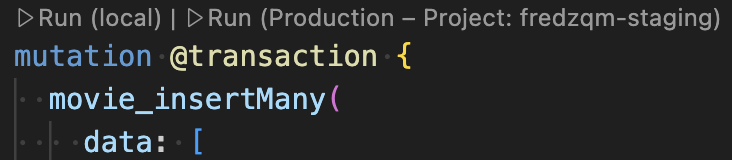
Lorsque l'émulateur est en cours d'exécution, vous pouvez le déplacer avec les données initiales. Vous pouvez utiliser le fichier dataconnect/seed_data.gql fourni ou écrire vos propres mutations.
Utilisez le bouton Exécuter (local) de Code Lens dans VS Code pour exécuter les mutations et remplir votre base de données PGlite locale.
Examiner les requêtes et les mutations
Dans la configuration par défaut, vous trouverez les SQL Connect requêtes et les mutations dans
dataconnect/example/ répertoire.
Vous pouvez interroger précisément les données relationnelles à l'aide de requêtes imbriquées.
query ListMovies @auth(level: PUBLIC, insecureReason: "Anyone can list all movies and their reviews.") {
  movies {
    title imageUrl genre
    reviews_on_movie {
      rating reviewDate
      user { username }
    }
  }
}
SQL Connect vous aide à créer des requêtes et des mutations sécurisées avec Firebase Auth.
Pour sécuriser votre application, les applications Web et mobiles ne peuvent accéder aux
SQL Connect requêtes et aux mutations qu'avec des
@auth
directives. Les requêtes et les mutations peuvent accéder de manière sécurisée à l'UID Firebase Auth
à l'aide d'une expression telle que {field}_expr: "auth.uid".
mutation AddReview($movieId: UUID!, $rating: Int!, $reviewText: String!) @auth(level: USER) {
  review_upsert(
    data: {
      userId_expr: "auth.uid"
      movieId: $movieId
      rating: $rating
      reviewText: $reviewText
    }
  )
}
En savoir plus sur les requêtes SQL Connect En savoir plus sur les mutations SQL Connect En savoir plus sur l'authentification SQL Connect
Générer des requêtes et des mutations
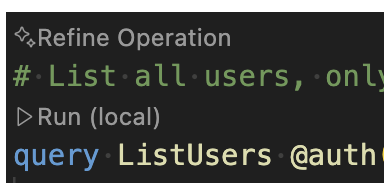
Vous n'avez pas besoin d'être un expert GraphQL pour utiliser SQL Connect efficacement. Vous pouvez générer des requêtes et des mutations SQL Connect à partir de descriptions en langage naturel.
Dans n'importe quel fichier .gql, saisissez # pour commencer un commentaire et décrire une requête ou une mutation. Ensuite, utilisez le bouton Générer/Affiner l'opération de Code Lens pour générer l'opération GraphQL.
Utiliser le SDK généré dans votre application
firebase init dataconnect configure automatiquement des SDK à typage sûr pour les applications de votre projet. Si nécessaire, vous pouvez ajouter le SDK manuellement à l'aide du bouton Ajouter un SDK à
l'application dans l'extension SQL Connect VS Code ou en exécutant firebase init
dataconnect:sdk.
Web
- Ajoutez Firebase à votre application Web.
Dans le fichier principal de votre application React :
- Importez le SDK généré :
// Update as needed with the path to your generated SDK. import { listMovies, ListMoviesData } from '@dataconnect/generated';- Instrumentez votre application pour qu'elle se connecte à l'émulateur SQL Connect :
import { connectDataConnectEmulator } from 'firebase/data-connect'; const dataConnect = getDataConnect(connectorConfig); connectDataConnectEmulator(dataConnect, 'localhost', 9399);- Appelez les méthodes SQL Connect.
function App() {
  const [movies, setMovies] = useState<ListMoviesData['movies']>([]);
  useEffect(() => {
    listMovies.then(res => setMovies(res.data));
  }, []);
  return (
    movies.map(movie => <h1>{movie.title}</h1>);
  );
}

const root = ReactDOM.createRoot(document.getElementById('root'));
root.render(<App />);
Swift
- Ajoutez Firebase à votre application iOS.
Pour utiliser le SDK généré, configurez-le comme dépendance dans Xcode.
Dans la barre de navigation supérieure de Xcode, sélectionnez File > Add Package Dependencies > Add Local (Fichier > Ajouter des dépendances de package > Ajouter un élément local), puis choisissez le dossier contenant le fichier
Package.swiftgénéré.Dans le délégué principal de votre application :
Importez le SDK SQL Connect et le SDK généré :
import FirebaseDataConnect
// Generated queries.
// Update as needed with the package name of your generated SDK.
import <CONNECTOR-PACKAGE-NAME>

let connector = DataConnect.moviesConnector
Instrumentez votre application pour qu'elle se connecte à l'émulateur SQL Connect :
// Connect to the emulator on "127.0.0.1:9399"
connector.useEmulator()

// (alternatively) if you're running your emulator on non-default port:
// connector.useEmulator(port: 9999)
Appelez les méthodes :SQL Connect
struct ListMovieView: View {
    @StateObject private var queryRef = connector.listMovies.ref()

    var body: some View {
        VStack {
            Button {
                Task {
                    do {
                        try await refresh()
                    } catch {
                        print("Failed to refresh: \(error)")
                    }
                }
            } label: {
                Text("Refresh")
            }

            // use the query results in a view
            ForEach(queryRef.data?.movies ?? []) { movie in
                Text(movie.title)
            }

        }
    }
}

@MainActor
func refresh() async throws {
    _ = try await queryRef.execute()
}

struct ContentView_Previews: PreviewProvider {
    static var previews: some View {
        ListMovieView()
    }
}
Kotlin Android
- Ajoutez Firebase à votre application Android.
Pour utiliser le SDK généré, configurez SQL Connect comme dépendance dans Gradle.
Mettez à jour
pluginsetdependenciesdansapp/build.gradle.kts.plugins { // Use whichever versions of these dependencies suit your application. // The versions shown here were the latest as of March 14, 2025. // Note, however, that the version of kotlin("plugin.serialization") must, // in general, match the version of kotlin("android"). id("com.android.application") version "8.9.0" id("com.google.gms.google-services") version "4.4.2" val kotlinVersion = "2.1.10" kotlin("android") version kotlinVersion kotlin("plugin.serialization") version kotlinVersion } dependencies { // Use whichever versions of these dependencies suit your application. // The versions shown here were the latest versions as of March 14, 2025. implementation("com.google.firebase:firebase-dataconnect:16.0.0-beta04") implementation("org.jetbrains.kotlinx:kotlinx-coroutines-core:1.10.1") implementation("org.jetbrains.kotlinx:kotlinx-serialization-core:1.7.3") // These dependencies are not strictly required, but will very likely be used // when writing modern Android applications. implementation("org.jetbrains.kotlinx:kotlinx-coroutines-android:1.9.0") implementation("androidx.appcompat:appcompat:1.7.0") implementation("androidx.activity:activity-ktx:1.10.1") implementation("androidx.lifecycle:lifecycle-viewmodel-ktx:2.8.7") implementation("com.google.android.material:material:1.12.0") }Dans l'activité principale de votre application :
- Obtenez une instance de connecteur à partir du SDK généré :
private val connector = com.myapplication.MoviesConnector.instance- Instrumentez votre application pour qu'elle se connecte à l'émulateur SQL Connect :
private val connector = com.myapplication.MoviesConnector.instance .apply { // Connect to the emulator on "10.0.2.2:9399" (default port) dataConnect.useEmulator() // (alternatively) if you're running your emulator on non-default port: // dataConnect.useEmulator(port = 9999) }- Appelez les méthodes SQL Connect.
class MainActivity : AppCompatActivity() {

  override fun onCreate(savedInstanceState: Bundle?) {
    super.onCreate(savedInstanceState)
    setContentView(R.layout.activity_main)
    val textView: TextView = findViewById(R.id.text_view)

    lifecycleScope.launch {
      lifecycle.repeatOnLifecycle(Lifecycle.State.STARTED) {

        val result = connector.listMovies.runCatching { execute { } }

        val newTextViewText = result.fold(
          onSuccess = {
            val titles = it.data.movies.map { it.title }
            "${titles.size} movies: " + titles.joinToString(", ")
          },
          onFailure = { "ERROR: ${it.message}" }
        )
        textView.text = newTextViewText
      }
    }
  }
}
Flutter
- Ajoutez Firebase à votre application Flutter.
- Installez la CLI flutterfire
dart pub global activate flutterfire_cli. - Exécutez
flutterfire configure. Dans la fonction principale de votre application :
- Importez le SDK généré :
// Generated queries. // Update as needed with the path to your generated SDK import 'movies_connector/movies.dart';- Instrumentez votre application pour qu'elle se connecte à l'émulateur SQL Connect :
void main() async { WidgetsFlutterBinding.ensureInitialized(); await Firebase.initializeApp( options: DefaultFirebaseOptions.currentPlatform, ); MoviesConnector.instance.dataConnect .useDataConnectEmulator(Uri.base.host, 443, isSecure: true); runApp(const MyApp()); }- Appelez les méthodes SQL Connect.
class MyApp extends StatelessWidget {
  const MyApp({super.key});
  @override
  Widget build(BuildContext context) {
    return MaterialApp(
        home: Scaffold(
            body: Column(children: [
      ConstrainedBox(
        constraints: const BoxConstraints(maxHeight: 200),
        child: FutureBuilder(
            future: MoviesConnector.instance.listMovies().execute(),
            builder: (context, snapshot) {
              if (snapshot.connectionState == ConnectionState.done) {
                return ListView.builder(
                  scrollDirection: Axis.vertical,
                  itemBuilder: (context, index) => Card(
                      child: Text(
                    snapshot.data!.data.movies[index].title,
                  )),
                  itemCount: snapshot.data!.data.movies.length,
                );
              }
              return const CircularProgressIndicator();
            }),
      )
    ])));
  }
}
Déployer en production
Pour déployer votre schéma, vos requêtes et vos mutations en production :
Consultez les informations sur les tarifs et l'essai sans frais sur la page Tarifs. Votre projet peut être éligible à l'une des Firebase SQL Connect options d'essai.
Cliquez sur le bouton Déployer en production dans l'extension SQL Connect VS Code ou exécutez la commande suivante dans un terminal :
firebase deploy --only dataconnectUne fois le déploiement effectué, vous pouvez afficher votre schéma, exécuter des requêtes et des mutations dans la console Firebase (accédez à Bases de données et stockage > SQL Connect).
En savoir plus sur dataconnect.yaml En savoir plus sur le fonctionnement de SQL Connect avec Cloud SQL
Étapes suivantes
Maintenant que vous avez terminé le guide de démarrage rapide, voici quelques étapes à suivre :
- Explorez un dépôt d'application de démarrage rapide et créez une application SQL Connect complète en suivant notre atelier de programmation pour le Web, atelier de programmation pour iOS, ou atelier de programmation pour Android.
- Ajoutez des données à votre base de données, inspectez vos schémas et surveillez votre service SQL Connect dans la Firebase console.
- Configurez le serveur MCP Firebase avec des outils de développement basés sur l'IA tels que Antigravity, Claude Code ou Cursor.
- En savoir plus sur le développement de schémas, requêtes et mutations
- En savoir plus sur la façon dont SQL Connect gère le schéma PostgreSQL.
- En savoir plus sur les SDK client pour le Web, Android, iOS et Flutter, ainsi que sur les SDK d'administration pour Node.js.