

अपने Firebase प्रोजेक्ट मैनेज करने के दौरान, आपको अपने Realtime Database के संसाधन के इस्तेमाल की समीक्षा करनी होगी. उदाहरण के लिए, कितने उपयोगकर्ता कनेक्ट किए गए हैं, आपका डेटाबेस कितना स्टोरेज इस्तेमाल करता है. साथ ही, यह भी देखना होगा कि इस इस्तेमाल का आपके बिल पर क्या असर पड़ रहा है.
Realtime Database के बिल किए गए इस्तेमाल की समीक्षा करने के लिए, इस्तेमाल और बिलिंग डैशबोर्ड देखें. बिलिंग के बारे में ज़्यादा जानने के लिए, Realtime Database की बिलिंग के बारे में जानकारी लेख पढ़ें.
संसाधन के इस्तेमाल के लिए, Firebase कंसोल में मौजूद इस्तेमाल टैब और Cloud Monitoring के ज़रिए उपलब्ध मेट्रिक, दोनों का इस्तेमाल करके Realtime Database के इस्तेमाल पर नज़र रखी जा सकती है.
Firebase से जुड़ी सूचनाएं पाना
आपके पास यह चुनने का विकल्प होता है कि जब आपके Realtime Database का इस्तेमाल, आपके प्राइसिंग प्लान की किसी एक सीमा के करीब पहुंच रहा हो, तब आपको ईमेल से सूचनाएं मिलें. जब आपने प्लान की तय सीमा पूरी कर ली हो या उससे ज़्यादा इस्तेमाल कर लिया हो, तो Firebase डिफ़ॉल्ट रूप से ईमेल से सूचनाएं भेजता है. हालांकि, इन सूचनाओं को पहले पाने के लिए ऑप्ट-इन किया जा सकता है. इससे आपको अपने प्लान या इस्तेमाल को अडजस्ट करने में मदद मिलेगी. साथ ही, सेवा में किसी भी तरह की रुकावट से बचा जा सकेगा.
Firebase की ये सूचनाएं और इनकी सेटिंग, पूरे प्रोजेक्ट के लिए होती हैं. इसका मतलब है कि डिफ़ॉल्ट रूप से, प्रोजेक्ट के हर उस सदस्य को ईमेल मिलेगा जिसके पास सूचनाएं पाने की ज़रूरी अनुमतियां हैं. ऐसा तब होगा, जब Realtime Database सूचना ट्रिगर होगी. ईमेल, अलग-अलग ईमेल पतों पर भेजे जाते हैं. इन्हें Google ग्रुप या Google Workspace खातों जैसे ग्रुप में नहीं भेजा जाता.
अपने खाते के लिए सूचनाएं चालू/बंद करना
अपने खाते के लिए, Realtime Database से जुड़ी सूचनाएं चालू/बंद की जा सकती हैं. इससे प्रोजेक्ट के अन्य सदस्यों पर कोई असर नहीं पड़ेगा. ध्यान दें कि सूचनाएं पाने के लिए, आपके पास ज़रूरी अनुमतियां होनी चाहिए.
Realtime Database सूचनाएं पाने की सुविधा चालू या बंद करने के लिए, यह तरीका अपनाएं:
- Firebase कंसोल में, सबसे ऊपर दाएं कोने में,
Firebase सूचनाएं पर जाएं. - इसके बाद,
सेटिंग पर जाएं और Realtime Database सूचनाओं के लिए, खाते की प्राथमिकता सेट करें.
Firebase कंसोल में इस्तेमाल पर नज़र रखना
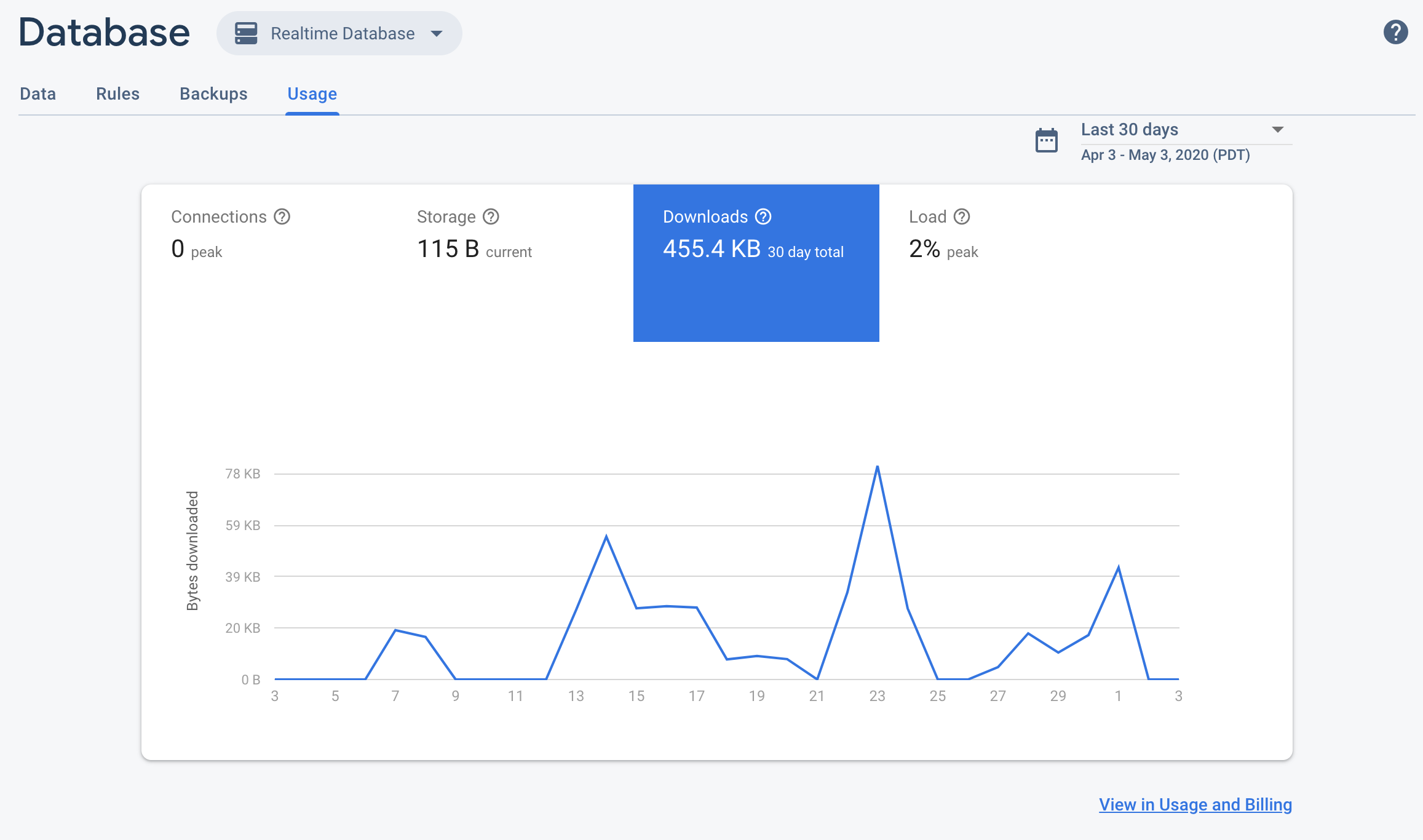
अपने मौजूदा Realtime Database कनेक्शन और डेटा खर्च की जानकारी देखने के लिए, Firebase कंसोल में इस्तेमाल टैब देखें. मौजूदा बिलिंग अवधि, पिछले 30 दिनों या पिछले 24 घंटों के दौरान इस्तेमाल की गई स्टोरेज की जानकारी देखी जा सकती है.
Firebase, इस्तेमाल के आंकड़े दिखाता है. ये आंकड़े इन मेट्रिक के लिए होते हैं:
- कनेक्शन: आपके डेटाबेस से एक साथ कनेक्ट किए गए, फ़िलहाल खुले हुए, और रीयलटाइम कनेक्शन की संख्या. इसमें रीयलटाइम कनेक्शन शामिल हैं: WebSocket, लॉन्ग पोलिंग, और एचटीएमएल सर्वर-सेंड इवेंट. इसमें RESTful अनुरोध शामिल नहीं होते.
- स्टोरेज: आपके डेटाबेस में कितना डेटा सेव है. इसमें Firebase होस्टिंग या Firebase के अन्य प्रॉडक्ट के ज़रिए सेव किया गया डेटा शामिल नहीं है.
- डाउनलोड: आपके डेटाबेस से डाउनलोड किए गए सभी बाइट. इनमें प्रोटोकॉल और एन्क्रिप्शन ओवरहेड शामिल है.
- लोड: यह ग्राफ़ दिखाता है कि आपके डेटाबेस का कितना हिस्सा इस्तेमाल किया जा रहा है और अनुरोधों को प्रोसेस किया जा रहा है. यह जानकारी, एक मिनट के अंतराल में मिलती है. डेटाबेस के 100% तक पहुंचने पर, आपको परफ़ॉर्मेंस से जुड़ी समस्याएं दिख सकती हैं.
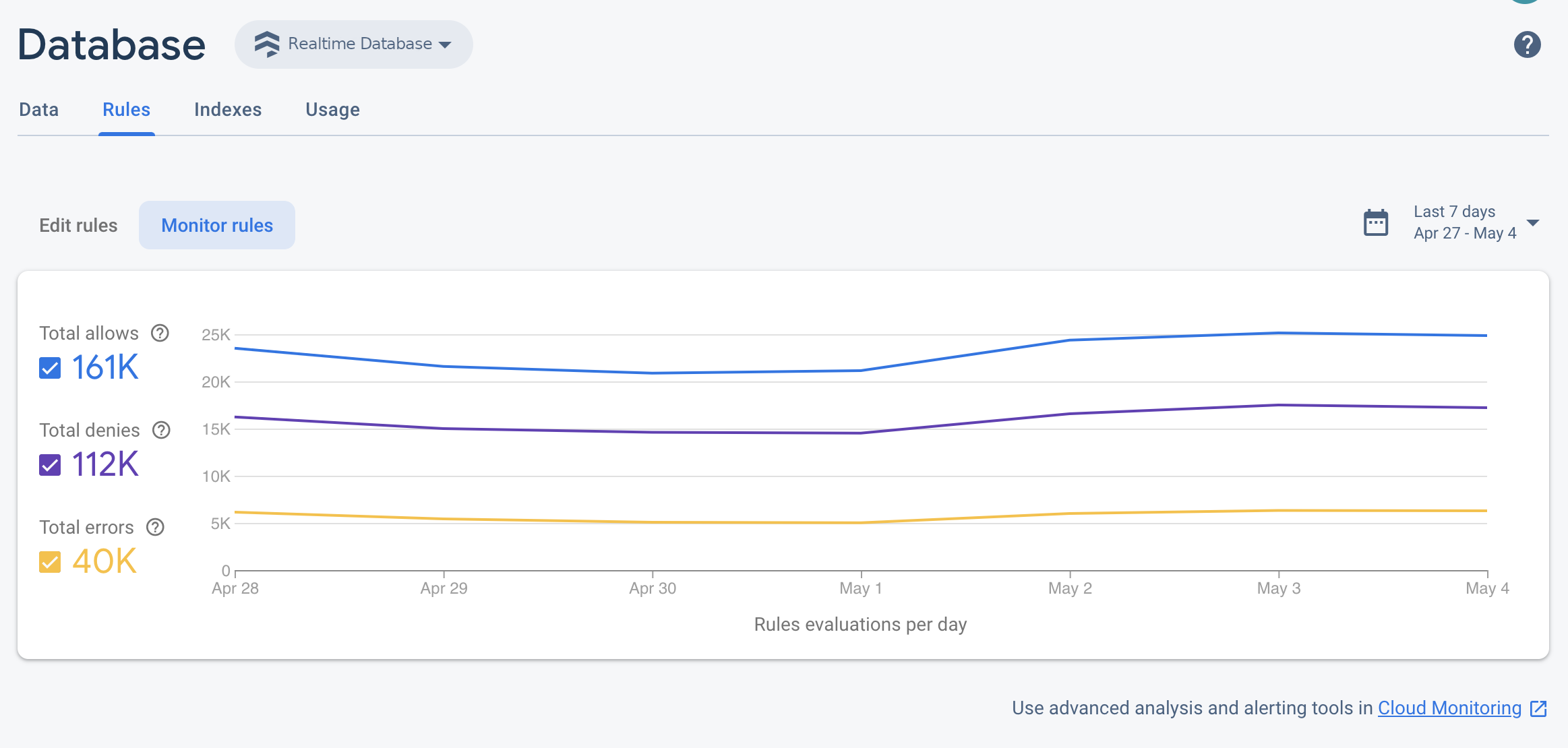
इसके अलावा, Firebase कंसोल में Firebase Security Rules मूल्यांकन डैशबोर्ड होता है. इसमें नियमों के लागू होने की जानकारी एक नज़र में देखी जा सकती है. Cloud Monitoring की मदद से, Firebase Security Rules के इस्तेमाल पर भी नज़र रखी जा सकती है. इससे नियम के आकलन की मेट्रिक मिलती हैं. साथ ही, कस्टम डैशबोर्ड बनाने, रुझानों का विश्लेषण करने, और सूचनाएं कॉन्फ़िगर करने की सुविधा मिलती है. उदाहरण के लिए, जब अस्वीकार किए गए अनुरोधों की संख्या बढ़ जाती है. उपलब्ध मेट्रिक की पूरी सूची देखने के लिए, Cloud Monitoring मेट्रिक का रेफ़रंस देखें.
ज़्यादा जानकारी के लिए, Cloud Monitoring में सुरक्षा नियमों को मॉनिटर करना लेख पढ़ें.
Cloud Monitoring की मदद से, ऐप्लिकेशन के इस्तेमाल पर निगरानी रखना
इस्तेमाल से जुड़ी मेट्रिक
बिल किए गए इस्तेमाल को मॉनिटर करने के लिए, Cloud Monitoring का इस्तेमाल करें. इसके लिए, इन मेट्रिक को ट्रैक करें. ध्यान दें कि सभी मेट्रिक टाइप के नामों के आगे firebasedatabase.googleapis.com/ का प्रीफ़िक्स होता है.
| मेट्रिक का नाम | ब्यौरा |
|---|---|
| भेजे गए पेलोड के बाइट की संख्या |
|
| भेजे गए पेलोड और प्रोटोकॉल बाइट की संख्या |
|
| भेजी गई बाइट की संख्या | network/sent_bytes_count. इस मेट्रिक से, आपके डेटाबेस से पढ़े गए डेटा के कुल साइज़ का अनुमान मिलता है. इसमें पेलोड डेटा शामिल होता है, जिसे क्लाइंट को भेजा जाता है. साथ ही, इसमें प्रोटोकॉल और एन्क्रिप्शन ओवरहेड भी शामिल होता है. इससे कनेक्शन की लागत तय होती है. इससे आपके Realtime Database बिल में, आउटगोइंग बैंडविथ की कुल जानकारी मिलती है.
|
| कुल बाइट |
|
काम की अहम जानकारी और खास जानकारी पाने के लिए, अपने डैशबोर्ड पर मौजूद चार्ट में मेट्रिक मिलाएं. उदाहरण के लिए, इन कॉम्बिनेशन को आज़माएँ:
- भेजा गया डेटा:
network/sent_bytes_count,network/sent_payload_and_protocol_bytes_count, औरnetwork/sent_payload_bytes_countमेट्रिक का इस्तेमाल करके, प्रोटोकॉल या एन्क्रिप्शन ओवरहेड से जुड़ी संभावित समस्याओं का पता लगाएं. इनकी वजह से, आपके बिल में अनचाहे शुल्क जुड़ सकते हैं. अगर आपको अनुरोध किए गए डेटा पेलोड के साइज़ और कनेक्शन ओवरहेड को दिखाने वाली अन्य मेट्रिक के बीच काफ़ी अंतर दिखता है, तो आपको उन समस्याओं को हल करना चाहिए जिनकी वजह से टाइमआउट हो रहा है या बार-बार कनेक्शन हो रहा है. अगर टीएलएस सेशन टिकट का इस्तेमाल नहीं किया जा रहा है, तो उन्हें लागू करने की कोशिश करें. इससे फिर से शुरू किए गए कनेक्शन के लिए, एसएसएल कनेक्शन के ओवरहेड को कम किया जा सकता है. - ऑपरेशन:
io/database_loadमेट्रिक का इस्तेमाल करके देखें कि आपके कुल डेटाबेस लोड का कितना हिस्सा, हर ऑपरेशन टाइप इस्तेमाल करता है. अलग-अलग तरह के ऑपरेशन से जुड़ी समस्याओं को हल करने के लिए,io/database_loadको टाइप के हिसाब से ग्रुप करें. - स्टोरेज: Realtime Database स्टोरेज की सीमाओं के हिसाब से, स्टोरेज के इस्तेमाल की निगरानी करने के लिए
storage/limitऔरstorage/total_bytesका इस्तेमाल करें.
Cloud Monitoring के ज़रिए उपलब्ध Realtime Database मेट्रिक की पूरी सूची देखें.
Cloud Monitoring वर्कस्पेस बनाना
Cloud Monitoring की मदद से Realtime Database को मॉनिटर करने के लिए, आपको अपने प्रोजेक्ट के लिए एक वर्कस्पेस सेट अप करना होगा. वर्कस्पेस, एक या उससे ज़्यादा प्रोजेक्ट की मॉनिटरिंग की जानकारी को व्यवस्थित करता है. वर्कस्पेस सेट अप करने के बाद, कस्टम डैशबोर्ड और सूचना पाने की नीतियां बनाई जा सकती हैं.
-
अगर आपका प्रोजेक्ट पहले से ही किसी वर्कस्पेस का हिस्सा है, तो Cloud Monitoring पेज खुलता है. इसके अलावा, अपने प्रोजेक्ट के लिए कोई वर्कस्पेस चुनें.
नया वर्कस्पेस विकल्प चुनें या कोई मौजूदा वर्कस्पेस चुनें.
जोड़ें पर क्लिक करें. वर्कस्पेस बनने के बाद, Cloud Monitoring पेज खुलता है.
डैशबोर्ड बनाना और उसमें चार्ट जोड़ना
अपने चार्ट और डैशबोर्ड में, Cloud Monitoring से इकट्ठा की गई Realtime Database मेट्रिक दिखाएं.
आगे बढ़ने से पहले, पक्का करें कि आपका प्रोजेक्ट, Cloud Monitoring वर्कस्पेस का हिस्सा हो.
Cloud Monitoring पेज पर, अपना फ़ाइल फ़ोल्डर खोलें और डैशबोर्ड पेज पर जाएं.
डैशबोर्ड बनाएं पर क्लिक करें और डैशबोर्ड का नाम डालें.
ऊपर दाएं कोने में, चार्ट जोड़ें पर क्लिक करें.
चार्ट जोड़ें विंडो में, चार्ट का टाइटल डालें. मेट्रिक टैब पर क्लिक करें.
संसाधन टाइप और मेट्रिक खोजें फ़ील्ड में, Firebase रीयलटाइम डेटाबेस डालें. अपने-आप भरने वाले ड्रॉपडाउन से, Realtime Database मेट्रिक में से कोई एक चुनें.
एक ही चार्ट में और मेट्रिक जोड़ने के लिए, मेट्रिक जोड़ें पर क्लिक करें और पिछले चरण को दोहराएं.
ज़रूरत के मुताबिक, अपने चार्ट में बदलाव करें. उदाहरण के लिए, फ़िल्टर फ़ील्ड में, + फ़िल्टर जोड़ें पर क्लिक करें. नीचे की ओर स्क्रोल करें. इसके बाद, उस मेट्रिक के लिए कोई वैल्यू या रेंज चुनें जिसके आधार पर आपको चार्ट को फ़िल्टर करना है.
सेव करें पर क्लिक करें.
Cloud Monitoring चार्ट के बारे में ज़्यादा जानने के लिए, चार्ट का इस्तेमाल करना लेख पढ़ें.
सूचना पाने की नीति बनाना
Realtime Database मेट्रिक के आधार पर सूचना पाने की नीति बनाई जा सकती है. नीचे दिया गया तरीका अपनाकर, सूचना पाने की ऐसी नीति बनाई जा सकती है जो किसी Realtime Database मेट्रिक के तय थ्रेशोल्ड तक पहुंचने पर आपको ईमेल भेजती है.
आगे बढ़ने से पहले, पक्का करें कि आपका प्रोजेक्ट, Cloud Monitoring वर्कस्पेस का हिस्सा हो.
Cloud Monitoring पेज पर, अपना फ़ाइल फ़ोल्डर खोलें और सूचनाएं पेज पर जाएं.
नीति बनाएं पर क्लिक करें.
सूचना पाने से जुड़ी नीति के लिए कोई नाम डालें.
Realtime Database मेट्रिक में से किसी एक के आधार पर, सूचना पाने की शर्त जोड़ें. शर्त जोड़ें पर क्लिक करें.
कोई टारगेट चुनें. संसाधन टाइप और मेट्रिक ढूंढें फ़ील्ड में, रीयलटाइम डेटाबेस डालें. अपने-आप दिखने वाले ड्रॉपडाउन से, Realtime Database मेट्रिक में से कोई एक चुनें.
नीति के उल्लंघन से जुड़ी सूचनाएं में जाकर, ड्रॉपडाउन फ़ील्ड का इस्तेमाल करके सूचना पाने की शर्त तय करें.
सूचना पाने की नीति में सूचना चैनल जोड़ें. सूचनाएं में जाकर, सूचना चैनल जोड़ें पर क्लिक करें. ड्रॉपडाउन मेन्यू से, ईमेल चुनें.
ईमेल पता फ़ील्ड में अपना ईमेल पता डालें. जोड़ें पर क्लिक करें.
अगर आपको ईमेल सूचना में ज़्यादा जानकारी शामिल करनी है, तो दस्तावेज़ फ़ील्ड भरें. हालांकि, ऐसा करना ज़रूरी नहीं है.
सेव करें पर क्लिक करें.
अगर Realtime Database का इस्तेमाल, कॉन्फ़िगर की गई थ्रेशोल्ड से ज़्यादा होता है, तो आपको ईमेल से सूचना मिलेगी.
सूचना देने से जुड़ी नीतियों के बारे में ज़्यादा जानने के लिए, सूचना देने की सुविधा के बारे में जानकारी लेख पढ़ें.