

เมื่อจัดการโปรเจ็กต์ Firebase คุณจะต้องตรวจสอบการใช้ทรัพยากร ของ Realtime Database (เช่น จำนวนผู้ใช้ที่เชื่อมต่อ ปริมาณพื้นที่เก็บข้อมูล ที่ฐานข้อมูลใช้) และดูว่าการใช้งานดังกล่าวส่งผลต่อการเรียกเก็บเงินอย่างไร
หากต้องการตรวจสอบการใช้งานที่เรียกเก็บเงินของ Realtime Database ให้ดูแดชบอร์ด การใช้งานและการเรียกเก็บเงิน ดูข้อมูลเพิ่มเติมเกี่ยวกับการเรียกเก็บเงินได้ที่ หัวข้อทำความเข้าใจการเรียกเก็บเงินRealtime Database
สำหรับการใช้ทรัพยากร ทั้งแท็บ การใช้งาน ในFirebaseคอนโซล และ เมตริกที่พร้อมใช้งานผ่านCloud Monitoring จะช่วยคุณตรวจสอบการใช้งานRealtime Databaseได้
รับการแจ้งเตือนของ Firebase
คุณเลือกรับการแจ้งเตือนทางอีเมลได้เมื่อการใช้งานRealtime Databaseใกล้ถึงขีดจำกัดรายการใดรายการหนึ่งของแพ็กเกจราคา โดยค่าเริ่มต้น Firebase จะส่งการแจ้งเตือนทางอีเมลเมื่อคุณใช้งานถึงหรือเกินขีดจำกัดของแพ็กเกจ แต่คุณเลือกรับการแจ้งเตือนล่วงหน้าเหล่านี้เพื่อปรับแพ็กเกจหรือการใช้งานและหลีกเลี่ยงการหยุดชะงักของบริการได้
การแจ้งเตือนของ Firebase และการตั้งค่าเหล่านี้มีผลกับทั้งโปรเจ็กต์ ซึ่งหมายความว่าโดย ค่าเริ่มต้น สมาชิกโปรเจ็กต์ทุกคนที่มี สิทธิ์ที่จำเป็นในการรับการแจ้งเตือน จะได้รับอีเมลเมื่อมีการทริกเกอร์การแจ้งเตือน Realtime Database ระบบจะส่งอีเมลไปยังอีเมลแต่ละรายการ (ไม่ใช่การจัดกลุ่มบัญชี เช่น กลุ่ม Google หรือบัญชี Google Workspace)
เปิด/ปิดการแจ้งเตือนสำหรับบัญชีของคุณเอง
สำหรับบัญชีของคุณเอง คุณสามารถเปิด/ปิดการแจ้งเตือน Realtime Database ได้โดยไม่ ส่งผลกระทบต่อสมาชิกโปรเจ็กต์คนอื่นๆ โปรดทราบว่าคุณยังคงต้องมีสิทธิ์ที่จำเป็นในการรับการแจ้งเตือน
หากต้องการเปิดหรือปิดการแจ้งเตือนของ Realtime Database ให้ทำตามขั้นตอนต่อไปนี้
- ในคอนโซล Firebase ให้ไปที่
การแจ้งเตือนของ Firebase ที่มุมขวาบน - จากนั้นไปที่
การตั้งค่า แล้วตั้งค่ากำหนดบัญชีสำหรับการแจ้งเตือนRealtime Database
ตรวจสอบการใช้งานในคอนโซล Firebase
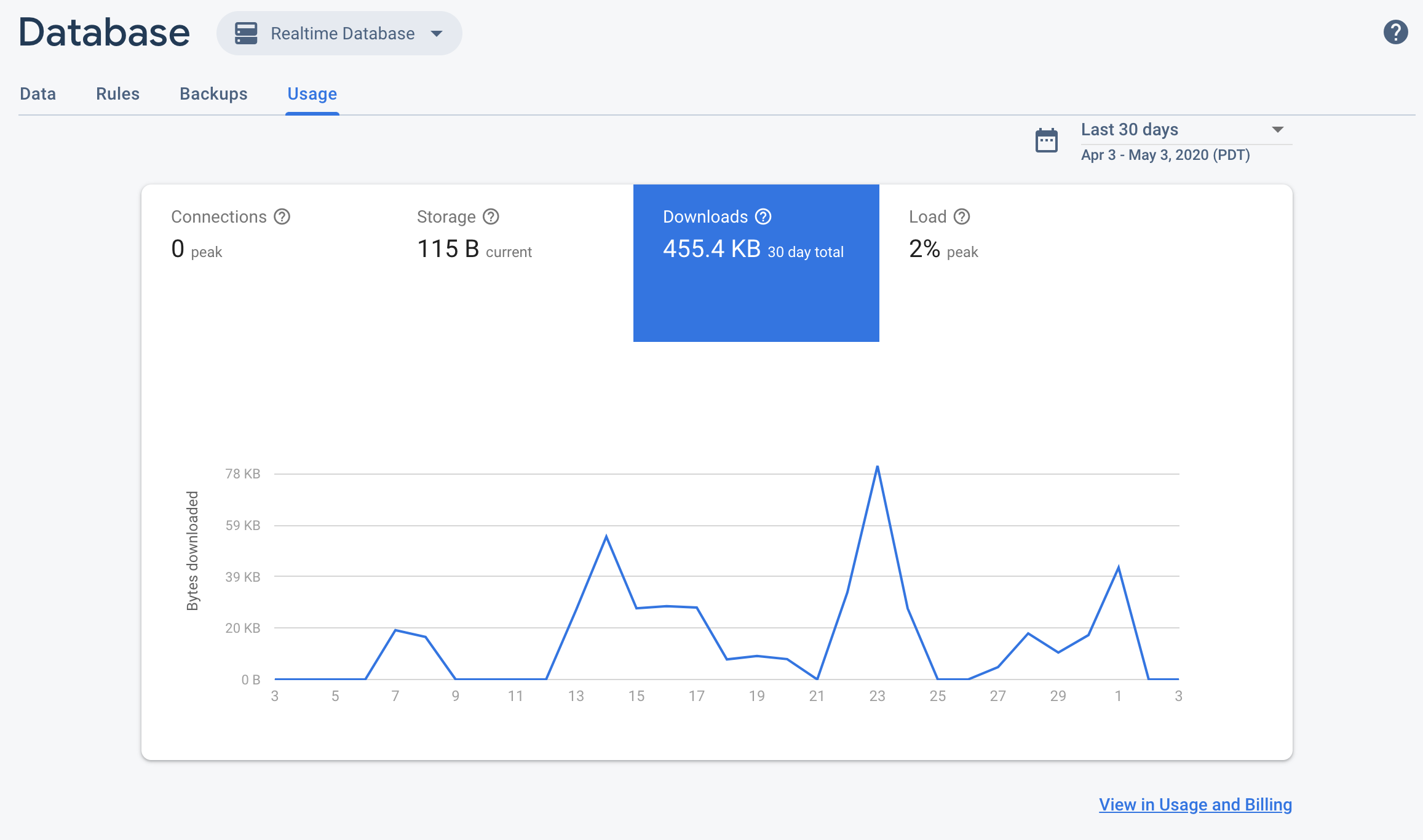
หากต้องการดูการเชื่อมต่อ Realtime Database และการใช้ข้อมูลปัจจุบัน ให้ตรวจสอบแท็บ การใช้งาน ในคอนโซล Firebase คุณสามารถตรวจสอบการใช้งานในช่วงระยะเวลาการเรียกเก็บเงินปัจจุบัน ในช่วง 30 วันที่ผ่านมา หรือในช่วง 24 ชั่วโมงที่ผ่านมา
Firebase จะแสดงสถิติการใช้งานสำหรับเมตริกต่อไปนี้
- การเชื่อมต่อ: จำนวนการเชื่อมต่อแบบเรียลไทม์พร้อมกันที่เปิดอยู่กับฐานข้อมูล ซึ่งรวมถึงการเชื่อมต่อแบบเรียลไทม์ต่อไปนี้ WebSocket, Long Polling และเหตุการณ์ที่เซิร์ฟเวอร์ส่งใน HTML แต่ไม่รวมคำขอ RESTful
- พื้นที่เก็บข้อมูล: ปริมาณข้อมูลที่จัดเก็บไว้ในฐานข้อมูล ซึ่งไม่รวมโฮสติ้งของ Firebase หรือข้อมูลที่จัดเก็บผ่านผลิตภัณฑ์อื่นๆ ของ Firebase
- การดาวน์โหลด: ไบต์ทั้งหมดที่ดาวน์โหลดจากฐานข้อมูล รวมถึงโปรโตคอลและส่วนเกินของการเข้ารหัส
- โหลด: กราฟนี้แสดงปริมาณฐานข้อมูลที่ใช้งานอยู่และประมวลผลคำขอในช่วงเวลา 1 นาทีที่กำหนด คุณอาจพบปัญหาด้านประสิทธิภาพในขณะที่ฐานข้อมูลใกล้ถึง 100%
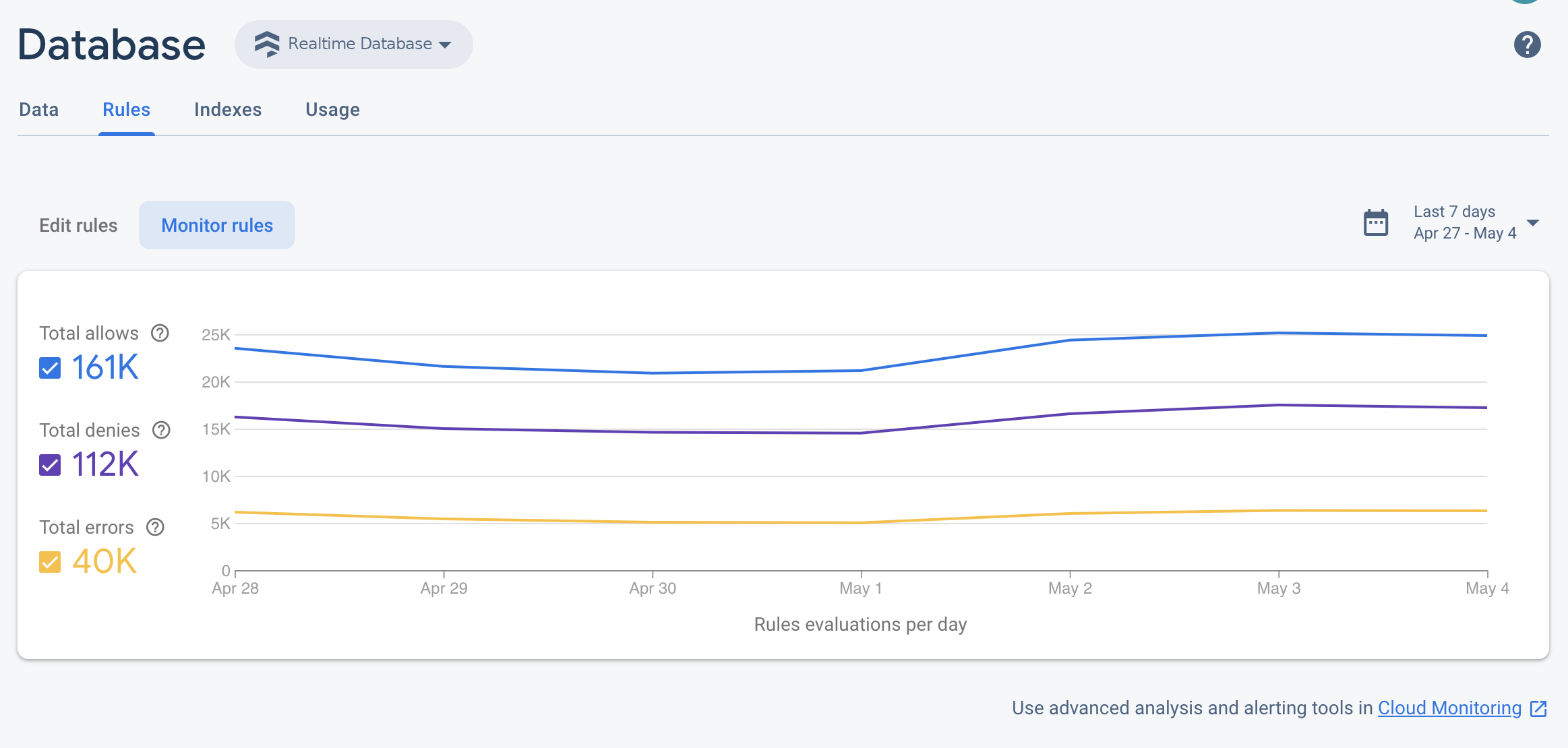
นอกจากนี้ คอนโซล Firebase ยังมีแดชบอร์ดการประเมิน Firebase Security Rules ซึ่งเป็นมุมมองสรุปการเรียกใช้กฎที่มีประโยชน์ คุณยังตรวจสอบFirebase Security Rules การใช้งานผ่าน Cloud Monitoring ได้ด้วย ซึ่งจะแสดงเมตริกการประเมินกฎเดียวกัน พร้อมความสามารถในการสร้างแดชบอร์ดที่กำหนดเอง วิเคราะห์แนวโน้ม และกำหนดค่าการแจ้งเตือน (เช่น เมื่อคำขอที่ถูกปฏิเสธเพิ่มขึ้น) ดูรายการเมตริกทั้งหมดที่พร้อมใช้งานได้ที่ข้อมูลอ้างอิงเมตริกของ Cloud Monitoringสำหรับรายการทั้งหมด
ดูข้อมูลเพิ่มเติมได้ที่หัวข้อ ตรวจสอบกฎความปลอดภัยใน Cloud Monitoring
ตรวจสอบการใช้งานด้วย Cloud Monitoring
เมตริกการใช้งาน
หากต้องการใช้ Cloud Monitoring เพื่อตรวจสอบการใช้งานที่เรียกเก็บเงิน ให้ติดตาม
เมตริกต่อไปนี้ โปรดทราบว่าชื่อประเภทเมตริกทั้งหมดจะมีคำนำหน้าเป็น firebasedatabase.googleapis.com/
| ชื่อเมตริก | คำอธิบาย |
|---|---|
| จำนวนไบต์ของเพย์โหลดที่ส่ง |
|
| จำนวนไบต์ของเพย์โหลดและโปรโตคอลที่ส่ง |
|
| จำนวนไบต์ที่ส่ง | network/sent_bytes_count เมตริกนี้แสดงค่าประมาณของขนาดข้อมูลทั้งหมดที่ส่งออกจากฐานข้อมูลผ่านการอ่าน ซึ่งรวมถึงข้อมูลเพย์โหลดที่ส่งไปยังไคลเอ็นต์จริง รวมถึงส่วนเกินของโปรโตคอลและการเข้ารหัสที่ทำให้เกิดค่าใช้จ่ายในการเชื่อมต่อ เมตริกนี้แสดงแบนด์วิดท์ขาออกทั้งหมดในใบแจ้งหนี้Realtime Databaseได้อย่างแม่นยำที่สุด
|
| ไบต์รวม |
|
รวมเมตริกในแผนภูมิบนแดชบอร์ดเพื่อดูข้อมูลเชิงลึกที่เป็นประโยชน์และภาพรวม เช่น ลองใช้การรวมต่อไปนี้
- ข้อมูลขาออก: ใช้เมตริก
network/sent_bytes_count,network/sent_payload_and_protocol_bytes_countและnetwork/sent_payload_bytes_countเพื่อตรวจหาปัญหาที่อาจเกิดขึ้นกับโปรโตคอลหรือส่วนเกินของการเข้ารหัสที่ทำให้เกิดค่าใช้จ่ายที่ไม่คาดคิดในใบแจ้งหนี้ หากคุณเห็นความแตกต่างอย่างมากระหว่างขนาดของเพย์โหลดข้อมูลที่ขอและเมตริกอื่นๆ ที่แสดงส่วนเกินของการเชื่อมต่อ คุณอาจต้องแก้ปัญหาที่อาจทำให้เกิดการหมดเวลาหรือการเชื่อมต่อบ่อยครั้ง หากคุณไม่ได้ใช้ ตั๋วเซสชัน TLS, คุณอาจลองใช้ตั๋วเซสชัน TLS เพื่อลดส่วนเกินของการเชื่อมต่อ SSL สำหรับ การเชื่อมต่อที่กลับมาทำงานอีกครั้ง - การดำเนินการ: ใช้เมตริก
io/database_loadเพื่อดูว่าการดำเนินการแต่ละประเภทใช้โหลดฐานข้อมูลทั้งหมดไปเท่าใด ตรวจสอบว่าได้จัดกลุ่มio/database_loadตามประเภทเพื่อแก้ปัญหาการดำเนินการประเภทต่างๆ - พื้นที่เก็บข้อมูล: ใช้
storage/limitและstorage/total_bytesเพื่อตรวจสอบ การใช้พื้นที่เก็บข้อมูลของคุณเมื่อเทียบกับขีดจำกัดพื้นที่เก็บข้อมูลของ Realtime Database
ดูรายการเมตริกทั้งหมดที่พร้อมใช้งานผ่าน Cloud Monitoring Realtime Database
สร้างพื้นที่ทำงานของ Cloud Monitoring
หากต้องการตรวจสอบ Realtime Database ด้วย Cloud Monitoring คุณต้องตั้ง ค่าพื้นที่ทำงานสำหรับโปรเจ็กต์ พื้นที่ทำงานจะจัดระเบียบข้อมูลการตรวจสอบจากโปรเจ็กต์อย่างน้อย 1 รายการ หลังจากตั้งค่าพื้นที่ทำงานแล้ว คุณจะสร้างแดชบอร์ดที่กำหนดเองและนโยบายการแจ้งเตือนได้
-
หากโปรเจ็กต์เป็นส่วนหนึ่งของพื้นที่ทำงานอยู่แล้ว หน้า Cloud Monitoring จะเปิดขึ้น หากไม่เป็นเช่นนั้น ให้เลือกพื้นที่ทำงานสำหรับโปรเจ็กต์
เลือกตัวเลือกพื้นที่ทำงานใหม่ หรือเลือกพื้นที่ทำงานที่มีอยู่
คลิกเพิ่ม หลังจากสร้างพื้นที่ทำงานแล้ว หน้า Cloud Monitoring จะเปิดขึ้น
สร้างแดชบอร์ดและเพิ่มแผนภูมิ
แสดงเมตริก Realtime Database ที่รวบรวมจาก Cloud Monitoring ในแผนภูมิและแดชบอร์ดของคุณเอง
ก่อนดำเนินการต่อ ให้ตรวจสอบว่าโปรเจ็กต์เป็นส่วนหนึ่งของ พื้นที่ทำงานของ Cloud Monitoring
ในหน้า Cloud Monitoring ให้เปิดพื้นที่ทำงานแล้วไปที่หน้าแดชบอร์ด
คลิกสร้างแดชบอร์ด แล้วป้อนชื่อแดชบอร์ด
คลิกเพิ่มแผนภูมิ ที่มุมขวาบน
ในหน้าต่างเพิ่มแผนภูมิ ให้ป้อนชื่อแผนภูมิ คลิกแท็บเมตริก
ในช่องค้นหาประเภททรัพยากรและเมตริก ให้ป้อน ฐานข้อมูลเรียลไทม์ของ Firebase จากเมนูแบบเลื่อนลงที่ป้อนข้อมูลอัตโนมัติ ให้เลือกเมตริก Realtime Database รายการใดรายการหนึ่ง
หากต้องการเพิ่มเมตริกอื่นๆ ลงในแผนภูมิเดียวกัน ให้คลิกเพิ่มเมตริก แล้วทำซ้ำขั้นตอนก่อนหน้า
คุณปรับแต่งแผนภูมิตามต้องการได้ เช่น ในช่องตัวกรอง ให้คลิก + เพิ่มตัวกรอง เลื่อนลง จากนั้นเลือกค่าหรือช่วงสำหรับเมตริกที่สนใจซึ่งคุณต้องการกรองแผนภูมิ
คลิกบันทึก
ดูข้อมูลเพิ่มเติมเกี่ยวกับแผนภูมิ Cloud Monitoring ได้ที่ หัวข้อการทำงานกับแผนภูมิ
สร้างนโยบายการแจ้งเตือน
คุณสามารถสร้างนโยบายการแจ้งเตือนตามเมตริก Realtime Database ได้ ทำตามขั้นตอนด้านล่างเพื่อสร้างนโยบายการแจ้งเตือนที่จะส่งอีเมลถึงคุณเมื่อใดก็ตามที่เมตริก ที่เฉพาะเจาะจงRealtime Databaseเป็นไปตามเกณฑ์ที่กำหนด
ก่อนดำเนินการต่อ ให้ตรวจสอบว่าโปรเจ็กต์เป็นส่วนหนึ่งของ พื้นที่ทำงานของ Cloud Monitoring
ในหน้า Cloud Monitoring ให้เปิดพื้นที่ทำงานแล้วไปที่หน้าการแจ้งเตือน
คลิกสร้างนโยบาย
ป้อนชื่อนโยบายการแจ้งเตือน
เพิ่มเงื่อนไขการแจ้งเตือนตามเมตริก Realtime Database รายการใดรายการหนึ่ง คลิกเพิ่มเงื่อนไข
เลือกเป้าหมาย ในช่องค้นหาประเภททรัพยากรและเมตริก ให้ป้อน Realtime Database จากเมนูแบบเลื่อนลงที่ป้อนข้อมูลอัตโนมัติ ให้เลือกเมตริกรายการใดรายการหนึ่งจาก Realtime Database
ในส่วนทริกเกอร์นโยบาย ให้ใช้ช่องแบบเลื่อนลงเพื่อกำหนดเงื่อนไขการแจ้งเตือน
เพิ่มช่องทางการแจ้งเตือนลงในนโยบายการแจ้งเตือน ในส่วนการแจ้งเตือน ให้คลิกเพิ่มช่องทางการแจ้งเตือน เลือกอีเมล จากเมนูแบบเลื่อนลง
ป้อนอีเมลในช่องอีเมล คลิกเพิ่ม
คุณจะกรอกข้อมูลในช่องเอกสารประกอบเพื่อใส่ข้อมูลเพิ่มเติมในการแจ้งเตือนทางอีเมลก็ได้
คลิกบันทึก
หากการใช้งาน Realtime Database เกินเกณฑ์ที่กำหนด คุณ จะได้รับการแจ้งเตือนทางอีเมล
ดูข้อมูลเพิ่มเติมเกี่ยวกับนโยบายการแจ้งเตือนได้ที่ หัวข้อข้อมูลเบื้องต้นเกี่ยวกับการแจ้งเตือน