

W ramach zarządzania projektami Firebase warto sprawdzać wykorzystanie zasobów Realtime Database (np. liczbę połączonych użytkowników, ilość miejsca na dane zajmowanego przez bazę danych) oraz wpływ tego wykorzystania na rachunek.
Aby sprawdzić rozliczone wykorzystanie Realtime Database, otwórz panel Wykorzystanie i rozliczenia. Więcej informacji o rozliczeniach znajdziesz w artykule Informacje o Realtime Databaserozliczeniach.
W przypadku wykorzystania zasobów zarówno karta Wykorzystanie w konsoliFirebase i dane dostępne w Cloud Monitoring mogą pomóc w monitorowaniu wykorzystaniaRealtime Database.
Otrzymywanie alertów Firebase
Możesz otrzymywać e-maile z alertami, gdy wykorzystanie Realtime Database zbliża się do jednego z limitów w ramach Twojego planu taryfowego. Domyślnie Firebase wysyła e-maile z alertami, gdy osiągniesz lub przekroczysz limit planu, ale możesz włączyć wcześniejsze powiadomienia, aby dostosować plan lub wykorzystanie i uniknąć przerw w działaniu usługi.
Te alerty Firebase i ich ustawienia dotyczą całego projektu. Oznacza to, że domyślnie każdy użytkownik projektu, który ma odpowiednie uprawnienia do otrzymywania alertów otrzyma e-maila, gdy zostanie wywołany alert Realtime Database. E-maile są wysyłane na poszczególne adresy e-mail (a nie do grup kont, takich jak grupy Google czy konta Google Workspace).
Włączanie i wyłączanie alertów na własnym koncie
Na własnym koncie możesz włączać i wyłączać Realtime Database alerty bez wpływu na innych użytkowników projektu. Pamiętaj, że nadal musisz mieć odpowiednie uprawnienia do otrzymywania alertów.
Aby włączyć lub wyłączyć alerty Realtime Database:
- W konsoli Firebase w prawym górnym rogu otwórz
Alerty Firebase . - Następnie otwórz
Ustawienia i ustaw preferencje konta dotyczące Realtime Database alertów.
Monitorowanie wykorzystania w konsoli Firebase
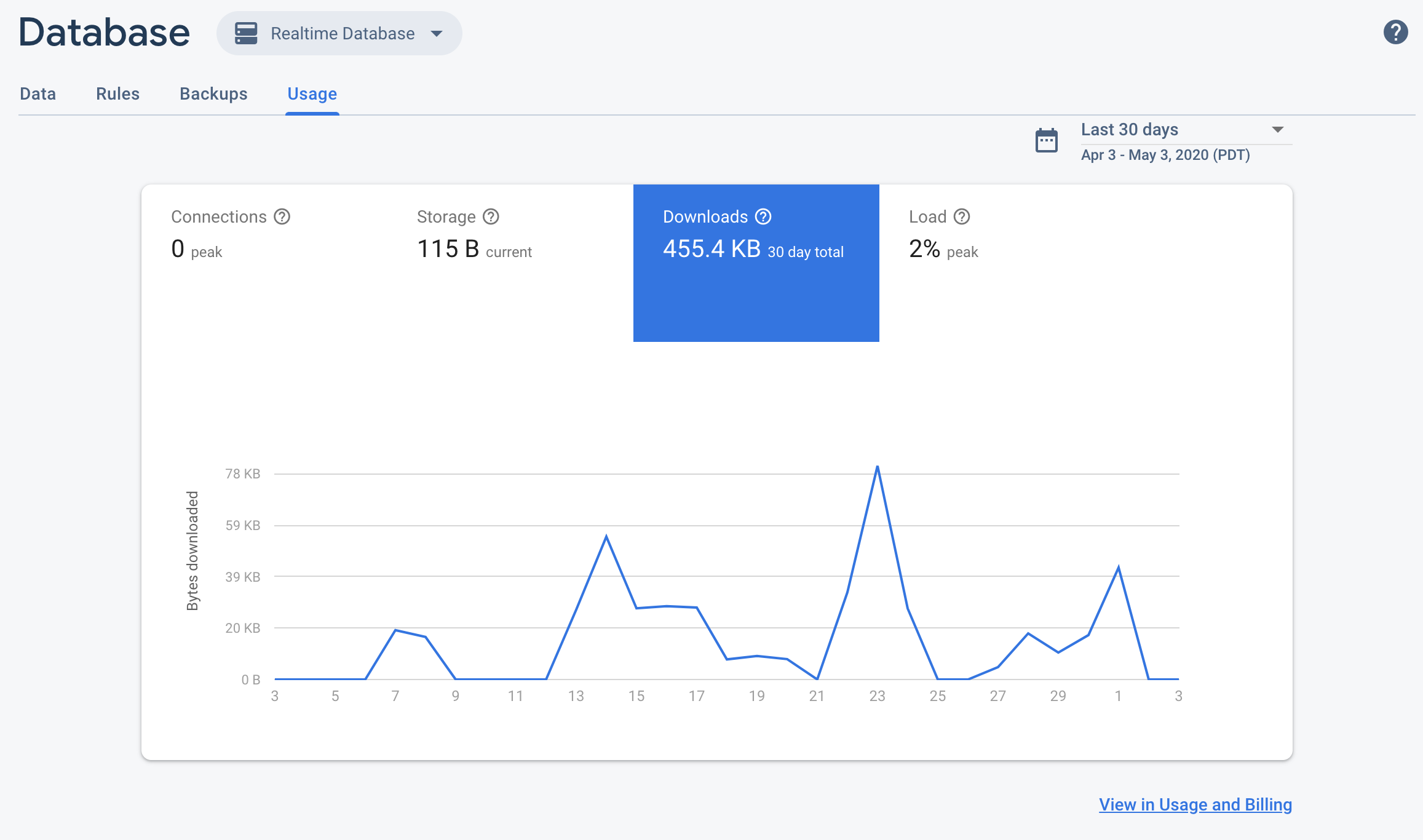
Aby sprawdzić bieżące połączenia z Realtime Database i użycie danych, otwórz kartę Wykorzystanie w konsoli Firebase. Możesz sprawdzić wykorzystanie w bieżącym okresie rozliczeniowym, w ciągu ostatnich 30 dni lub w ciągu ostatnich 24 godzin.
Firebase wyświetla statystyki wykorzystania tych danych:
- Połączenia: liczba jednoczesnych, obecnie otwartych połączeń z bazą danych w czasie rzeczywistym. Obejmuje to te połączenia w czasie rzeczywistym: WebSocket, długie sondowanie i zdarzenia wysyłane przez serwer HTML. Nie obejmuje to żądań RESTowych.
- Miejsce na dane: ilość danych przechowywanych w bazie danych. Nie obejmuje to Hostingu Firebase ani danych przechowywanych w innych usługach Firebase.
- Pobrane dane: wszystkie bajty pobrane z bazy danych, w tym informacje protokołu i narzut wynikający z szyfrowania.
- Obciążenie: ten wykres pokazuje, jaka część bazy danych jest używana do przetwarzania żądań w danym 1-minutowym przedziale czasu. Gdy baza danych będzie bliska 100%, mogą pojawić się problemy z wydajnością.
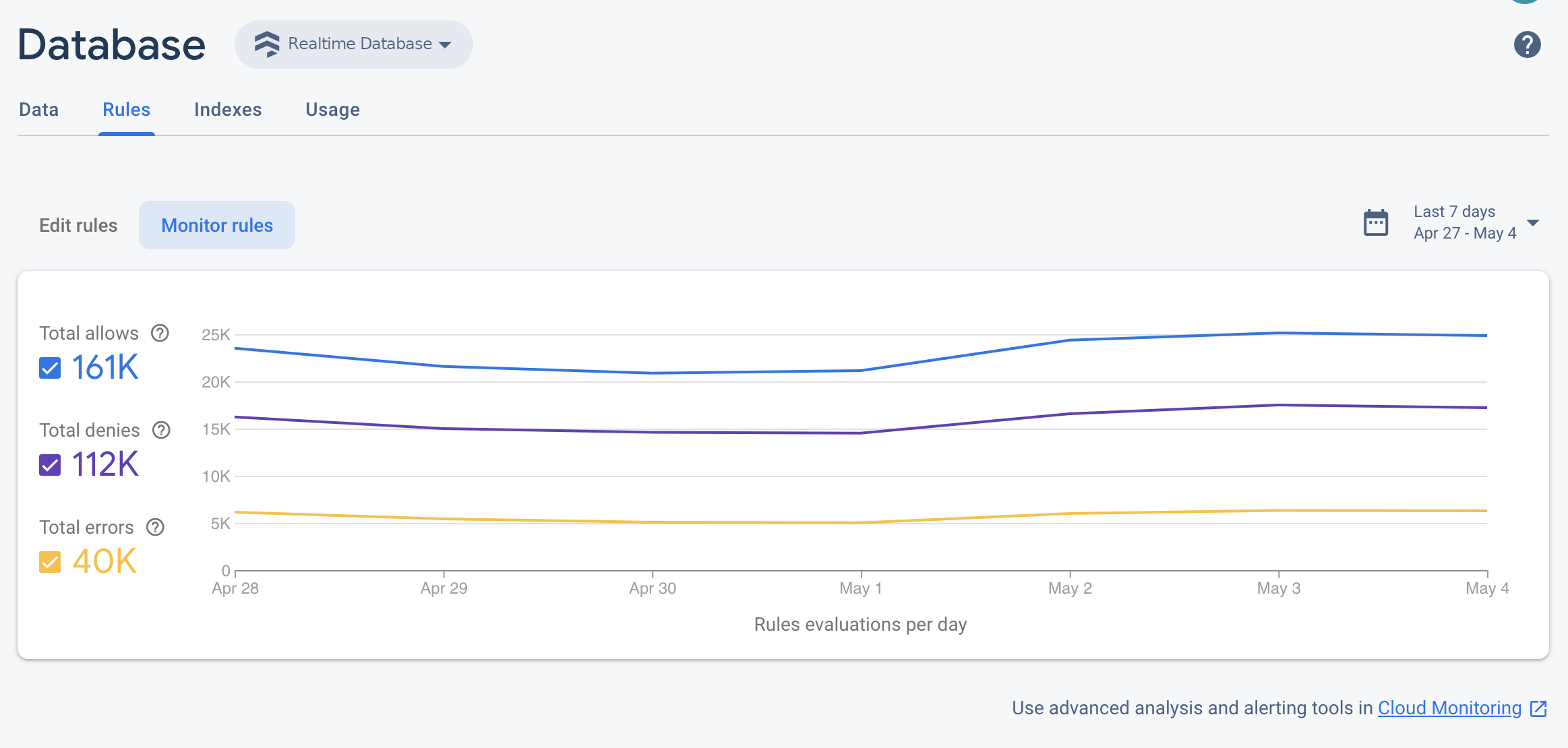
Dodatkowo konsola Firebase udostępnia panel oceny Firebase Security Rules, który pozwala szybko sprawdzić wywołania reguł. Wykorzystanie Firebase Security Rules możesz też monitorować za pomocą Cloud Monitoring. Umożliwia to uzyskanie tych samych danych o ocenie reguł, a także tworzenie niestandardowych paneli, analizowanie trendów i konfigurowanie alertów (np. gdy wzrośnie liczba odrzuconych żądań). Pełną listę dostępnych danych znajdziesz w dokumentacji Cloud Monitoring Cloud Monitoring.
Więcej informacji znajdziesz w artykule Monitorowanie reguł bezpieczeństwa w Cloud Monitoring.
Monitorowanie wykorzystania za pomocą Cloud Monitoring
Dane na temat wykorzystania
Aby monitorować rozliczone wykorzystanie za pomocą Cloud Monitoring, śledź te
dane. Pamiętaj, że wszystkie nazwy typów danych mają prefiks firebasedatabase.googleapis.com/.
| Nazwa danych | Opis |
|---|---|
| Liczba bajtów wysłanego ładunku |
|
| Liczba bajtów wysłanego ładunku i protokołu |
|
| Liczba wysłanych bajtów | network/sent_bytes_count. Te dane odzwierciedlają szacunkowy łączny
rozmiar danych wysłanych z bazy danych w ramach odczytów. Obejmują one
ładunek danych, który jest faktycznie wysyłany do klientów, a także narzut protokołu i
szyfrowania, który powoduje koszty połączenia. Najdokładniej odzwierciedlają one łączną przepustowość dla ruchu wychodzącego na rachunku za Realtime Database.
|
| Łączna liczba bajtów |
|
Łącz dane na wykresach w panelu, aby uzyskać pomocne statystyki i podsumowania. Wypróbuj na przykład te kombinacje:
- Dane wychodzące: użyj danych
network/sent_bytes_count,network/sent_payload_and_protocol_bytes_countinetwork/sent_payload_bytes_count, aby wykryć potencjalne problemy z protokołem lub narzutem szyfrowania, które mogą powodować nieoczekiwane koszty na rachunku. Jeśli zauważysz dużą rozbieżność między rozmiarem żądanych ładunków danych a innymi danymi odzwierciedlającymi narzut połączenia, możesz spróbować rozwiązać problemy, które mogą powodować przekroczenie limitu czasu lub częste połączenia. Jeśli nie używasz biletów sesji TLS, możesz spróbować je wdrożyć, aby zmniejszyć narzut połączenia SSL w przypadku wznowionych połączeń. - Operacje: użyj danych
io/database_load, aby sprawdzić, jaka część całkowitego obciążenia bazy danych jest wykorzystywana przez poszczególne typy operacji. Aby rozwiązać problemy z różnymi typami operacji, pogrupuj daneio/database_loadwedług typu. - Miejsce na dane: użyj danych
storage/limitistorage/total_bytes, aby monitorować wykorzystanie miejsca na dane w stosunku do limitów miejsca na dane w Realtime Database.
Pełną listę danych Realtime Database dostępnych w Cloud Monitoring znajdziesz tutaj.
Tworzenie obszaru roboczego Cloud Monitoring
Aby monitorować Realtime Database za pomocą Cloud Monitoring, musisz skonfigurować obszar roboczy dla swojego projektu. Obszar roboczy porządkuje informacje o monitorowaniu z co najmniej 1 projektu. Po skonfigurowaniu obszaru roboczego możesz tworzyć niestandardowe panele i zasady tworzenia alertów.
Otwórz stronę Cloud Monitoring.
Jeśli Twój projekt jest już częścią obszaru roboczego, otworzy się strona Cloud Monitoring. W przeciwnym razie wybierz obszar roboczy dla swojego projektu.
Kliknij Nowy obszar roboczy lub wybierz istniejący obszar roboczy.
Kliknij Dodaj. Po utworzeniu obszaru roboczego otworzy się strona Cloud Monitoring.
Tworzenie panelu i dodawanie wykresu
Wyświetlaj dane Realtime Database zebrane przez Cloud Monitoring na samodzielnie utworzonych wykresach i panelach.
Zanim przejdziesz dalej, upewnij się, że Twój projekt jest częścią obszaru roboczego Cloud Monitoring.
Na stronie Cloud Monitoring otwórz obszar roboczy i kliknij Panele.
Kliknij Utwórz panel i wpisz nazwę panelu.
W prawym górnym rogu kliknij Dodaj wykres.
W oknie Dodaj wykres wpisz tytuł wykresu. Kliknij kartę Dane.
W polu Znajdź typ zasobu i dane wpisz Baza danych czasu rzeczywistego Firebase. W automatycznie wypełnionym menu wybierz jedną z danych Realtime Database.
Aby dodać więcej danych do tego samego wykresu, kliknij Dodaj dane i powtórz poprzedni krok.
Opcjonalnie dostosuj wykres do swoich potrzeb. Na przykład w polu Filtr kliknij + Dodaj filtr. Przewiń w dół, a następnie wybierz wartość lub zakres danych, według których chcesz filtrować wykres.
Kliknij Zapisz.
Więcej informacji o wykresach Cloud Monitoring, zobacz Praca z wykresami.
Przygotowanie zasad tworzenia alertów
Możesz utworzyć zasadę tworzenia alertów na podstawie danych Realtime Database. Wykonaj te czynności, aby utworzyć zasadę tworzenia alertów, która będzie wysyłać e-maile, gdy określone dane Realtime Database osiągną określony próg.
Zanim przejdziesz dalej, upewnij się, że Twój projekt jest częścią obszaru roboczego Cloud Monitoring.
Na stronie Cloud Monitoring otwórz obszar roboczy i kliknij Alerty.
Kliknij Utwórz zasadę.
Wpisz nazwę zasady tworzenia alertów.
Dodaj warunek tworzenia alertów na podstawie jednej z danych Realtime Database. Kliknij Dodaj warunek.
Wybierz Miejsce docelowe. W polu Znajdź typ zasobu i dane wpisz Baza danych czasu rzeczywistego. W automatycznie wypełnionym menu wybierz jedną z danych Realtime Database.
W sekcji Wywoływanie zasad użyj pól menu, aby zdefiniować warunek tworzenia alertów.
Dodaj kanał powiadomień do zasady tworzenia alertów. W sekcji Powiadomienia, kliknij Dodaj kanał powiadomień. W menu kliknij E-mail.
W polu Adres e-mail wpisz swój adres e-mail. Kliknij Dodaj.
Opcjonalnie wypełnij pole dokumentacji, aby dodać dodatkowe informacje do e-maila z powiadomieniem.
Kliknij Zapisz.
Jeśli wykorzystanie Realtime Database przekroczy skonfigurowany próg, otrzymasz e-maila z alertem.
Więcej informacji o zasadach tworzenia alertów znajdziesz w artykule Wprowadzenie do alertów.