

Cette page explique comment utiliser le tableau de bord d'Insights sur les requêtes pour détecter et analyser les performances des requêtes.
Présentation d'Insights sur les requêtes
Utilisez le tableau de bord Insights sur les requêtes pour surveiller les requêtes liées aux métriques. En fonction des métriques, vous pouvez identifier les requêtes les plus fréquemment utilisées et celles présentant des latences élevées qui peuvent nécessiter une optimisation. Utilisez le tableau de bord Insights sur les requêtes pour :
- Optimisation des performances des requêtes : identifiez les requêtes présentant des latences élevées et qui peuvent nécessiter une optimisation.
- Gestion des coûts des requêtes : découvrez les requêtes coûteuses et optimisez-les pour réduire les coûts.
- Surveillance des statistiques de requêtes : suivez les statistiques de requêtes au fil du temps.
Données d'insights sur les requêtes
Insights sur les requêtes inclut les données des méthodes d'API suivantes :
findaggregate
Vous pouvez afficher les données sur les requêtes qui utilisent ces méthodes pour un projet, une base de données et une durée donnés, allant de 10 minutes à 30 jours. Les données des requêtes ayant des structures équivalentes sont capturées sous une seule requête normalisée.
Insights sur les requêtes renvoie les informations suivantes sur une requête :
| Texte de requête normalisé | Structure de la requête représentée sous forme de texte. |
| Nombre d'exécutions | Nombre d'exécutions au cours de la période sélectionnée. |
| Nombre d'erreurs | Nombre d'erreurs sur la période sélectionnée. |
| Durée d'exécution moyenne(ms) | Temps moyen (en millisecondes) nécessaire à la base de données pour traiter la requête. |
| Nombre moyen de résultats renvoyés | Nombre de résultats renvoyés par la requête. Les résultats incluent des documents, des ID de collection et des buckets agrégés. |
| Nombre moyen de documents analysés | Nombre de documents analysés dans une requête. |
| Nombre moyen d'entrées d'index analysées | Nombre d'entrées d'index examinées pour exécuter la requête. |
| Charge par temps moyen | Données permettant de filtrer les requêtes les plus fréquentes en fonction de la latence moyenne. |
| Charge par nombre total d'opérations de lecture (facturables) | Données permettant de filtrer les requêtes principales en fonction du nombre total d'opérations de lecture facturables. |
Précision et conservation des données
La précision des données dépend de la durée spécifiée :
- Granularité de 10 minutes pour les intervalles allant jusqu'à quatre jours auparavant
- Précision d'une heure pour les intervalles allant jusqu'à 30 jours
La durée maximale de conservation des données pour Insights sur les requêtes est de 30 jours. Les données de 10 minutes sont stockées pendant quatre jours, et les données horaires sont stockées pendant 30 jours.
Limites
Les données d'insights sur les requêtes sont retardées d'une à deux heures.
Tarifs
Insights sur les requêtes n'entraîne aucun coût supplémentaire.
Rôles requis
Pour obtenir l'autorisation nécessaire pour afficher le tableau de bord Insights sur les requêtes, demandez à votre administrateur de vous accorder le rôle IAM Lecteur Datastore (roles/datastore.viewer) sur votre projet.
Ce rôle prédéfini contient l'autorisation datastore.insights.get, qui est nécessaire pour afficher le tableau de bord Insights sur les requêtes.
Vous pouvez également obtenir cette autorisation avec des rôles personnalisés ou d'autres rôles prédéfinis.
Afficher les insights sur les requêtes
Console Firebase
- Pour afficher les insights sur les requêtes d'une base de données Cloud Firestore, ouvrez le volet Insights sur les requêtes de la base de données dans la console Google Cloud.
Dans la console Firebase, accédez à la page Base de données Firestore.
- Dans la liste des bases de données, sélectionnez-en une.
- Dans la liste des onglets, cliquez sur Insights sur les requêtes.
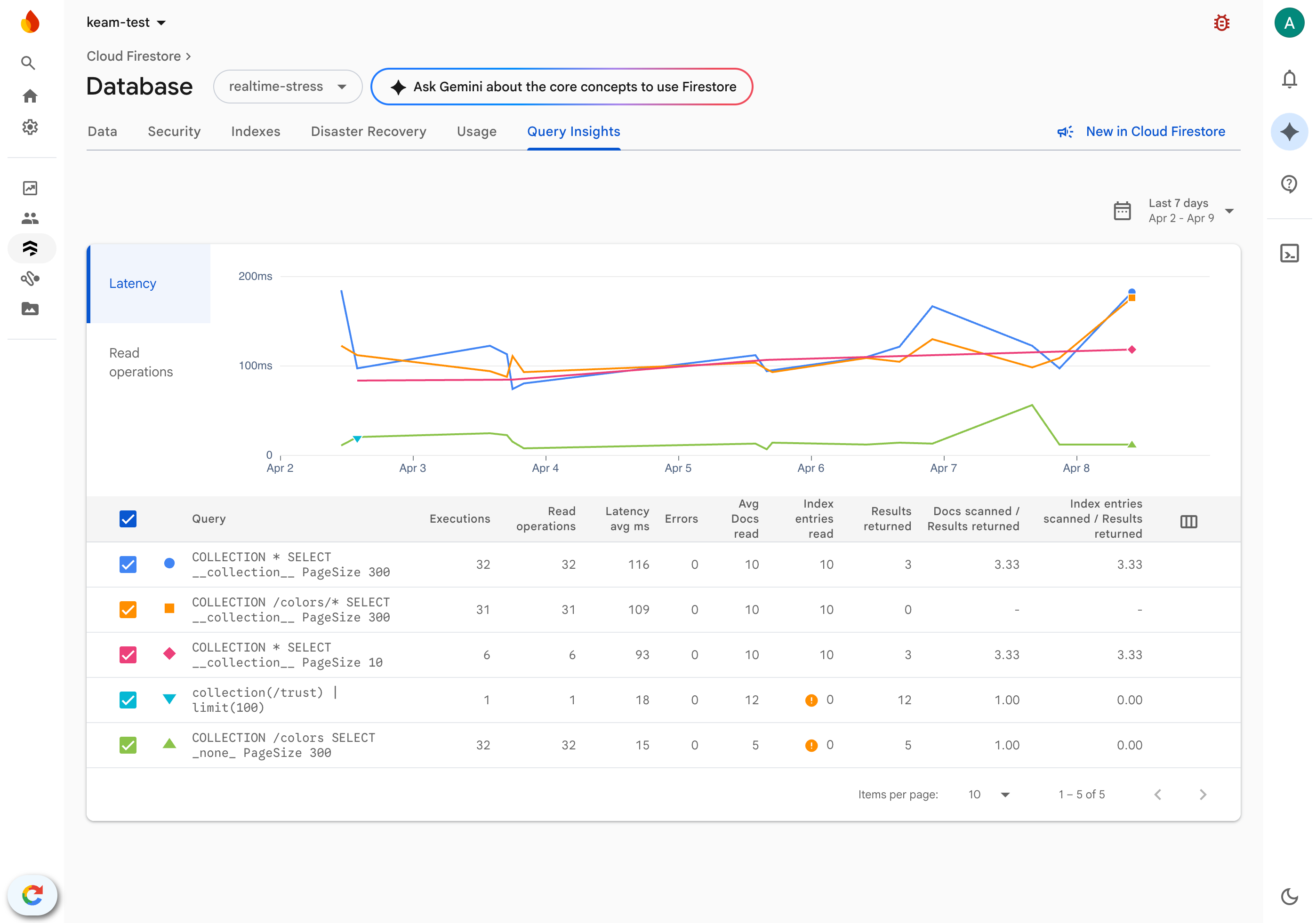
Pour trouver les requêtes les plus fréquentes en fonction de la latence ou du nombre d'opérations de lecture, cliquez sur Latence ou Opérations de lecture.