

На этой странице описано, как анализировать тепловую карту в результатах сканирования Key Visualizer, чтобы определить источник проблем с производительностью Cloud Firestore .
Прежде чем читать эту страницу, вам следует ознакомиться с общим обзором Key Visualizer . Вам также может быть полезно:
- Узнайте, как открыть результаты сканирования Key Visualizer .
- См. примеры распространенных шаблонов ключей документов или шаблонов ключей индексов .
Регулировка яркости
В тепловых картах Key Visualizer темные цвета используются для обозначения нормальных или низких значений, а светлые — для обозначения высоких значений. Вы можете настроить цветовую шкалу, чтобы лучше видеть закономерности на тепловой карте.
Следует помнить, что для большинства метрик Key Visualizer определяет «высокие» и «низкие» значения исключительно на основе использования вашей базы данных. Например, если вы выполняете 20 операций чтения в секунду в определенном диапазоне ключей и 1 операцию чтения в секунду в других диапазонах ключей, Key Visualizer использует яркий цвет для этого конкретного диапазона ключей. Обратите внимание, что яркие цвета не обязательно указывают на проблему.
Для регулировки цветов, используемых для разных значений, используйте кнопки + / - по обе стороны от значка регулировки яркости brightness_6 . При увеличении яркости диапазон значений, которые представляет каждый цвет, уменьшается; при уменьшении яркости диапазон значений увеличивается.
Чтобы сбросить яркость до значений по умолчанию, нажмите значок «Регулировка яркости» brightness_6 ).
Приближенное рассмотрение временных периодов и ключевых диапазонов.
При открытии тепловой карты отображаются значения за период времени, охваченный сканированием, и диапазон активных ключей в вашей базе данных. Если вы заметили проблему в определенный период времени или в определенном диапазоне ключей, вы можете увеличить масштаб, чтобы более детально изучить проблему.
Существует несколько способов увеличить или уменьшить масштаб:
- Прокрутите тепловую карту вверх или вниз.
- Нажмите кнопку «Прямоугольное масштабирование crop , затем щелкните и перетащите курсор, чтобы выбрать область для увеличения.
- Нажмите и удерживайте клавишу
Shift, затем щелкните и перетащите мышью, чтобы выделить область для увеличения. - Чтобы вернуться к предыдущему участку тепловой карты, нажмите клавишу
BackspaceилиDelete. - Чтобы уменьшить масштаб и просмотреть всю таблицу, нажмите кнопку «Сбросить масштаб» zoom_out_map или клавишу
R
Детализация по ключевому префиксу
В следующем разделе описывается, как выполнить детализацию, используя в качестве примера сканирование ключей документа. В случае индексных ключей префикс изменяется на «группа индексных ключей».
В левой части тепловой карты Key Visualizer упорядочивает ключи в соответствии с иерархией вашей базы данных. Вы можете использовать это для детализации данных по определенным диапазонам ключей.
Чтобы углубиться в данные тепловой карты для группы ключей, имеющих общий префикс:
Наведите курсор на один из уровней в иерархии ключей, которая отображается слева от тепловой карты.
Функция Key Visualizer выделяет область тепловой карты, отображающую данный уровень иерархии. Она также показывает префикс ключа для всех ключей на этом уровне.

Щелкните по уровню иерархии ключей, который вы хотите изучить.
Key Visualizer позволяет детально рассмотреть этот уровень иерархии.
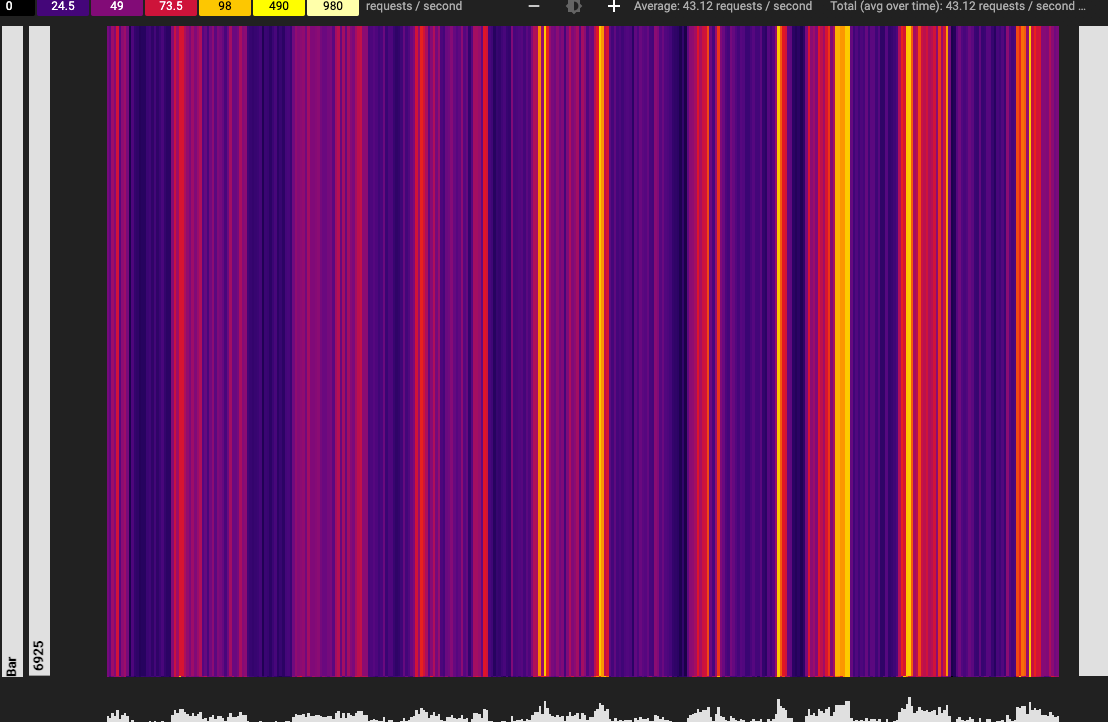
Чтобы увеличить масштаб, щелкните по другому уровню иерархии клавиш, или нажмите клавишу
BackspaceилиDelete, чтобы вернуться к предыдущему разделу.
Закрепление подробной информации о показателе
При наведении курсора на тепловую карту Key Visualizer отображает всплывающую подсказку с подробной информацией о показателе, находящемся под курсором. Вы можете закрепить эту подсказку, щелкнув по тепловой карте. Закрепленные подсказки отображают более подробную информацию о показателе. Закрепление подсказки также упрощает создание снимка экрана или копирование информации из подсказки.
Метрики переключения
По умолчанию при открытии сканирования Key Visualizer отображается метрика «Операции/с» для ключей документа, что дает вам общее представление об использовании. Чтобы переключиться на другую метрику, щелкните раскрывающийся список «Метрика» над тепловой картой, а затем выберите метрику, которую хотите просмотреть.
В случае ключей индекса отображается метрика Index Write Ops/s , которая дает общее представление об использовании ключей индекса.
Описание каждой метрики см. в разделе «Ключевые метрики визуализатора» .
Выявление взаимосвязей между различными метриками для ключей документа.
В Key Visualizer можно одновременно просматривать несколько метрик, чтобы сравнивать их или находить корреляции между ними. Например, вы можете захотеть проверить, коррелируют ли «горячие точки» на вашей тепловой карте операций в секунду с высокой задержкой на вашей тепловой карте средней задержки записи .
Чтобы просмотреть несколько показателей и их значения одновременно, нажмите кнопку «Показать панель информации» в правом верхнем углу. Список показателей отобразится в панели справа от области сканирования.
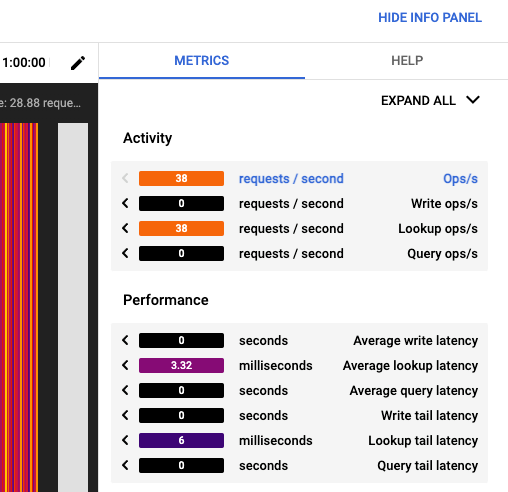
Для одновременного анализа нескольких показателей используйте следующие инструменты на панели мультиметрики:
Чтобы отобразить или скрыть миниатюрные тепловые карты для всех показателей, нажмите
Expand AllилиCollapse Allв правом верхнем углу.Чтобы отобразить тепловую карту отдельного показателя, щелкните по названию показателя.
Чтобы скрыть тепловую карту отдельного показателя, снова щелкните по названию показателя.
Чтобы отобразить тепловую карту показателя в главном окне, щелкните сплошную стрелку в левом углу заголовка показателя.
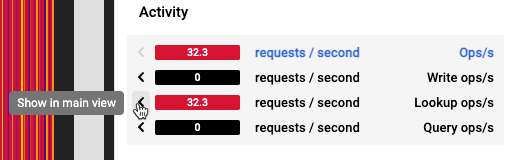
Наведите курсор на миниатюрную тепловую карту, чтобы увидеть соответствующую активность в основном окне.
Чтобы сравнить различные метрики для ключевого сегмента в один и тот же момент времени, можно зафиксировать значение в сканировании, а затем переключиться на другую метрику в тот же момент времени:
- Наведите указатель мыши на интересующую вас точку на большой тепловой карте в главном окне.
- Нажмите, чтобы закрепить всплывающую подсказку. Значения в боковой панели остаются привязанными к выбранному вами ключевому диапазону и моменту времени.
- Чтобы отобразить показатель на большой тепловой карте, щелкните сплошную стрелку слева рядом с этим показателем. Всплывающая подсказка в главном окне покажет вам полную информацию по этому показателю.
Что дальше?
- Научитесь распознавать шаблоны ключей документа или шаблоны ключей индекса .
- Ознакомьтесь с показателями, которые можно просмотреть на тепловой карте .