

این صفحه توضیح میدهد که چگونه میتوانید بر استفاده از Cloud Firestore نظارت کنید و مشکلات احتمالی را در برنامهتان شناسایی کنید.
داشبورد استفاده
از داشبوردهای استفاده در کنسول Google Cloud و کنسول Firebase برای مشاهده خواندن، نوشتن، و حذف سند درطول زمان استفاده کنید.
کنترل دسترسی
داشبوردهای استفاده به اجازه monitoring.timeSeries.list Cloud IAM نیاز دارند.
نقشهای «مالک پروژه»، «ویرایشگر»، و «بیننده» این اجازه را اعطا میکنند. همچنین میتوانید این اجازه را
ازطریق نقش Cloud Monitoring
یا نقش سفارشی اعطا کنید.
داشبورد استفاده از پایگاه داده
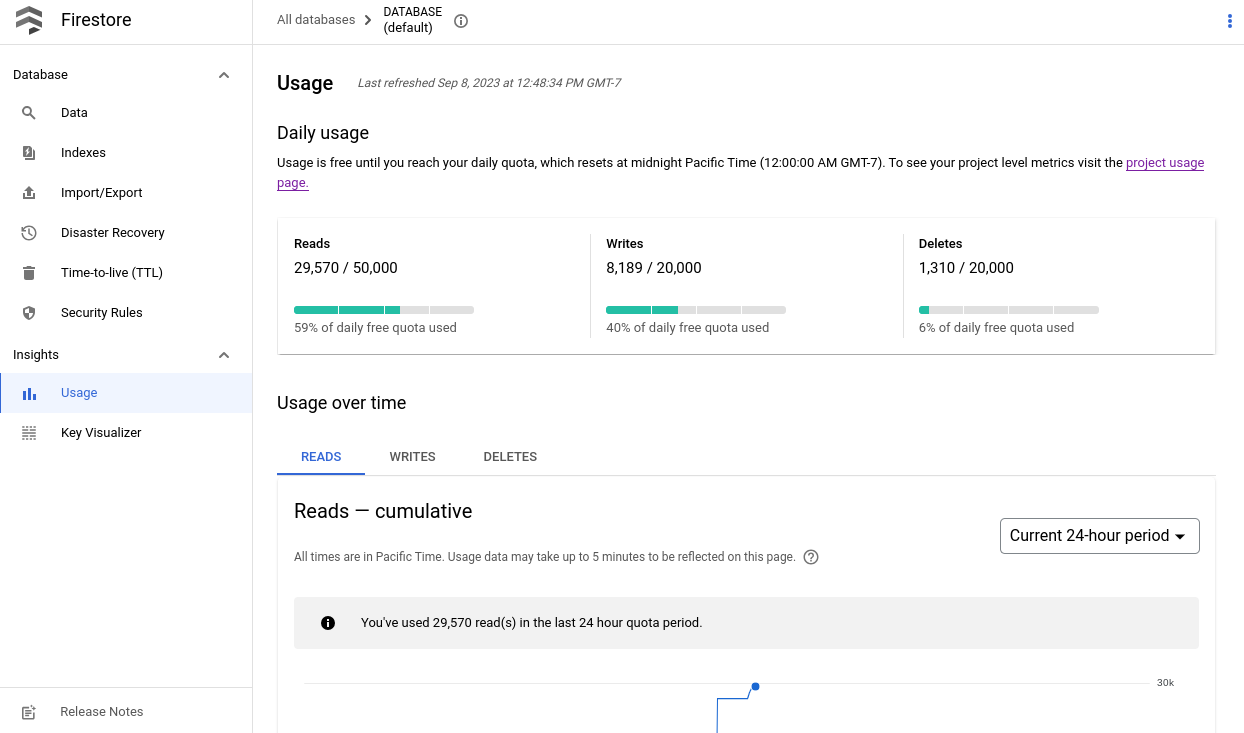
برای مشاهده سنجههای استفاده برای پایگاه داده Cloud Firestore، صفحه استفاده پایگاه داده را در کنسول Google Cloud باز کنید.
در کنسول Google Cloud، به صفحه پایگاههای داده بروید.
پایگاه داده موردنیاز را از فهرست پایگاههای داده انتخاب کنید.
در منو پیمایش، روی استفاده کلیک کنید.
برای مشاهده میزان استفاده از پایگاه داده، روی پیوند موجود در پیامی که در صفحه نشان داده میشود کلیک کنید.
داشبورد استفاده انبوهشی
اگر پروژهتان چندین پایگاه داده Cloud Firestore دارد، میتوانید سنجههای استفاده انبوهشی را در کنسول Google Cloud یا کنسول Firebase مشاهده کنید.
;کنسول Google Cloud
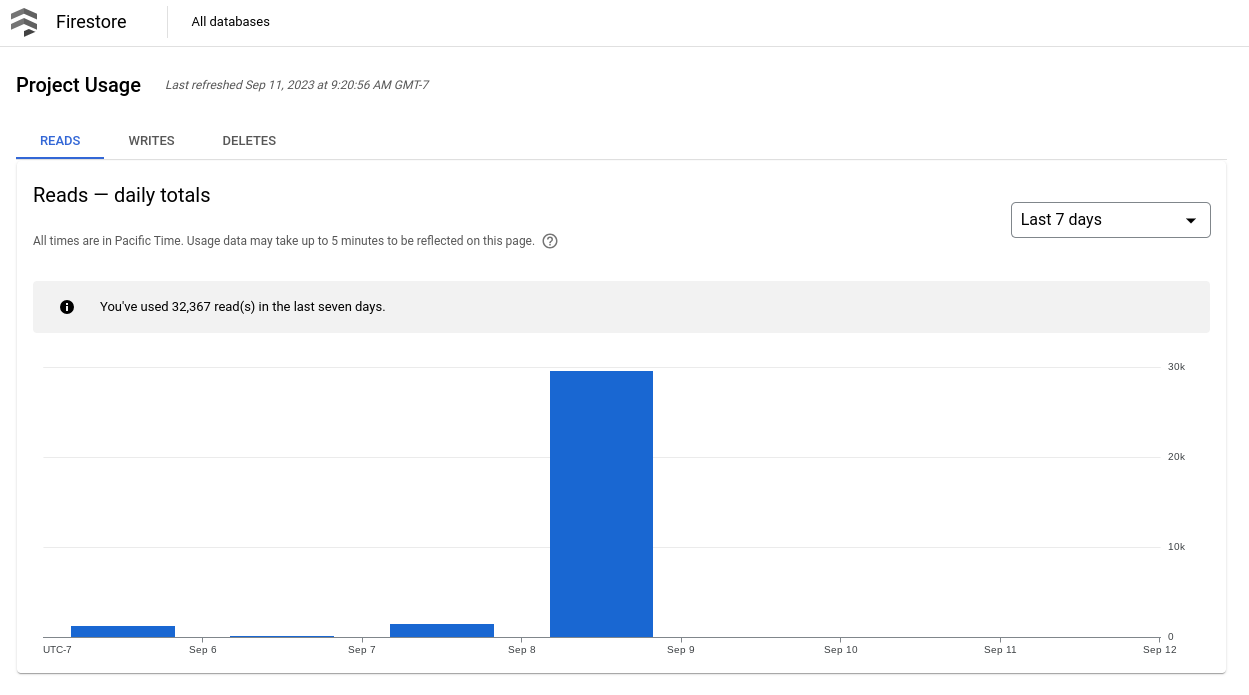
در کنسول Google Cloud، به صفحه استفاده از پروژه بروید.
رفتن به مصرف پروژه Google Cloud
داشبورد استفاده از پروژه، عملیات سند را درطول زمان بهصورت زیر نشان میدهد:
کنسول Firebase
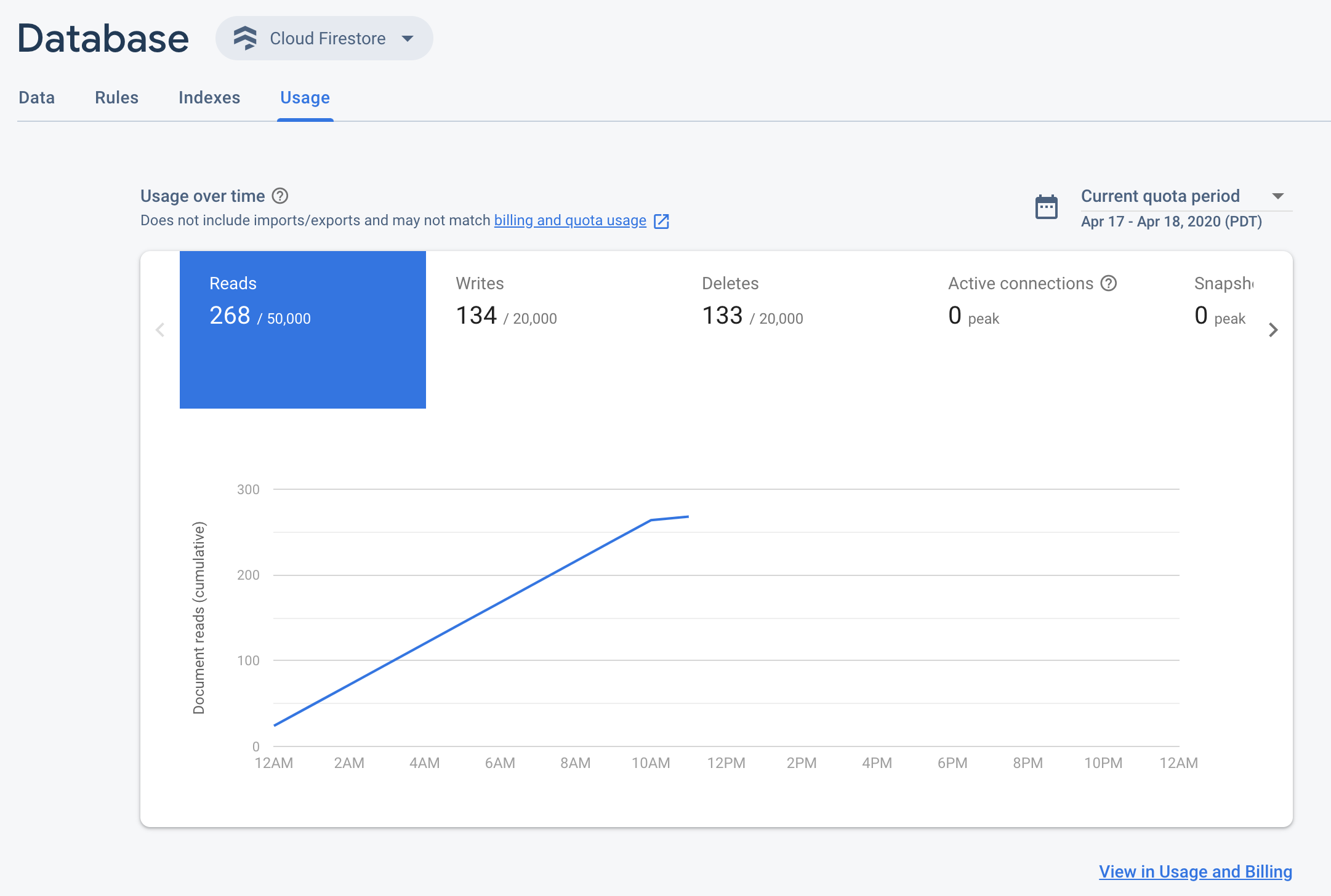
رفتن به صفحه استفاده از Cloud Firestore (کنسول Firebase)
داشبورد استفاده و گزارشهای صورتحساب
داشبوردهای استفاده Cloud Firestore در کنسولهای Firebase و Cloud تخمینی از استفاده را ارائه میدهند. این گزارشها میتوانند به شما کمک کنند تا جهشهای استفاده را شناسایی کنید. بااینحال، داشبورد نمای دقیقی از عملیات صورتحسابشده نیست. استفاده صورتحسابشده احتمالاً بیشتر است. در همه موارد مغایرت، گزارش صورتحساب بر داشبورد استفاده اولویت دارد.
عملیاتی که باعث ایجاد مغایرت بین داشبورد استفاده و استفاده صورتحسابشده میشود عبارتاند از:
- عملیات واردات و صادرات. خواندن و نوشتن انجامشده توسط این عملیاتها در داشبورد استفاده نشان داده نمیشود.
- نوشتنهای فقط درستیسنجی بدون عملیات. نوشتنهایی که فقط وجود یا عدم وجود سند را تأیید میکنند در عملیات خواندن صورتحسابشده مشارکت دارند، اما بهترتیب بهصورت
UPDATE_NOOPوDELETE_NOOPدر داشبورد استفاده از نوشتن نشان داده میشوند. - نوشتنهای بدون عملیات. عملیاتی که منجر به تغییر در پایگاه داده نمیشود،
مانند بهروزرسانیای که مقادیر فیلد را تغییر نمیدهد یا نوشتن در سند حذفشده،
ممکن است در داشبورد استفاده بهعنوان
UPDATE_NOOPیاDELETE_NOOPنشان داده شود. اگرچه این عملیاتها بهصورتNOOPنشان داده میشوند، اما همچنان در عملیاتهای صورتحسابشده مشارکت دارند. نوشتههای جمعشده. در مواردی که چندین نوشتن در یک سند بهصورت متوالی و سریع انجام میشود، داشبورد استفاده ممکن است چندین نوشتن را باهم ادغام کند و آنها را بهعنوان یک نوشتن حساب کند. هنگام صدور صورتحساب استفاده، هر نوشتن همچنان بهطور جداگانه محاسبه میشود.
داشبورد استفاده همچنین نوشتنها را برای تبدیلهای فیلد مانند مُهرهای زمانی سرور، افزایشهای عددی، و عملیات اتحاد آرایه جمع میکند. برای تبدیل فیلد، داشبورد استفاده ممکن است چند عملیات را بهعنوان یک عملیات واحد بشمارد.
- پُرسمانهایی که هیچ نتیجهای برنمیگردانند. پُرسمانهای بدون نتیجه، هزینه یک عملیات خواندن را متحمل میشوند. این استفاده صورتحساب میشود اما در داشبورد استفاده نشان داده نمیشود.
- عملیات خواندن از ورودیهای نمایه خواندهشده. این استفاده صورتحساب میشود اما در داشبورد استفاده نشان داده نمیشود. برای مثال، پرسمانهای انبوهش برای ورودیهای نمایه خواندهشده صورتحساب صادر میکنند اما این استفاده در داشبورد استفاده نشان داده نمیشود.
- درخواستهای فهرست کردن شناسههای مجموعه. داشبورد استفاده برای هر شناسه مجموعه یک عملیات خواندن گزارش میکند که با صدور صورتحساب متفاوت است.
داشبورد استفاده برای حذفها، عملیات انقضای خودکار را که توسط خطمشیهای «زمان بقا» (TTL) انجام میشود ضبط نمیکند. لطفاً به سنجههای TTL از Cloud Monitoring مراجعه کنید.
استفاده از قانون امنیتی
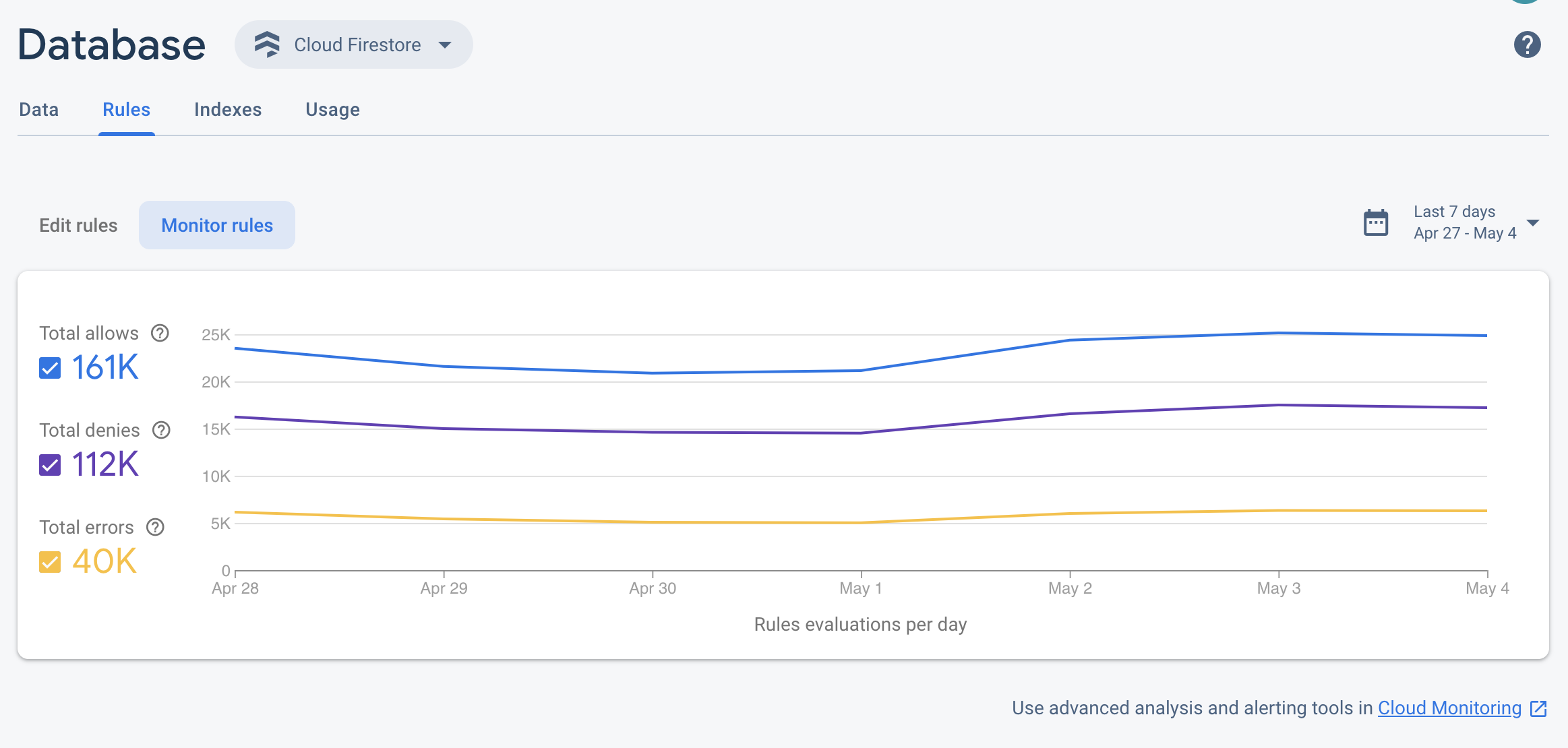
علاوهبراین، کنسول Firebase داشبورد ارزیابی «قوانین امنیتی Firebase» را ارائه میدهد، نمای مفید و اجمالی از فراخوانیهای قوانین. همچنین میتوانید استفاده از «قوانین امنیتی Firebase» را ازطریق Cloud Monitoring پایش کنید. این گزینه همان سنجههای ارزیابی قانون را ارائه میدهد، بههمراه توانایی ساختن داشبوردهای سفارشی، تحلیل کردن روندها، و پیکربندی کردن هشدارها (برای مثال، وقتی درخواستهای ردشده افزایش ناگهانی پیدا میکند). برای مشاهده فهرست کامل سنجههای دردسترس، به Cloud Monitoring مرجع سنجهها مراجعه کنید.
سنجههای Cloud Monitoring
Cloud Monitoring سنجهها، رویدادها، و فرادادهها را از محصولات Google Cloud جمعآوری میکند. داشبورد استفاده در کنسول Cloud Firestore همان دادههای سنجهها را گزارش میکند. برای راهاندازی داشبوردهای سفارشی و هشدارهای مصرف، از Cloud Monitoring استفاده کنید.
Cloud Monitoring شامل معیارهای Cloud Firestore زیر است:
| نام سنجه | شرح |
|---|---|
| خواندههای سند |
تعداد خواندنهای موفق سند. میتوانید این سنجه را براساس نوع خواندن تفکیک کنید: LOOKUP یا QUERY. این سنجه شامل خواندن از صادر کردن مدیریتشده یا عملیات حذف انبوه نمیشود. |
| نوشتن سند |
تعداد دفعات موفق نوشتن سند. میتوانید سنجه را براساس نوع نوشتن تفکیک کنید: CREATE (ایجاد) یا UPDATE (بهروزرسانی). این سنجه شامل نوشتن از عملیات وارد کردن مدیریتشده نیست. |
| حذف سند | تعداد حذفهای موفق سند. |
| اتصالهای فعال |
تعداد اتصالهای فعال به پایگاه داده شما. هر کیت توسعه نرمافزار وب و تلفن همراه فعال یک اتصال واحد را حفظ میکند که میتواند در چندین شنونده عکس آنی همرسانی شود. کتابخانههای کارخواه سرور برای هر شنونده عکس آنی یک اتصال ایجاد میکنند. |
| شنوندگان عکس آنی |
تعداد شنوندگان عکس آنی در همه اتصالهای فعال. |
| تعداد حذفهای طول عمر |
تعداد کل اسناد حذفشده توسط خطمشیهای زمان بقا (TTL). |
| تأخیر در حذف بهدلیل انقضای زمان بقا |
زمان سپریشده بین وقتی که سند تحت خطمشی زمان بقا (TTL) منقضی شد و وقتی که واقعاً حذف شد. |
- استفاده از بهروزرسانیهای بیدرنگ
از سنجههای اتصالات فعال و شنوندگان عکس آنی برای اندازهگیری استفاده از بهروزرسانیهای همزمان استفاده کنید.
فرض کنید کاربری برنامهتان را در تلفنش باز میکند. سپس برنامه به Cloud Firestore متصل میشود و در ۱۰ پُرسمان مشترک میشود. این کار سنجههای شما را بهاندازه ۱ اتصال فعال و ۱۰ شنونده عکس آنی افزایش میدهد.
- نرخ نمونهبرداری
سنجههای Cloud Firestore هر دقیقه نمونهبرداری میشوند، اما ممکن است تا ۴ دقیقه طول بکشد تا بهروزرسانیها در داشبوردهای شما نمایش داده شوند.
سنجههای تأخیر
سنجههای تأخیر پسنهایی ازطریق سنجههای رایج Google Cloud firestore دردسترس است.
برای مثال، نمودار تأخیر p50 را میتوانید در نمای کاوشگر سنجههای Cloud Console پیدا کنید.
راهاندازی داشبورد Cloud Monitoring
برای مشاهده داشبورد ازپیش تعریفشده یا راهاندازی داشبورد، استفاده از داشبورد پایش را ببینید.