

Auf dieser Seite wird beschrieben, wie Sie die Nutzung von Cloud Firestore überwachen und potenzielle Probleme in Ihrer App erkennen können.
Nutzungs-Dashboard
Mit den Nutzungsdashboards in der Google Cloud Console und der Firebase Console können Sie die Anzahl der Lese-, Schreib- und Löschvorgänge für Dokumente im Zeitverlauf ansehen.
Zugriffssteuerung
Für die Nutzungsdashboards ist die Cloud IAM-Berechtigung monitoring.timeSeries.list erforderlich.
Diese Berechtigung ist in den Rollen „Projektinhaber“, „Bearbeiter“ und „Betrachter“ enthalten. Sie können diese Berechtigung auch über eine Cloud Monitoring-Rolle oder eine benutzerdefinierte Rolle gewähren.
Dashboard zur Datenbanknutzung
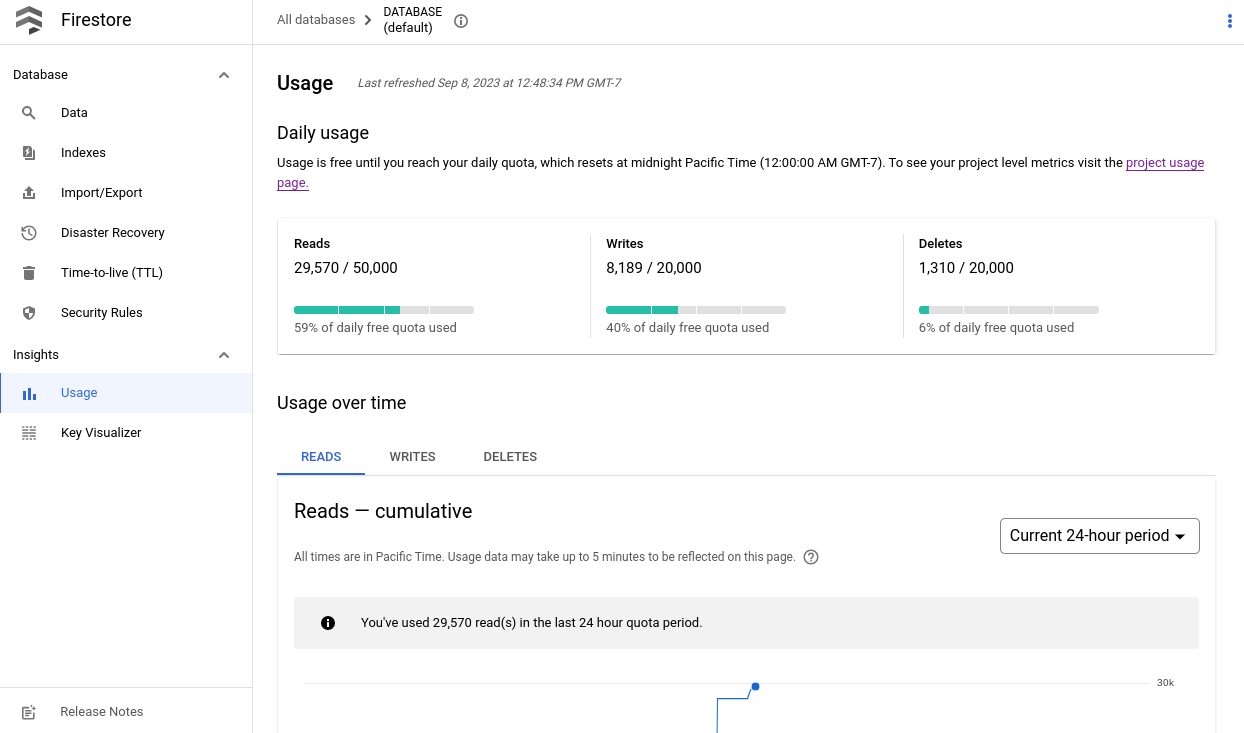
Wenn Sie Nutzungsmesswerte für eine Cloud Firestore-Datenbank aufrufen möchten, öffnen Sie in der Google Cloud Console die Seite Nutzung der Datenbank.
Rufen Sie in der Google Cloud Console die Seite Datenbanken auf.
Wählen Sie die benötigte Datenbank aus der Liste der Datenbanken aus.
Klicken Sie im Navigationsmenü auf Nutzung.
Klicken Sie auf den Link in der Meldung, die auf der Seite angezeigt wird, um Ihre Datenbanknutzung aufzurufen.
Dashboard „Aggregierte Nutzung“
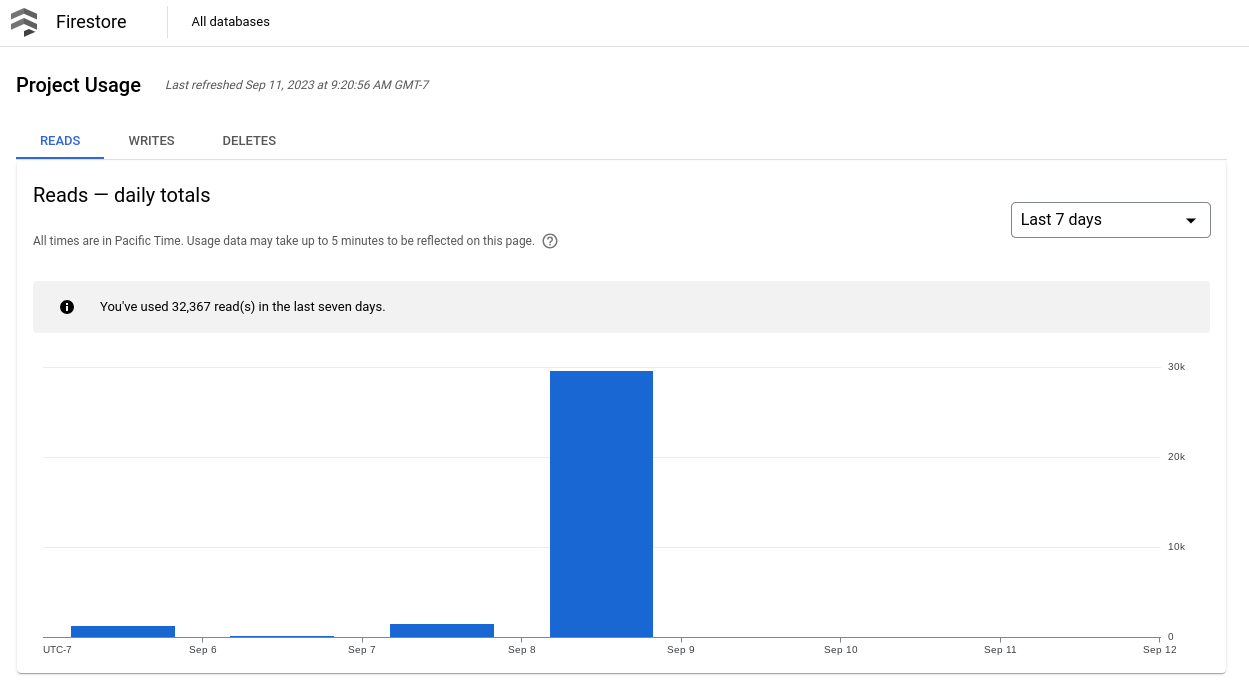
Wenn Ihr Projekt mehrere Cloud Firestore-Datenbanken hat, können Sie aggregierte Nutzungsmesswerte in der Google Cloud Console oder Firebase Console aufrufen.
Google Cloud Console
Rufen Sie in der Google Cloud Console die Seite Projektnutzung auf.
Google Cloud-Projektnutzung aufrufen
Das Dashboard zur Projektnutzung zeigt Dokumentvorgänge im Zeitverlauf so an:
Firebase Console
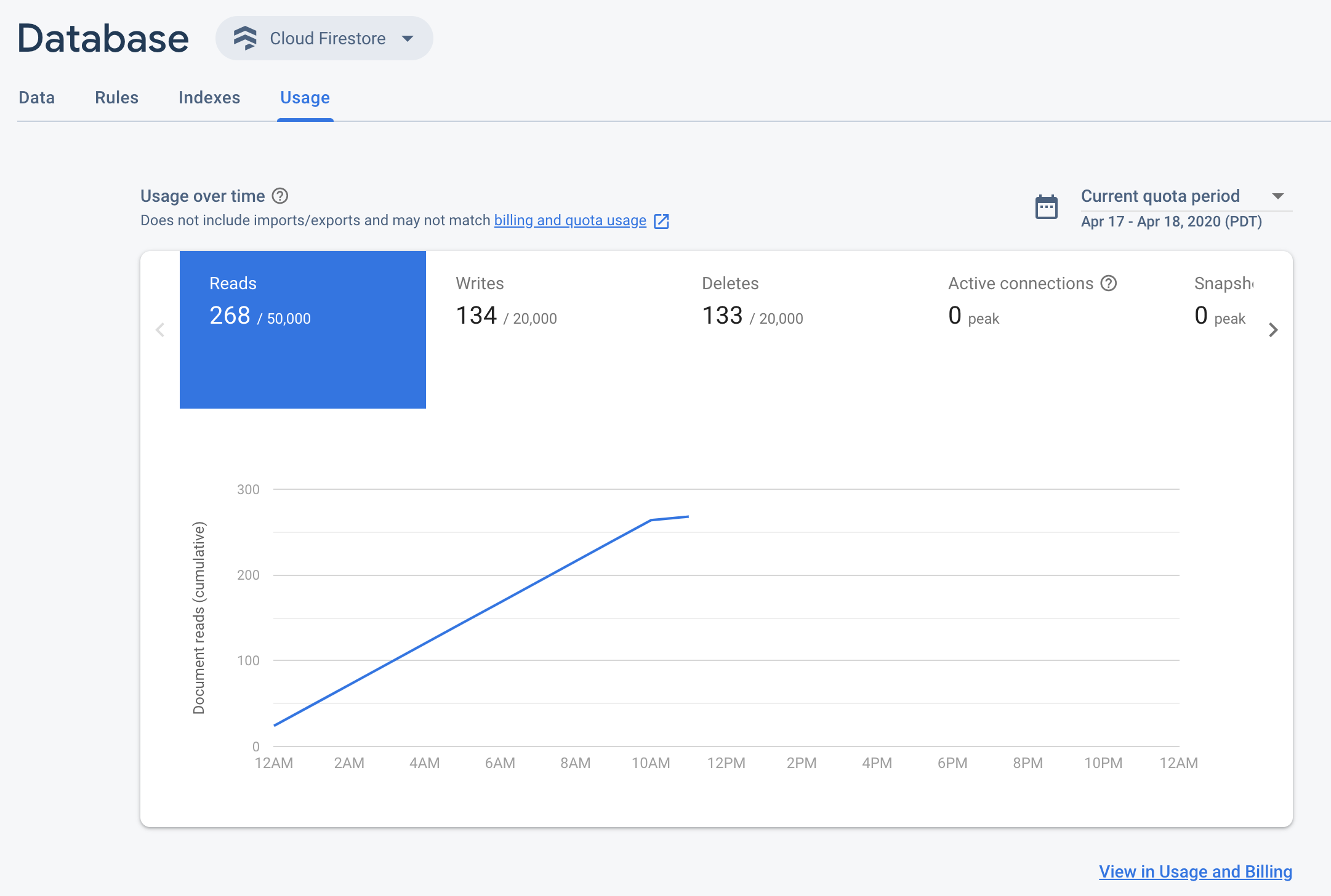
Zur Seite zur Cloud Firestore-Nutzung (Firebase Console)
Nutzungs-Dashboard und Abrechnungsberichte
Die Cloud Firestore-Nutzungsdashboards in der Firebase Console und der Cloud Console liefern eine Schätzung der Nutzung. Sie helfen Ihnen, Nutzungsspitzen zu erkennen. Das Dashboard bietet jedoch keine genaue Ansicht der abgerechneten Vorgänge. Die abgerechnete Nutzung ist wahrscheinlich höher. In allen Fällen einer Abweichung hat der Abrechnungsbericht Vorrang vor dem Nutzungs-Dashboard.
Folgende Vorgänge können Abweichungen zwischen dem Nutzungs-Dashboard und der abgerechneten Nutzung bedingen:
- Import- und Exportvorgänge: Lese- und Schreibvorgänge, die von diesen Vorgängen ausgeführt werden, werden nicht im Nutzungs-Dashboard angezeigt.
- Managementfreie Bestätigungsschreibvorgänge. Schreibvorgänge, bei denen nur die Existenz oder Nichtexistenz eines Dokuments überprüft wird, werden als abgerechnete Lesevorgänge gezählt, im Dashboard zur Schreibnutzung werden sie jedoch als
UPDATE_NOOPbzw.DELETE_NOOPangezeigt. - Managementfreie Schreibvorgänge. Vorgänge, die keine Änderung an der Datenbank zur Folge haben, z. B. eine Aktualisierung, bei der sich die Feldwerte nicht ändern, oder ein Schreibvorgang in ein gelöschtes Dokument, werden im Nutzungsdashboard möglicherweise als
UPDATE_NOOPoderDELETE_NOOPangezeigt. Obwohl sie alsNOOPangezeigt werden, tragen sie zu den abgerechneten Vorgängen bei. Minimierte Schreibvorgänge. Wenn mehrere Schreibvorgänge in dasselbe Dokument schnell hintereinander sind, kann das Nutzungs-Dashboard mehrere Schreibvorgänge zusammenfassen und als einer zählen. Bei der Abrechnungsnutzung wird jeder Schreibvorgang trotzdem separat gezählt.
Das Nutzungs-Dashboard minimiert auch Schreibvorgänge für Feldtransformationen wie Server-Zeitstempel, numerische Inkremente und Array-Union-Vorgänge. Bei Feldtransformationen kann das Nutzungs-Dashboard mehrere Vorgänge als einen Vorgang zählen.
- Abfragen, die keine Ergebnisse zurückgeben Für Abfragen ohne Ergebnisse fallen Kosten für einen Lesevorgang an. Diese Nutzung wird in Rechnung gestellt, aber nicht im Nutzungs-Dashboard angezeigt.
- Lesevorgänge aus Gelesene Indexeinträge. Diese Nutzung wird abgerechnet, ist aber nicht im Nutzungsdashboard zu sehen. Für Aggregationsabfragen werden beispielsweise gelesene Indexeinträge in Rechnung gestellt, diese Nutzung wird aber nicht im Nutzungsdashboard angezeigt.
- Anfragen zum Auflisten von Sammlungs-IDs. Im Nutzungsdashboard wird ein Lesevorgang pro Sammlungs-ID gemeldet, was sich von der Abrechnung unterscheidet.
Im Nutzungsdashboard für Löschvorgänge werden keine automatischen Ablaufvorgänge erfasst, die durch Richtlinien zur Gültigkeitsdauer (Time-to-Live, TTL) ausgeführt werden. Weitere Informationen finden Sie in den TTL-Messwerten von Cloud Monitoring.
Sicherheitsregeln anwenden
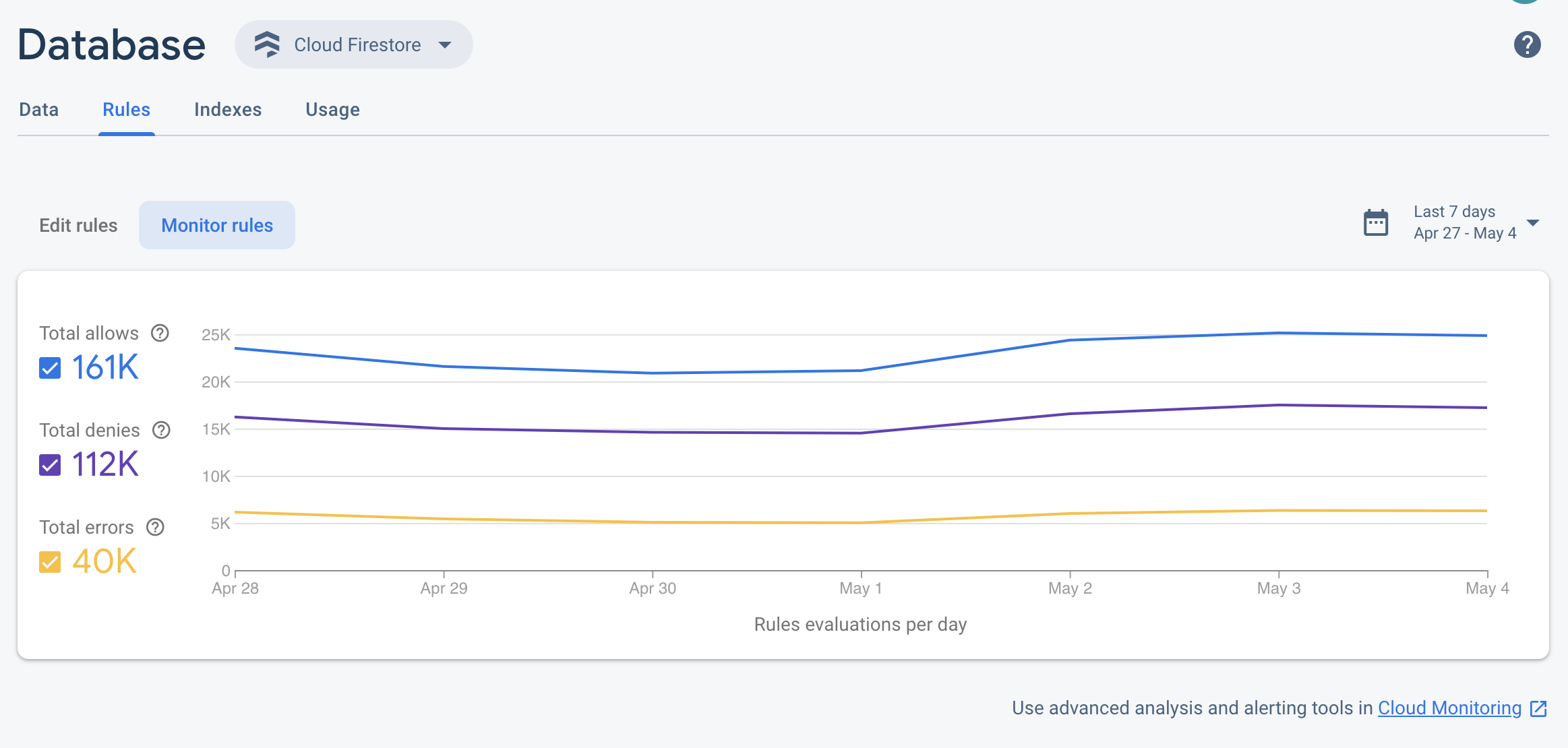
Außerdem bietet die Firebase Console ein Dashboard zur Auswertung von Firebase-Sicherheitsregeln, das einen nützlichen Überblick über die Aufrufe von Regeln bietet. Sie können die Nutzung von Firebase-Sicherheitsregeln auch über Cloud Monitoring überwachen. Sie erhalten dieselben Messwerte für die Regelauswertung und können benutzerdefinierte Dashboards erstellen, Trends analysieren und Benachrichtigungen konfigurieren (z. B. wenn die Anzahl abgelehnter Anfragen steigt). Eine vollständige Liste der verfügbaren Messwerte finden Sie in der Cloud Monitoring-Messwertreferenz.
Cloud Monitoring Messwerte
Cloud Monitoring erfasst Messwerte, Ereignisse und Metadaten aus Google Cloud-Produkten. Im Nutzungs-Dashboard in der Cloud Firestore Console werden dieselben Messwertdaten angezeigt. Wenn Sie benutzerdefinierte Dashboards und Nutzungsbenachrichtigungen einrichten möchten, verwenden Sie Cloud Monitoring.
Cloud Monitoring enthält die folgenden Cloud Firestore-Messwerte:
| Name des Messwerts | Beschreibung |
|---|---|
| Lesevorgänge für das Dokument |
Die Anzahl der erfolgreichen Dokumentlesevorgänge. Sie können diesen Messwert nach Art des Lesevorgangs aufschlüsseln: LOOKUP oder QUERY. Dieser Messwert enthält keine Lesevorgänge aus verwalteten Export- oder Bulk-Löschvorgängen. |
| Schreibvorgänge für das Dokument |
Die Anzahl der erfolgreichen Dokumentschreibvorgänge. Sie können den Messwert nach der Art des Schreibvorgangs aufschlüsseln: CREATE oder UPDATE. Dieser Messwert enthält keine Schreibvorgänge aus verwalteten Importvorgängen. |
| Löschvorgänge für das Dokument | Die Anzahl der erfolgreichen Dokumentlöschvorgänge. |
| Aktive Verbindungen |
Die Anzahl der aktiven Verbindungen zu Ihrer Datenbank. Jedes aktive mobile und Web-SDK hält eine einzelne Verbindung, die für mehrere Snapshot-Listener freigegeben werden kann. Die Server-Client-Bibliotheken erstellen eine Verbindung pro Snapshot-Listener. |
| Snapshot-Listener |
Die Anzahl der Snapshot-Listener für alle aktiven Verbindungen. |
| Anzahl der Löschungen aufgrund der Gültigkeitsdauer |
Gesamtzahl der Dokumente, die durch Richtlinien zur Gültigkeitsdauer (TTL) gelöscht wurden. |
| Verzögerungen beim Löschen nach Ablauf der Gültigkeitsdauer |
Die Zeit, die zwischen dem Ablauf eines Dokuments gemäß einer Richtlinie zur Gültigkeitsdauer (Time-to-live, TTL) und dem tatsächlichen Löschen vergangen ist. |
- Nutzung bei Echtzeit-Update
Mithilfe der Messwerte für aktive Verbindungen und Snapshot-Listener können Sie die Nutzung von Echtzeit-Updates messen.
Angenommen, ein Nutzer öffnet Ihre App auf seinem Smartphone. Die App stellt dann eine Verbindung zu Cloud Firestore her und abonniert 10 Abfragen. Dadurch werden Ihre Messwerte um 1 aktive Verbindung und 10 Snapshot-Listener erhöht.
- Abtastrate
Die Cloud Firestore-Messwerte werden jede Minute erfasst. Es kann jedoch bis zu vier Minuten dauern, bis Updates in Ihren Dashboards angezeigt werden.
Latenzmesswerte
Messwerte für die Backend-Latenz sind über die gängigen Google Cloud-Messwerte für Firestore verfügbar.
Ein Diagramm der P50-Latenz finden Sie beispielsweise in der Ansicht „Metrics Explorer“ der Cloud Console.
Cloud Monitoring-Dashboard einrichten
Informationen zum Aufrufen eines vordefinierten Dashboards oder zum Einrichten eines Dashboards finden Sie unter Monitoring-Dashboard verwenden.