

इस पेज पर, आपके Cloud Firestore के इस्तेमाल की निगरानी करने और अपने ऐप्लिकेशन में संभावित समस्याओं का पता लगाने का तरीका बताया गया है.
इस्तेमाल की जानकारी देने वाला डैशबोर्ड
समय के साथ-साथ दस्तावेज़ों को पढ़ने, लिखने, और मिटाने की जानकारी देखने के लिए, Google Cloud Console और Firebase कंसोल में मौजूद, इस्तेमाल की जानकारी देने वाले डैशबोर्ड का इस्तेमाल करें.
ऐक्सेस कंट्रोल
इस्तेमाल की जानकारी देने वाले डैशबोर्ड के लिए, monitoring.timeSeries.list Cloud IAM की अनुमति ज़रूरी है.
प्रोजेक्ट के मालिक, एडिटर, और दर्शक की भूमिकाओं के लिए, यह अनुमति दी जाती है. Cloud Monitoring की भूमिका या कस्टम भूमिका के ज़रिए भी यह अनुमति दी जा सकती है.Cloud Monitoring
डेटाबेस के इस्तेमाल की जानकारी देने वाला डैशबोर्ड
किसी Cloud Firestore डेटाबेस के इस्तेमाल की मेट्रिक देखने के लिए, Google Cloud Console में डेटाबेस का इस्तेमाल पेज खोलें.
Google Cloud Console में, डेटाबेस पेज पर जाएं.
डेटाबेस की सूची में से, ज़रूरी डेटाबेस चुनें.
नेविगेशन मेन्यू में, इस्तेमाल पर क्लिक करें.
अपने डेटाबेस के इस्तेमाल की जानकारी देखने के लिए, पेज पर दिखने वाले मैसेज में मौजूद लिंक पर क्लिक करें.
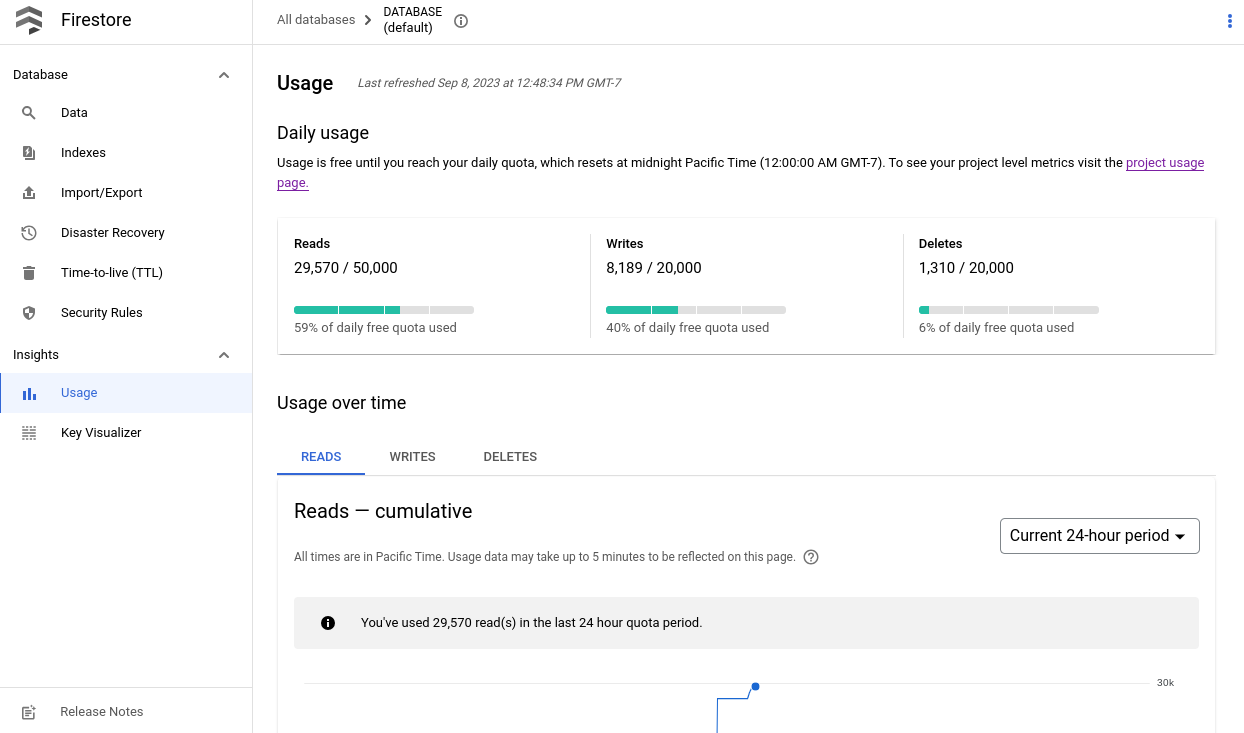
कुल इस्तेमाल की जानकारी देने वाला डैशबोर्ड
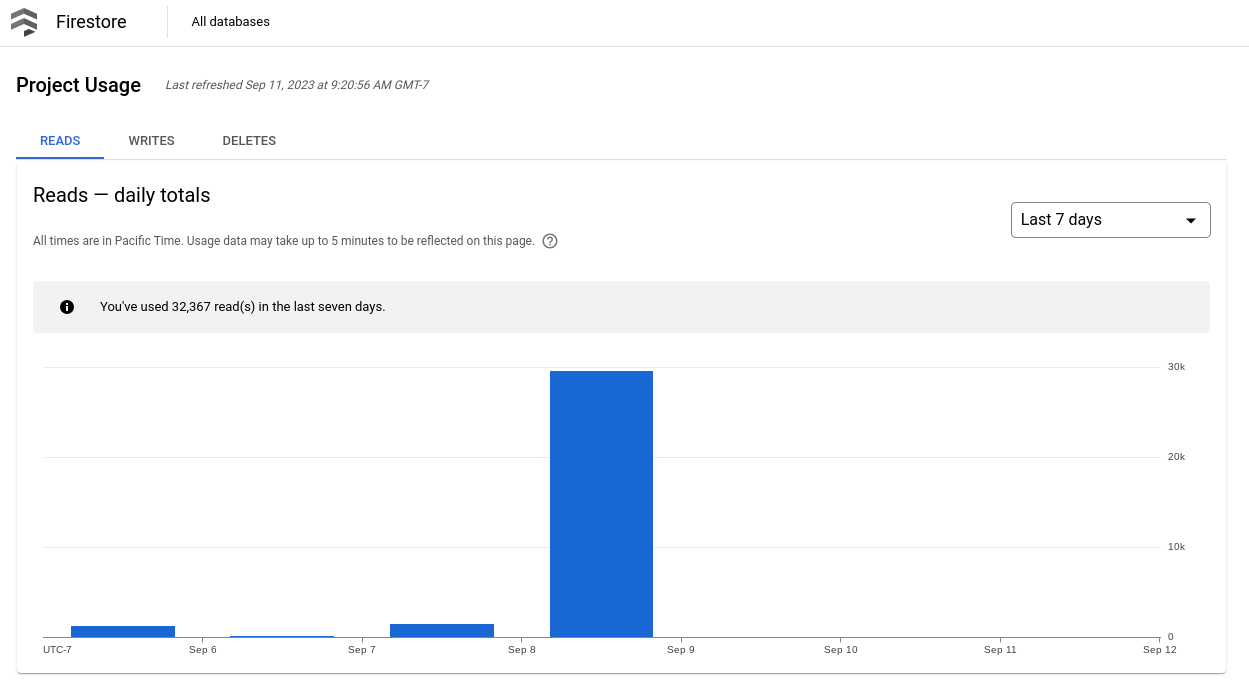
अगर आपके प्रोजेक्ट में एक से ज़्यादा Cloud Firestore डेटाबेस हैं, तो Google Cloud Console या Firebase कंसोल में, कुल इस्तेमाल की मेट्रिक देखी जा सकती हैं.
Google Cloud Console
Google Cloud Console में, प्रोजेक्ट के इस्तेमाल पेज पर जाएं.
Google Cloud प्रोजेक्ट के इस्तेमाल की जानकारी पर जाएं
प्रोजेक्ट के इस्तेमाल की जानकारी देने वाला डैशबोर्ड, समय के साथ-साथ दस्तावेज़ों पर की गई कार्रवाइयों को इस तरह दिखाता है:
Firebase कंसोल
Cloud Firestore के इस्तेमाल की जानकारी देने वाले पेज (Firebase कंसोल) पर जाएंCloud Firestore
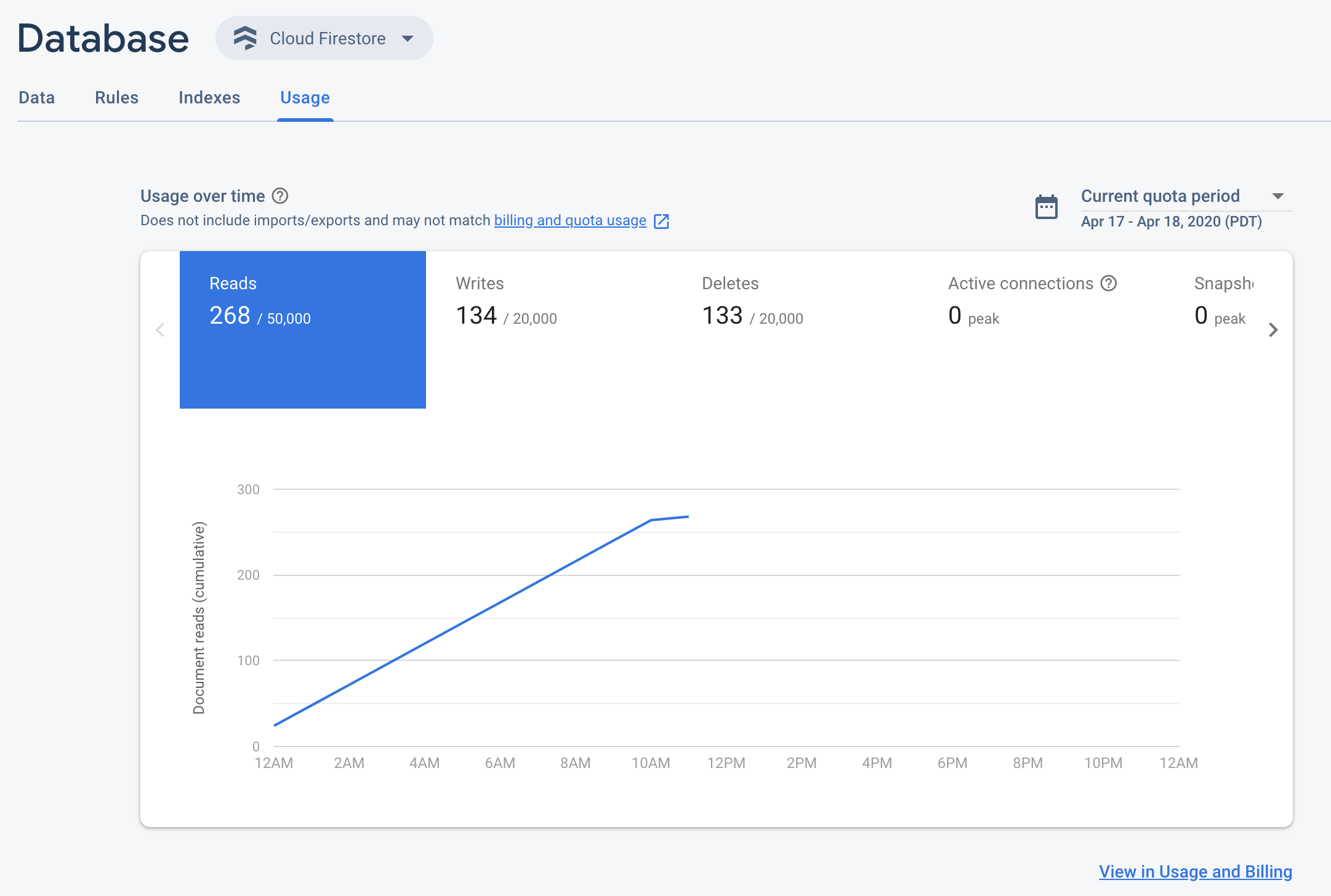
इस्तेमाल की जानकारी देने वाला डैशबोर्ड और बिलिंग रिपोर्ट
Firebase और Cloud कंसोल में, Cloud Firestore इस्तेमाल की जानकारी देने वाले डैशबोर्ड इस्तेमाल का अनुमान दिखाते हैं. इनकी मदद से, इस्तेमाल में होने वाली अचानक बढ़ोतरी की पहचान की जा सकती है. हालांकि, डैशबोर्ड में बिल की गई कार्रवाइयों की सटीक जानकारी नहीं दिखती. हो सकता है कि बिल किए गए इस्तेमाल की जानकारी, डैशबोर्ड में दिखने वाली जानकारी से ज़्यादा हो. जानकारी में अंतर होने पर, बिलिंग रिपोर्ट को इस्तेमाल की जानकारी देने वाले डैशबोर्ड से ज़्यादा प्राथमिकता दी जाती है.
इस्तेमाल की जानकारी देने वाले डैशबोर्ड और बिल किए गए इस्तेमाल के बीच अंतर पैदा करने वाली कार्रवाइयों में ये शामिल हैं:
- इंपोर्ट और एक्सपोर्ट करने की कार्रवाइयां. इन कार्रवाइयों के ज़रिए, दस्तावेज़ों को पढ़ने और लिखने की जानकारी, इस्तेमाल की जानकारी देने वाले डैशबोर्ड में नहीं दिखती.
- सिर्फ़ पुष्टि करने के लिए, बिना किसी बदलाव के दस्तावेज़ों को लिखने की कार्रवाइयां. सिर्फ़ किसी दस्तावेज़ के मौजूद होने या न होने की पुष्टि करने के लिए, दस्तावेज़ों को लिखने की कार्रवाइयों को, बिल किए गए दस्तावेज़ों को पढ़ने की कार्रवाइयों में शामिल किया जाता है. हालांकि, इस्तेमाल की जानकारी देने वाले डैशबोर्ड में, ये कार्रवाइयां क्रमशः
UPDATE_NOOPऔरDELETE_NOOPके तौर पर दिखती हैं. - बिना किसी बदलाव के दस्तावेज़ों को लिखने की कार्रवाइयां. डेटाबेस में कोई बदलाव न करने वाली कार्रवाइयां, जैसे कि ऐसा अपडेट जिससे फ़ील्ड की वैल्यू में कोई बदलाव नहीं होता या मिटाए गए दस्तावेज़ को लिखने की कार्रवाई, इस्तेमाल की जानकारी देने वाले डैशबोर्ड में
UPDATE_NOOPयाDELETE_NOOPके तौर पर दिख सकती है. भले ही, ये कार्रवाइयांNOOPके तौर पर दिखें, लेकिन इन्हें बिल की गई कार्रवाइयों में शामिल किया जाता है. एक साथ कई दस्तावेज़ों को लिखने की कार्रवाइयां. अगर एक ही दस्तावेज़ को तेज़ी से कई बार लिखा जाता है, तो इस्तेमाल की जानकारी देने वाला डैशबोर्ड, कई कार्रवाइयों को एक साथ दिखा सकता है और उन्हें एक ही कार्रवाई के तौर पर गिन सकता है. बिलिंग के लिए, हर कार्रवाई को अलग-अलग गिना जाता है.
इस्तेमाल की जानकारी देने वाला डैशबोर्ड, फ़ील्ड में बदलाव करने की कार्रवाइयों को भी एक साथ दिखाता है. जैसे, सर्वर टाइमस्टैंप, संख्या में बढ़ोतरी, और कलेक्शन में आइटम जोड़ने की कार्रवाइयां. फ़ील्ड में बदलाव करने की कार्रवाइयों के लिए, इस्तेमाल की जानकारी देने वाला डैशबोर्ड, कई कार्रवाइयों को एक ही कार्रवाई के तौर पर गिन सकता है.
- ऐसी क्वेरी जिनके नतीजे नहीं मिलते. ऐसी क्वेरी जिनके नतीजे नहीं मिलते उनके लिए, दस्तावेज़ को पढ़ने की एक कार्रवाई का शुल्क लगता है. इस इस्तेमाल के लिए बिल भेजा जाता है, लेकिन यह इस्तेमाल की जानकारी देने वाले डैशबोर्ड में नहीं दिखता.
- इंडेक्स एंट्री को पढ़ने की कार्रवाइयां. इस इस्तेमाल के लिए बिल भेजा जाता है, लेकिन यह इस्तेमाल की जानकारी देने वाले डैशबोर्ड में नहीं दिखता. उदाहरण के लिए, एग्रीगेशन क्वेरी के लिए, इंडेक्स एंट्री को पढ़ने की कार्रवाइयों का शुल्क लगता है. हालांकि, यह इस्तेमाल की जानकारी देने वाले डैशबोर्ड में नहीं दिखता.
- कलेक्शन आईडी की सूची के लिए किए गए अनुरोध. इस्तेमाल की जानकारी देने वाला डैशबोर्ड, हर कलेक्शन आईडी के लिए, दस्तावेज़ को पढ़ने की एक कार्रवाई की रिपोर्ट करता है. यह बिलिंग से अलग है.
दस्तावेज़ों को मिटाने की कार्रवाइयों के लिए, इस्तेमाल की जानकारी देने वाला डैशबोर्ड, टाइम-टू-लाइव (टीटीएल) नीतियों के तहत, दस्तावेज़ों के अपने-आप मिटने की कार्रवाइयों को कैप्चर नहीं करता. कृपया Cloud Monitoring से, टीटीएल मेट्रिक देखें.
सुरक्षा के नियमों के इस्तेमाल की जानकारी
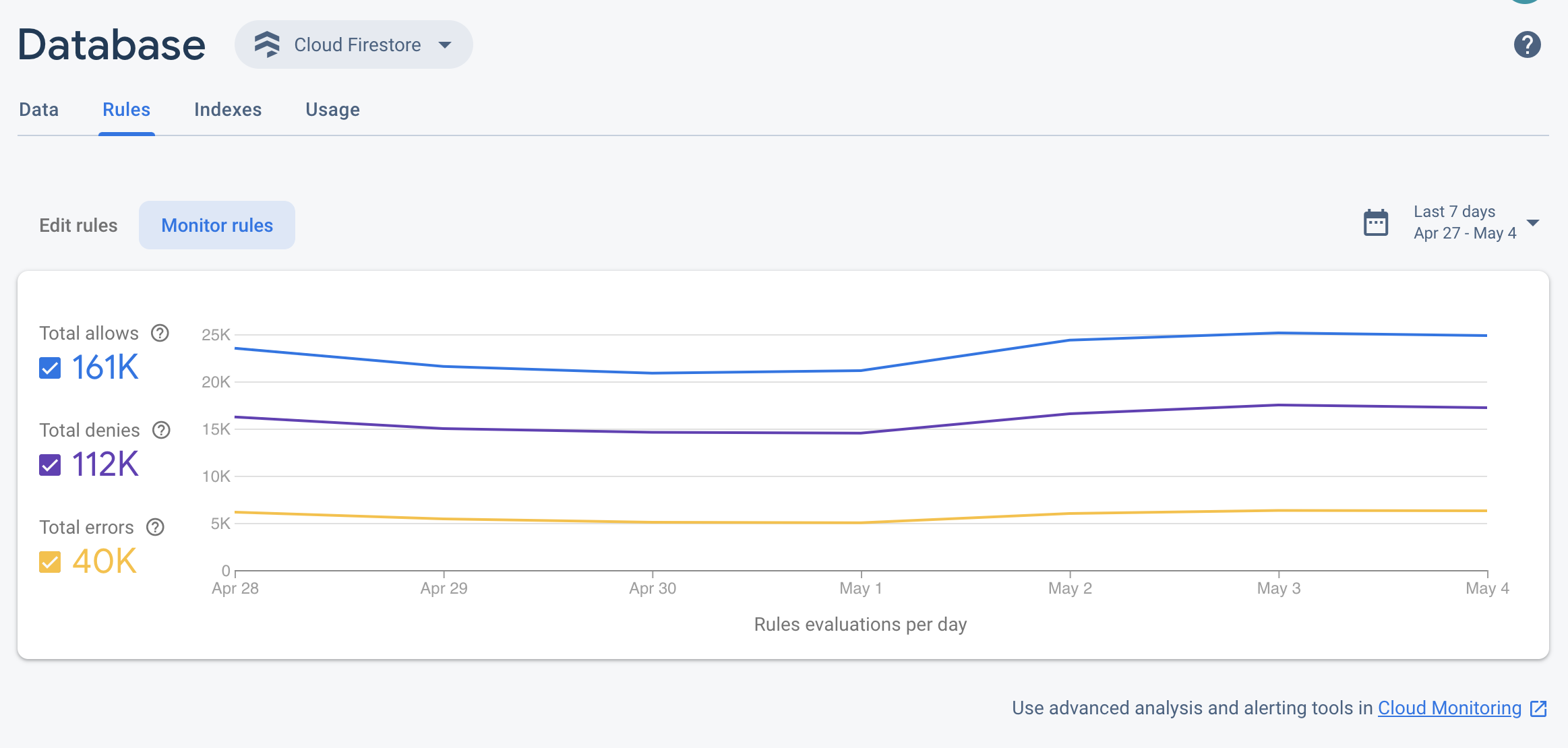
इसके अलावा, Firebase कंसोल में, Firebase के सुरक्षा नियमों के आकलन की जानकारी देने वाला डैशबोर्ड भी उपलब्ध है. यह डैशबोर्ड, नियमों को लागू करने की जानकारी एक नज़र में देखने में मददगार है. Cloud Monitoring के ज़रिए भी, Firebase के सुरक्षा नियमों के इस्तेमाल की निगरानी की जा सकती है Cloud Monitoring. इससे, नियमों के आकलन की वही मेट्रिक मिलती हैं. साथ ही, कस्टम डैशबोर्ड बनाने, रुझानों का विश्लेषण करने, और चेतावनियां कॉन्फ़िगर करने की सुविधा मिलती है. उदाहरण के लिए, जब अस्वीकार किए गए अनुरोधों की संख्या में अचानक बढ़ोतरी होती है. उपलब्ध मेट्रिक की पूरी सूची देखने के लिए, Cloud Monitoring मेट्रिक का रेफ़रंस देखें.
Cloud Monitoring मेट्रिक
Cloud Monitoring मेट्रिक, इवेंट, और मेटाडेटा इकट्ठा करता है Google Cloud प्रॉडक्ट से. Cloud Firestore कंसोल में, इस्तेमाल की जानकारी देने वाला डैशबोर्ड, मेट्रिक का वही डेटा दिखाता है. कस्टम डैशबोर्ड और इस्तेमाल की चेतावनियां सेट अप करने के लिए, Cloud Monitoring का इस्तेमाल करें.
Cloud Monitoring में, Cloud Firestore की ये मेट्रिक शामिल हैं:
| मीट्रिक का नाम | ब्यौरा |
|---|---|
| दस्तावेज़ों को पढ़ने की कार्रवाइयां |
दस्तावेज़ों को पढ़ने की सफल कार्रवाइयों की संख्या. इस मेट्रिक को, दस्तावेज़ों को पढ़ने के टाइप के हिसाब से बांटा जा सकता है: LOOKUP या QUERY. इस मेट्रिक में, मैनेज किए गए एक्सपोर्ट या बल्क में मिटाने की कार्रवाइयों से, दस्तावेज़ों को पढ़ने की कार्रवाइयां शामिल नहीं होती हैं. |
| दस्तावेज़ों को लिखने की कार्रवाइयां |
दस्तावेज़ों को लिखने की सफल कार्रवाइयों की संख्या. इस मेट्रिक को, दस्तावेज़ों को लिखने के टाइप के हिसाब से बांटा जा सकता है: CREATE या UPDATE. इस मेट्रिक में, मैनेज किए गए इंपोर्ट की कार्रवाइयों से, दस्तावेज़ों को लिखने की कार्रवाइयां शामिल नहीं होती हैं. |
| दस्तावेज़ों को मिटाने की कार्रवाइयां | दस्तावेज़ों को मिटाने की सफल कार्रवाइयों की संख्या. |
| चालू कनेक्शन |
आपके डेटाबेस से चालू कनेक्शन की संख्या. मोबाइल और वेब SDK का हर चालू कनेक्शन, एक ही कनेक्शन बनाए रखता है. इसे एक से ज़्यादा स्नैपशॉट लिसनर के साथ शेयर किया जा सकता है. सर्वर क्लाइंट लाइब्रेरी, हर स्नैपशॉट लिसनर के लिए एक कनेक्शन बनाती है. |
| स्नैपशॉट लिसनर |
सभी चालू कनेक्शन में, स्नैपशॉट लिसनर की संख्या. |
| टाइम-टू-लाइव के तहत मिटाए गए दस्तावेज़ों की संख्या |
टाइम-टू-लाइव (टीटीएल) नीतियों के तहत, मिटाए गए दस्तावेज़ों की कुल संख्या . |
| टाइम-टू-लाइव के तहत दस्तावेज़ों के मिटने में लगने वाला समय |
- रीयलटाइम अपडेट के इस्तेमाल की जानकारी
रीयलटाइम अपडेट के इस्तेमाल की जानकारी मेज़र करने के लिए, चालू कनेक्शन और स्नैपशॉट लिसनर की मेट्रिक का इस्तेमाल करें.
मान लें कि कोई उपयोगकर्ता अपने फ़ोन पर आपका ऐप्लिकेशन खोलता है. इसके बाद, ऐप्लिकेशन Cloud Firestore से कनेक्ट होता है और 10 क्वेरी की सदस्यता लेता है. इससे आपकी मेट्रिक में, एक चालू कनेक्शन और 10 स्नैपशॉट लिसनर की बढ़ोतरी होती है.
- सैंपलिंग रेट
Cloud Firestore मेट्रिक का सैंपल हर मिनट लिया जाता है. हालांकि, आपके डैशबोर्ड में अपडेट दिखने में चार मिनट तक लग सकते हैं.
इंतज़ार के समय की मेट्रिक
बैकएंड के इंतज़ार के समय की मेट्रिक, सामान्य Google Cloud Firestore मेट्रिक के ज़रिए उपलब्ध हैं.
उदाहरण के लिए, p50 के इंतज़ार के समय का ग्राफ़, Cloud Console के मेट्रिक एक्सप्लोरर व्यू में देखा जा सकता है.
Cloud Monitoring डैशबोर्ड सेट अप करना
पहले से तय डैशबोर्ड देखने या डैशबोर्ड सेट अप करने के लिए, निगरानी डैशबोर्ड का इस्तेमाल करना लेख पढ़ें.
आगे क्या करना है
- के बारे में ज़्यादा जानेंCloud Monitoring.
- Firestore की परफ़ॉर्मेंस की निगरानी करने के सबसे सही तरीकों के बारे में जानें.