

इस पेज पर, Cloud Firestore के इस्तेमाल पर नज़र रखने और अपने ऐप्लिकेशन में संभावित समस्याओं का पता लगाने का तरीका बताया गया है.
इस्तेमाल से जुड़ा डैशबोर्ड
Google Cloud Console और Firebase कंसोल में इस्तेमाल से जुड़े डैशबोर्ड का इस्तेमाल करके, समय के साथ-साथ दस्तावेज़ों को पढ़ने, लिखने, और मिटाने की जानकारी देखी जा सकती है.
ऐक्सेस कंट्रोल
इस्तेमाल से जुड़े डैशबोर्ड के लिए, monitoring.timeSeries.list Cloud IAM की अनुमति ज़रूरी है.
प्रोजेक्ट के मालिक, एडिटर, और दर्शक की भूमिका वाले लोगों को यह अनुमति मिलती है. यह अनुमति, Cloud Monitoring भूमिका या कस्टम भूमिका के ज़रिए भी दी जा सकती है.
डेटाबेस के इस्तेमाल का डैशबोर्ड
Cloud Firestore डेटाबेस के इस्तेमाल से जुड़ी मेट्रिक देखने के लिए, Google Cloud console में डेटाबेस का इस्तेमाल पेज खोलें.
Google Cloud Console में, डेटाबेस पेज पर जाएं.
डेटाबेस की सूची से, वह डेटाबेस चुनें जिसकी आपको ज़रूरत है.
नेविगेशन मेन्यू में, इस्तेमाल पर क्लिक करें.
डेटाबेस के इस्तेमाल की जानकारी देखने के लिए, पेज पर दिखने वाले मैसेज में दिए गए लिंक पर क्लिक करें.
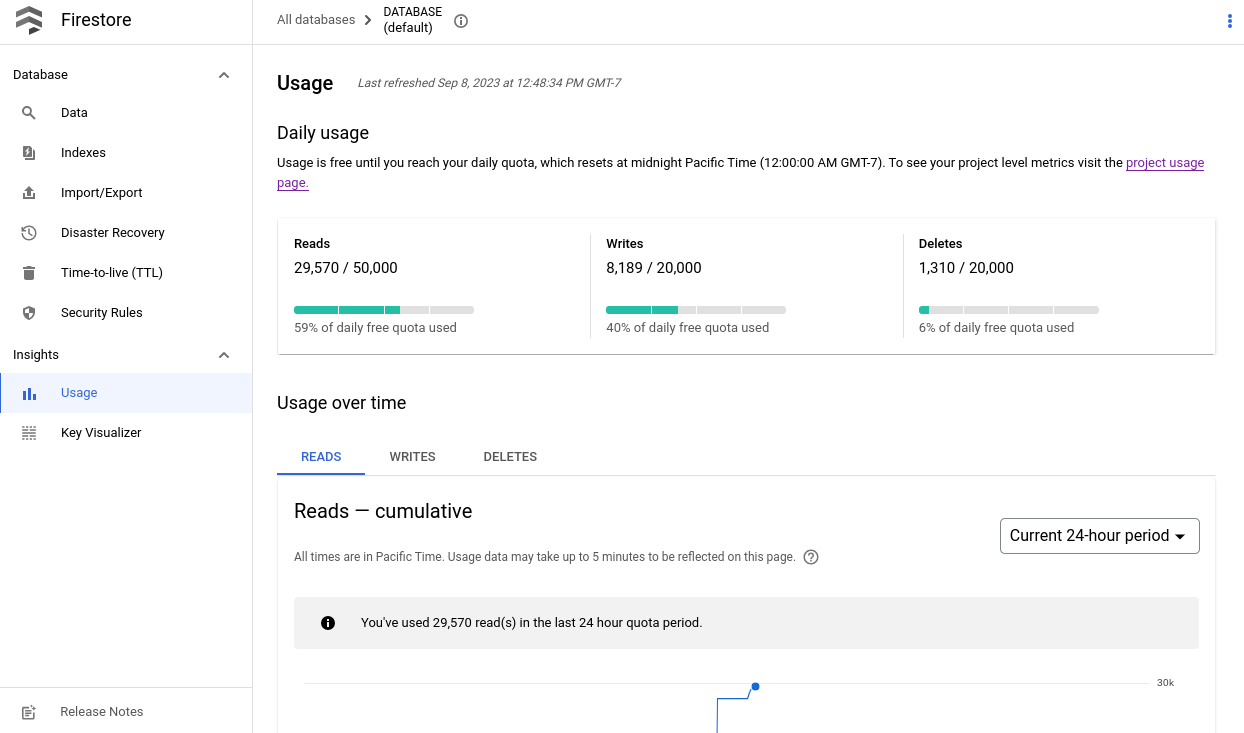
इस्तेमाल से जुड़ा कुल डेटा दिखाने वाला डैशबोर्ड
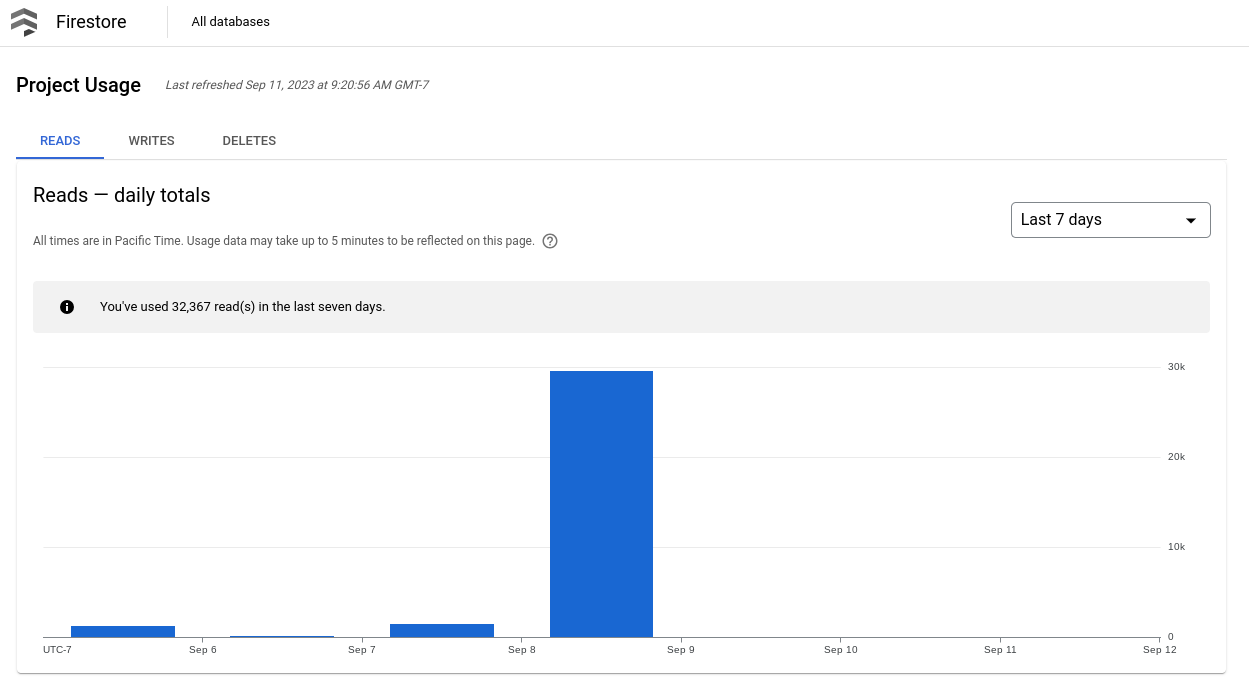
अगर आपके प्रोजेक्ट में एक से ज़्यादा Cloud Firestore डेटाबेस हैं, तो Google Cloud Console या Firebase कंसोल में, इस्तेमाल से जुड़ी एग्रीगेट की गई मेट्रिक देखी जा सकती हैं.
Google Cloud कंसोल
Google Cloud Console में, प्रोजेक्ट के इस्तेमाल पेज पर जाएं.
Google Cloud प्रोजेक्ट के इस्तेमाल से जुड़ी जानकारी पर जाएं
प्रोजेक्ट के इस्तेमाल से जुड़े डैशबोर्ड में, समय के साथ दस्तावेज़ों से जुड़ी कार्रवाइयां इस तरह दिखती हैं:
Firebase कंसोल
Cloud Firestore इस्तेमाल से जुड़े पेज (Firebase कंसोल) पर जाएं
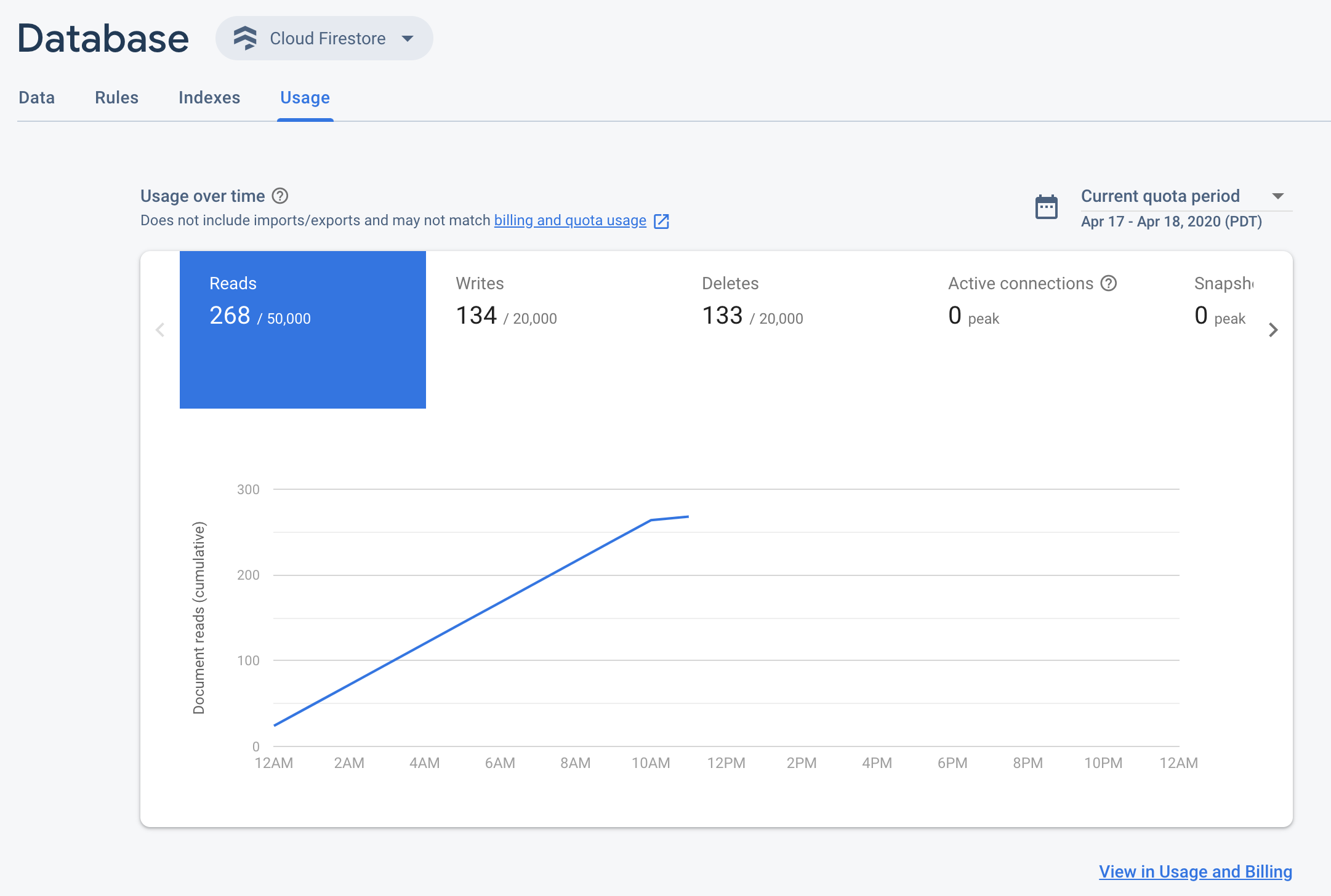
इस्तेमाल की जानकारी देने वाला डैशबोर्ड और बिलिंग रिपोर्ट
Firebase और Cloud Console में मौजूद Cloud Firestore इस्तेमाल के डैशबोर्ड से, इस्तेमाल का अनुमान लगाया जा सकता है. इनकी मदद से, आपको इस्तेमाल में हुई अचानक बढ़ोतरी का पता चल सकता है. हालांकि, डैशबोर्ड में बिल की गई कार्रवाइयों की सटीक जानकारी नहीं दिखती है. बिल किया गया इस्तेमाल ज़्यादा हो सकता है. बिलिंग रिपोर्ट में मौजूद जानकारी को, इस्तेमाल के डैशबोर्ड में मौजूद जानकारी से ज़्यादा सटीक माना जाता है.
इस्तेमाल के डैशबोर्ड और बिल किए गए इस्तेमाल के बीच अंतर पैदा करने वाली कार्रवाइयों में ये शामिल हैं:
- इंपोर्ट और एक्सपोर्ट करने की कार्रवाइयां. इन कार्रवाइयों से किए गए रीड और राइट ऑपरेशन, इस्तेमाल के डैशबोर्ड में नहीं दिखते.
- सिर्फ़ पुष्टि करने के लिए लिखने की सुविधा. ऐसे राइट ऑपरेशन जो सिर्फ़ किसी दस्तावेज़ के मौजूद होने या न होने की पुष्टि करते हैं, उन्हें बिल की गई रीड ऑपरेशन की संख्या में शामिल किया जाता है. हालांकि, राइट ऑपरेशन के इस्तेमाल के डैशबोर्ड में, उन्हें क्रमशः
UPDATE_NOOPऔरDELETE_NOOPके तौर पर दिखाया जाता है. - नो-ऑप राइट. जिन कार्रवाइयों से डेटाबेस में कोई बदलाव नहीं होता है वे इस्तेमाल के डैशबोर्ड में
UPDATE_NOOPयाDELETE_NOOPके तौर पर दिख सकती हैं. जैसे, ऐसा अपडेट जिससे फ़ील्ड की वैल्यू नहीं बदलती या मिटाए गए दस्तावेज़ में लिखना. भले ही, येNOOPके तौर पर दिखते हों, लेकिन इनसे बिल की गई कार्रवाइयों पर असर पड़ता है. छोटे किए गए ड्राफ़्ट. अगर किसी दस्तावेज़ में एक के बाद एक कई बार बदलाव किया जाता है, तो इस्तेमाल डैशबोर्ड में उन सभी बदलावों को एक साथ दिखाया जा सकता है और उन्हें एक ही बदलाव के तौर पर गिना जा सकता है. बिलिंग के लिए इस्तेमाल का डेटा इकट्ठा करते समय, हर राइट ऑपरेशन को अब भी अलग से गिना जाता है.
इस्तेमाल से जुड़े डैशबोर्ड में, फ़ील्ड ट्रांसफ़ॉर्म के लिए राइट ऑपरेशन भी कम किए जाते हैं. जैसे, सर्वर टाइमस्टैंप, संख्यात्मक बढ़ोतरी, और ऐरे यूनियन ऑपरेशन. फ़ील्ड ट्रांसफ़ॉर्म के लिए, इस्तेमाल से जुड़े डैशबोर्ड में कई कार्रवाइयों को एक ही कार्रवाई के तौर पर गिना जा सकता है.
- ऐसी क्वेरी जिनके लिए कोई नतीजा नहीं मिला. ऐसे क्वेरी के लिए एक बार पढ़ने का शुल्क लगता है जिनके नतीजे नहीं मिलते. इस इस्तेमाल के लिए बिल भेजा जाता है, लेकिन यह इस्तेमाल डैशबोर्ड में नहीं दिखता.
- पढ़ी गई इंडेक्स एंट्री से डेटा पढ़ने की कार्रवाइयां. इस इस्तेमाल के लिए बिल भेजा जाता है, लेकिन यह इस्तेमाल डैशबोर्ड में नहीं दिखता. उदाहरण के लिए, एग्रीगेशन क्वेरी के लिए, इंडेक्स की उन एंट्री का बिल भेजा जाता है जिन्हें पढ़ा गया है. हालांकि, इस्तेमाल से जुड़ा यह डेटा, इस्तेमाल के डैशबोर्ड में नहीं दिखता.
- कलेक्शन आईडी की सूची बनाने के अनुरोध. इस्तेमाल से जुड़े डैशबोर्ड में, हर कलेक्शन आईडी के लिए एक बार पढ़ने की कार्रवाई की रिपोर्ट दी जाती है. यह बिलिंग से अलग होती है.
मिटाए गए डेटा के इस्तेमाल का डैशबोर्ड, टाइम-टू-लिव (टीटीएल) नीतियों के तहत अपने-आप खत्म होने वाले डेटा को कैप्चर नहीं करता. कृपया Cloud Monitoring से टीटीएल मेट्रिक देखें.
सुरक्षा के नियम का इस्तेमाल
इसके अलावा, Firebase कंसोल में Firebase के सुरक्षा नियमों का आकलन करने वाला डैशबोर्ड भी उपलब्ध होता है. इससे नियमों को लागू करने की जानकारी एक नज़र में मिल जाती है. Cloud Monitoring की मदद से, Firebase के सुरक्षा नियमों के इस्तेमाल पर भी नज़र रखी जा सकती है. इससे नियम के आकलन की मेट्रिक मिलती हैं. साथ ही, कस्टम डैशबोर्ड बनाने, रुझानों का विश्लेषण करने, और सूचनाएं कॉन्फ़िगर करने की सुविधा मिलती है. उदाहरण के लिए, जब अस्वीकार किए गए अनुरोधों की संख्या बढ़ जाती है. उपलब्ध मेट्रिक की पूरी सूची देखने के लिए, Cloud Monitoring मेट्रिक का रेफ़रंस देखें.
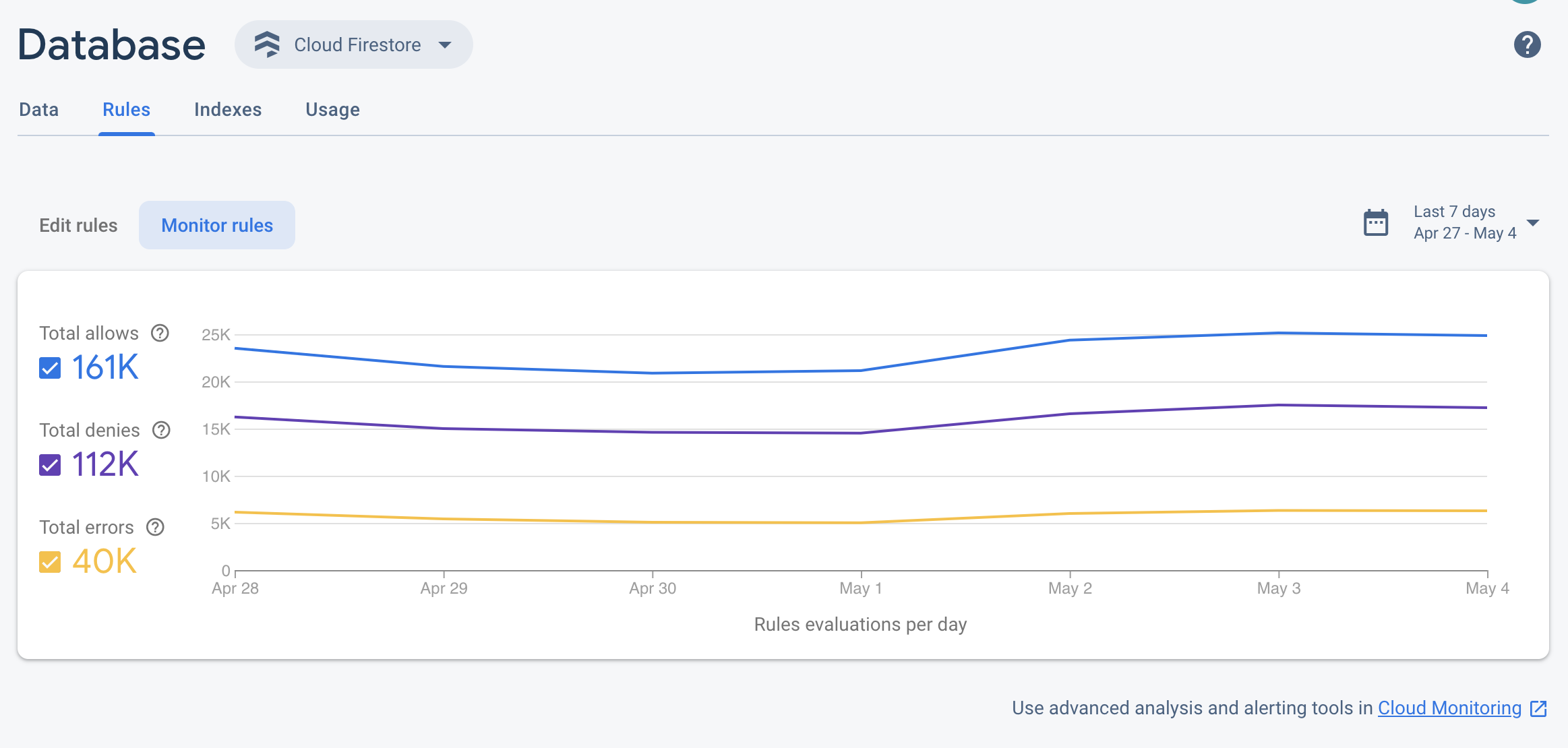
Cloud Monitoring मेट्रिक
Cloud Monitoring, Google Cloud प्रॉडक्ट से मेट्रिक, इवेंट, और मेटाडेटा इकट्ठा करता है. Cloud Firestore कंसोल में इस्तेमाल से जुड़ा डैशबोर्ड, मेट्रिक का वही डेटा दिखाता है. कस्टम डैशबोर्ड और इस्तेमाल से जुड़ी सूचनाएं सेट अप करने के लिए, Cloud Monitoring का इस्तेमाल करें.
Cloud Monitoring में ये Cloud Firestore मेट्रिक शामिल होती हैं:
| मीट्रिक नाम | ब्यौरा |
|---|---|
| दस्तावेज़ पढ़े गए |
दस्तावेज़ को पढ़ने की कार्रवाइयों की संख्या. इस मेट्रिक को, रीड के टाइप के हिसाब से बांटा जा सकता है: LOOKUP या QUERY. इस मेट्रिक में, मैनेज किए जा रहे एक्सपोर्ट या एक साथ कई आइटम मिटाने की कार्रवाइयों से मिले डेटा को शामिल नहीं किया जाता. |
| दस्तावेज़ में बदलाव करने की अनुमतियां |
दस्तावेज़ में लिखे गए डेटा की संख्या. मेट्रिक को CREATE या UPDATE के हिसाब से बांटा जा सकता है. इस मेट्रिक में, मैनेज किए जा रहे इंपोर्ट ऑपरेशन से मिले डेटा को शामिल नहीं किया जाता. |
| दस्तावेज़ मिटाने की सुविधा | दस्तावेज़ों को मिटाने के अनुरोधों के पूरा होने की संख्या. |
| ऐक्टिव कनेक्शन |
आपके डेटाबेस से चालू कनेक्शन की संख्या. हर चालू मोबाइल और वेब SDK एक कनेक्शन बनाए रखता है. इसे कई स्नैपशॉट लिसनर के साथ शेयर किया जा सकता है. सर्वर क्लाइंट लाइब्रेरी, हर स्नैपशॉट लिसनर के लिए एक कनेक्शन बनाती हैं. |
| स्नैपशॉट लिसनर |
सभी चालू कनेक्शन में स्नैपशॉट लिसनर की संख्या. |
| समयसीमा खत्म होने पर मिटाए गए डेटा की संख्या |
टाइम-टू-लिव (टीटीएल) नीतियों के तहत मिटाए गए दस्तावेज़ों की कुल संख्या. |
| टाइम-टू-लाइव की समयसीमा खत्म होने से लेकर डेटा मिटाने में लगने वाला समय |
टाइम-टू-लिव (टीटीएल) नीति के तहत किसी दस्तावेज़ की समयसीमा खत्म होने और उसे मिटाने के बीच का समय. |
- रीयलटाइम अपडेट के इस्तेमाल की जानकारी
रीयलटाइम अपडेट के इस्तेमाल का आकलन करने के लिए, ऐक्टिव कनेक्शन और स्नैपशॉट लिसनर मेट्रिक का इस्तेमाल करें.
मान लें कि कोई व्यक्ति अपने फ़ोन पर आपका ऐप्लिकेशन खोलता है. इसके बाद, ऐप्लिकेशन Cloud Firestore से कनेक्ट होता है और 10 क्वेरी की सदस्यता लेता है. इससे आपकी मेट्रिक में, एक ऐक्टिव कनेक्शन और 10 स्नैपशॉट लिसनर बढ़ जाते हैं.
- सैंपलिंग रेट
Cloud Firestore मेट्रिक का सैंपल हर मिनट लिया जाता है. हालांकि, अपडेट आपके डैशबोर्ड में दिखने में चार मिनट तक लग सकते हैं.
लेटेंसी मेट्रिक
बैकएंड लेटेन्सी मेट्रिक, सामान्य Google Cloud firestore मेट्रिक के ज़रिए उपलब्ध होती हैं.
उदाहरण के लिए, p50 लेटेंसी का ग्राफ़, Cloud Console के मेट्रिक एक्सप्लोरर व्यू में देखा जा सकता है.
Cloud Monitoring डैशबोर्ड सेट अप करना
पहले से तय किया गया डैशबोर्ड देखने या डैशबोर्ड सेट अप करने के लिए, निगरानी डैशबोर्ड का इस्तेमाल करना लेख पढ़ें.
आगे क्या करना है
- Cloud Monitoring के बारे में ज़्यादा जानें.
- Firestore की परफ़ॉर्मेंस को मॉनिटर करने के सबसे सही तरीकों के बारे में जानें.