

میتوانید کنشهای زیر را روی Cloud Firestore هنگام استفاده از کنسول Firebase انجام دهید:
- مشاهده، افزودن، ویرایش، و حذف دادهها.
- Cloud Firestore Security Rules را ایجاد و بهروز کنید.
- مدیریت نمایهها.
- مصرف را پایش کنید.
مشاهده دادهها
میتوانید همه دادههای Cloud Firestore را در کنسول Firebase مشاهده کنید. در پایگاههای داده و فضای ذخیرهسازی > Firestore > برگه داده، روی سند یا مجموعهای کلیک کنید تا دادههای تودرتو در آن مورد باز شود.
باز کردن مسیر خاص
برای باز کردن سند یا مجموعهای در مسیری خاص، از دکمه ویرایش مسیر استفاده کنید:

فیلتر کردن اسناد در مجموعه
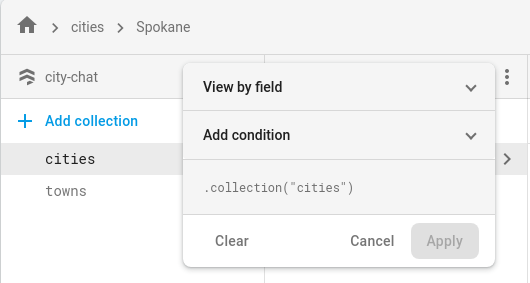
برای فیلتر کردن اسناد فهرستشده در مجموعه، از دکمه فیلتر کردن فهرست استفاده کنید.
اسناد مادر وجود ندارد
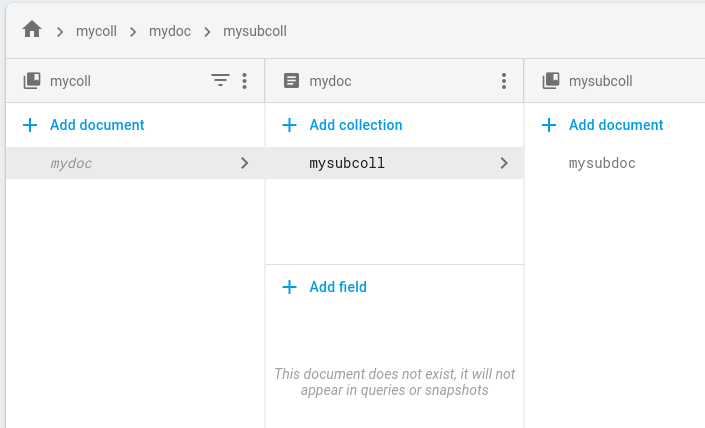
سند میتواند وجود داشته باشد حتی اگر یک یا چند والد آن وجود نداشته باشند. برای مثال، سند موجود در مسیر
/mycoll/mydoc/mysubcoll/mysubdoc میتواند وجود داشته باشد حتی اگر سند مادر
/mycoll/mydoc وجود نداشته باشد.
نمایشگر داده Cloud Firestore سند اصلی ناموجود را بهصورت زیر نمایش میدهد:
- در فهرست اسناد مجموعه، شناسههای سند اسناد والد غیرموجود مورب هستند.
- در پانل اطلاعات سند اصلی که وجود ندارد، نمایشگر داده اشاره میکند که سند وجود ندارد.
دادههای پُرسمان
میتوانید در برگه پرسمانساز در صفحه Cloud Firestore «دادهها» برای اسناد پرسمان کنید.
روی برگه پرسمانساز کلیک کنید.
دامنه پُرسمان را انتخاب کنید.
برای پُرسمان یک مجموعه، مجموعه را انتخاب کنید. در فیلد نوشتاری، مسیر مجموعه را وارد کنید.
گروه مجموعه را انتخاب کنید تا همه مجموعههای دارای شناسه یکسان را پُرسمان کنید. در فیلد گروه مجموعه، شناسه گروه مجموعه را وارد کنید.
جدول بهطور خودکار اسناد مجموعه یا گروه مجموعه مشخصشده را نمایش خواهد داد.
برای فیلتر کردن مجموعه اسناد برگرداندهشده، روی افزودن به پُرسمان کلیک کنید. بهطور پیشفرض، «پرسمانساز» عبارت
WHEREرا اضافه میکند. میتوانید این بند را بااستفاده از منوهای کرکرهای و فیلدهای نوشتاری اصلاح کنید یا آن را به یکی از بندهای دردسترس دیگر تغییر دهید. برای ادامه ساختن پُرسمانهای پیچیدهتر، روی افزودن به پُرسمان کلیک کنید.برای برداشتن عبارت پُرسمان، روی دکمه برداشتن آن کلیک کنید. برای برداشتن همه عبارتهای پُرسمان، روی پاک کردن کلیک کنید.
روی اجرا کلیک کنید تا نتایج از پایگاه دادهتان بازیابی شود.
الزامات و محدودیتهای پُرسمان
هنگام استفاده از «پرسمانساز»، الزامات و محدودیتهای زیر را برای پرسمانها درنظر داشته باشید.
همه پُرسمانها باید با یک یا چند نمایه پشتیبانی شوند. اگر پایگاه داده نتواند نمایهای برای پشتیبانی از پُرسمان پیدا کند، خطایی برمیگرداند که حاوی پیوندی برای ساختن نمایه موردنیاز است.
عبارتهای
ORDER BYباید با فیلدهای عبارتهایWHEREمطابقت داشته باشند و به همان ترتیب بیایند. بهطور پیشفرض، نتایج براساس شناسه سند مرتب میشوند. اگر براساس فیلد دیگری با چیزی غیراز تساوی (==) فیلتر میکنید، عبارتORDER BYرا برای آن فیلد اضافه کنید.عبارتهای پُرسمان «محدوده» (
<،<=،>،>=) و «مساوی نیست» (!=،not-in) باید همگی روی یک فیلد فیلتر شوند.
برای محدودیتهای بیشتر، محدودیتهای پُرسمان را ببینید.
مدیریت دادهها
در Cloud Firestore، دادهها را در اسناد ذخیره میکنید و اسناد را در مجموعهها سازماندهی میکنید. قبلاز شروع افزودن داده، درباره مدل داده Cloud Firestore بیشتر بدانید.
میتوانید سندها و مجموعهها را از کنسول Firebase اضافه، ویرایش، و حذف کنید. برای مدیریت دادههایتان، به پایگاههای داده و فضای ذخیرهسازی > Firestore > برگه داده بروید.
افزودن دادهها
- روی افزودن مجموعه کلیک کنید، سپس نام مجموعهتان را وارد کنید و روی بعدی کلیک کنید.
- شناسه سند خاصی را وارد کنید یا روی شناسه خودکار کلیک کنید، سپس فیلدهایی برای دادههای موجود در سندتان اضافه کنید.
- روی ذخیره کردن کلیک کنید. مجموعه و سند جدیدتان در نمایشگر داده نشان داده میشود.
- برای افزودن اسناد بیشتر به مجموعه، روی افزودن سند کلیک کنید.
ویرایش داده
- روی مجموعهای کلیک کنید تا اسناد آن را مشاهده کنید، سپس روی سندی کلیک کنید تا فیلدها و زیرمجموعههای آن را مشاهده کنید.
- برای ویرایش مقدار فیلد، روی آن کلیک کنید. برای افزودن فیلد یا زیرمجموعه به سند انتخابشده، روی افزودن فیلد یا افزودن مجموعه کلیک کنید.
حذف کردن دادهها
برای حذف کردن مجموعه:
- مجموعهای را که میخواهید حذف شود انتخاب کنید.
- روی نماد منو در بالای ستون اسناد کلیک کنید، سپس روی حذف مجموعه کلیک کنید.

برای حذف سند یا همه فیلدهای آن:
- سند موردنظرتان را برای حذف انتخاب کنید.
- روی نماد منو در بالای ستون جزئیات سند کلیک کنید. حذف سند یا حذف فیلدهای سند را انتخاب کنید.
با حذف سند، همه دادههای تودرتو در آن سند، ازجمله هرگونه زیرمجموعه، حذف میشود. بااینحال، حذف فیلدهای سند باعث حذف زیرمجموعههای آن نمیشود.

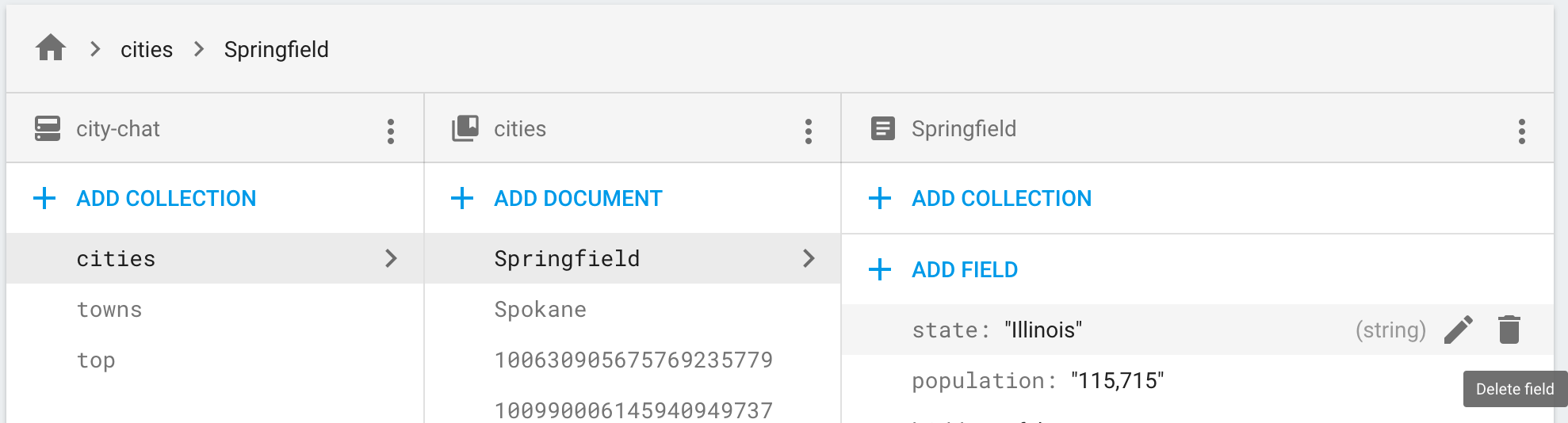
برای حذف فیلدی خاص در سند:
- سند را انتخاب کنید تا فیلدهای آن را ببینید.
- روی نماد حذف در کنار فیلدی که میخواهید حذف کنید کلیک کنید.
مدیریت Cloud Firestore Security Rules
برای افزودن، ویرایش، و حذف Cloud Firestore Security Rules از کنسول Firebase، به برگه پایگاههای داده و فضای ذخیرهسازی > Firestore > قوانین بروید. درباره راهاندازی و سفارشیسازی قوانین بیشتر بدانید.
مدیریت نمایهها
برای ایجاد نمایههای جدید برای پُرسمانهایتان و مدیریت نمایههای موجود از کنسول Firebase، به برگه پایگاههای داده و فضای ذخیرهسازی > Firestore > نمایهها بروید. درباره مدیریت نمایهها بیشتر بدانید.
پایش مصرف
برای نظارت بر استفاده از Cloud Firestore از کنسول Firebase، به برگه پایگاههای داده و فضای ذخیرهسازی > Firestore > استفاده بروید. از این داشبورد برای سنجش میزان استفادهتان در دورههای زمانی مختلف استفاده کنید.