

Firebase কনসোল ব্যবহার করার সময় আপনি Cloud Firestore-এ নিম্নলিখিত অ্যাকশনগুলি করতে পারবেন:
- ডেটা দেখা, যোগ করা, এডিট করা ও মুছে দেওয়া।
- Cloud Firestore Security Rules তৈরি ও আপডেট করুন।
- ইনডেক্স ম্যানেজ করুন।
- ব্যবহার মনিটর করা।
ডেটা দেখুন
Firebase কনসোলে আপনার সব Cloud Firestore ডেটা দেখতে পারবেন। ডেটাবেস ও স্টোরেজ > Firestore > ডেটা ট্যাব-এ গিয়ে, কোনও ডকুমেন্ট বা কালেকশনে ক্লিক করে সেই আইটেমের মধ্যে নেস্ট করা ডেটা খুলুন।
নির্দিষ্ট কোনও পাথ খুলুন
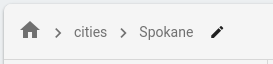
নির্দিষ্ট পাথে কোনও ডকুমেন্ট বা সংগ্রহ খুলতে, পাথ এডিট করুন বোতাম ব্যবহার করুন:
কালেকশনে থাকা ডকুমেন্ট ফিল্টার করুন
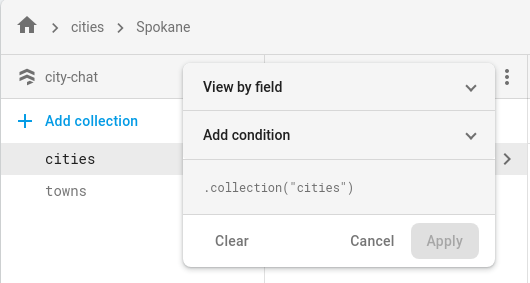
কোনও সংগ্রহে তালিকাভুক্ত ডকুমেন্ট ফিল্টার করতে, ফিল্টার তালিকা বোতাম ব্যবহার করুন ।
পেরেন্ট ডকুমেন্ট নেই
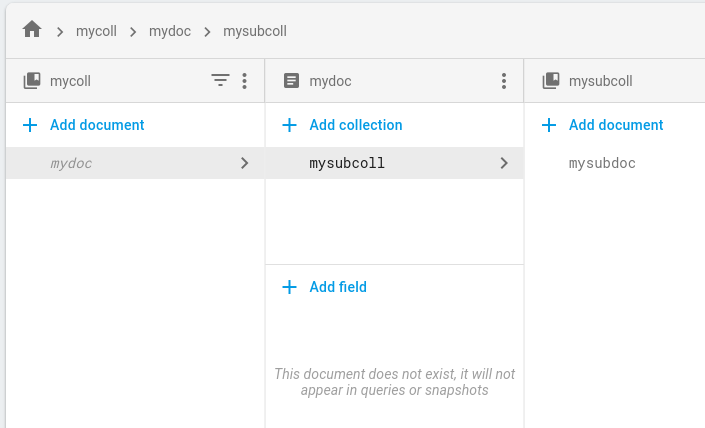
এক বা একাধিক পেরেন্ট ফোল্ডার না থাকলেও কোনও ডকুমেন্ট থাকতে পারে। যেমন, /mycoll/mydoc
পাথের পেরেন্ট ডকুমেন্ট না থাকলেও
/mycoll/mydoc/mysubcoll/mysubdoc পাথের ডকুমেন্ট থাকতে পারে।
Cloud Firestore ডেটা ভিউয়ার অস্তিত্বহীন পেরেন্ট ডকুমেন্ট এইভাবে দেখায়:
- কোনও কালেকশনের ডকুমেন্টের তালিকায়, অস্তিত্বহীন পেরেন্ট ডকুমেন্টের আইডি ইটালিক্সে দেখানো হয়।
- অস্তিত্ব নেই এমন প্যারেন্ট ডকুমেন্টের তথ্য প্যানেলে, ডেটা ভিউয়ার উল্লেখ করে যে ডকুমেন্টটি নেই।
ডেটা কোয়েরি করুন
আপনি Cloud Firestore ডেটা পৃষ্ঠার কোয়েরি বিল্ডার ট্যাবে ডকুমেন্টের জন্য কোয়েরি করতে পারেন।
কোয়েরি বিল্ডার ট্যাবে ক্লিক করুন।
কোয়েরির স্কোপ বেছে নিন।
একটি কালেকশন কোয়েরি করতে কালেকশন বেছে নিন। টেক্সট ফিল্ডে, কালেকশনের পাথ লিখুন।
একই আইডি সহ সব কালেকশন কোয়েরি করতে কালেকশন গ্রুপ বেছে নিন। কালেকশন গ্রুপ ফিল্ডে, কালেকশন গ্রুপ আইডি লিখুন।
টেবিলটি নির্দিষ্ট করা সংগ্রহ বা সংগ্রহ গ্রুপ থেকে অটোমেটিক ডকুমেন্ট দেখাবে।
ফেরত আসা ডকুমেন্টের সেট ফিল্টার করতে কোয়েরিতে যোগ করুন বিকল্পে ক্লিক করুন। ডিফল্ট হিসেবে, কোয়েরি বিল্ডার
WHEREক্লজ যোগ করে। আপনি ড্রপডাউন ও টেক্সট ফিল্ড ব্যবহার করে এই ক্লজ পরিবর্তন করতে অথবা উপলভ্য অন্যান্য ক্লজের মধ্যে একটি বেছে নিতে পারবেন। আরও জটিল কোয়েরি তৈরি করা চালিয়ে যেতে, কোয়েরিতে যোগ করুন বিকল্পে ক্লিক করুন।কোনও কোয়েরি ক্লজ সরাতে, সেটির সরানোর বোতামে ক্লিক করুন । সব কোয়েরি ক্লজ সরাতে, মুছুন বিকল্পে ক্লিক করুন।
আপনার ডেটাবেস থেকে ফলাফল পেতে রান করুন বিকল্পে ক্লিক করুন।
কোয়েরি সংক্রান্ত প্রয়োজনীয়তা ও সীমাবদ্ধতা
কোয়েরি বিল্ডার ব্যবহার করার সময়, কোয়েরির জন্য নিম্নলিখিত প্রয়োজনীয়তা ও সীমাবদ্ধতা মনে রাখবেন।
সব কোয়েরি এক বা একাধিক ইন্ডেক্স দ্বারা সমর্থিত হতে হবে। কোয়েরি চালানোর জন্য ডেটাবেস যদি কোনও ইন্ডেক্স খুঁজে না পায়, তাহলে এটি একটি সমস্যা দেখাবে যাতে প্রয়োজনীয় ইন্ডেক্স তৈরি করার লিঙ্ক থাকবে।
ORDER BYক্লজ অবশ্যইWHEREক্লজের ফিল্ডের সাথে মিলতে হবে এবং একই ক্রমে আসতে হবে। ডিফল্ট হিসেবে, ডকুমেন্ট আইডি অনুযায়ী ফলাফল সাজানো হয়। আপনি যদি ইকুয়ালিটি (==) ছাড়া অন্য কোনও ফিল্ডের মাধ্যমে ফিল্টার করেন, তাহলে সেই ফিল্ডের জন্য একটিORDER BYক্লজ যোগ করুন।রেঞ্জ (
<,<=,>,>=) এবং সমান নয় (!=,not-in) কোয়েরি ক্লজ সব একই ফিল্ডে ফিল্টার করতে হবে।
অতিরিক্ত সীমাবদ্ধতার জন্য, কোয়েরি সংক্রান্ত সীমাবদ্ধতা দেখুন।
ডেটা ম্যানেজ করুন
Cloud Firestore-এ, আপনি ডকুমেন্টে ডেটা স্টোর করেন এবং আপনার ডকুমেন্ট কালেকশনে সাজান। ডেটা যোগ করা শুরু করার আগে, Cloud Firestore ডেটা মডেল সম্পর্কে আরও জানুন।
আপনি Firebase কনসোল থেকে ডকুমেন্ট ও সংগ্রহ যোগ, এডিট ও মুছে ফেলতে পারবেন। আপনার ডেটা ম্যানেজ করতে, ডেটাবেস ও স্টোরেজ > Firestore > ডেটা ট্যাবে যান।
ডেটা যোগ করুন
- কালেকশন যোগ করুন বিকল্পে ক্লিক করুন, তারপর আপনার কালেকশনের নাম লিখুন এবং পরবর্তী বিকল্পে ক্লিক করুন।
- নির্দিষ্ট ডকুমেন্ট আইডি লিখুন অথবা অটো আইডি বিকল্পে ক্লিক করুন, তারপর আপনার ডকুমেন্টের ডেটার জন্য ফিল্ড যোগ করুন।
- সেভ করুন বিকল্পে ক্লিক করুন। আপনার নতুন সংগ্রহ এবং ডকুমেন্ট ডেটা ভিউয়ারে দেখা যাবে।
- কালেকশনে আরও ডকুমেন্ট যোগ করতে, ডকুমেন্ট যোগ করুন বিকল্পে ক্লিক করুন।
ডেটা এডিট করুন
- কোনও কালেকশনের ডকুমেন্ট দেখতে সেটির উপরে ক্লিক করুন, তারপর কোনও ডকুমেন্টের ফিল্ড ও সাব-কালেকশন দেখতে সেটির উপরে ক্লিক করুন।
- কোনও ফিল্ডের ভ্যালু এডিট করতে সেটিতে ক্লিক করুন। বেছে নেওয়া ডকুমেন্টে ফিল্ড বা সাবকালেকশন যোগ করতে, ফিল্ড যোগ করুন বা কালেকশন যোগ করুন বিকল্পে ক্লিক করুন।
ডেটা মুছে দিন
কোনও কালেকশন মুছে দিতে:
- আপনি যে কালেকশন মুছতে চান সেটি বেছে নিন।
- ডকুমেন্ট কলামের উপরে মেনু আইকনে ক্লিক করুন, তারপর কালেকশন মুছুন বিকল্পে ক্লিক করুন।

কোনও ডকুমেন্ট বা তার সব ফিল্ড মুছে দিতে:
- আপনি যে ডকুমেন্ট মুছতে চান সেটি বেছে নিন।
- ডকুমেন্টের বিবরণ কলামের উপরে মেনু আইকনে ক্লিক করুন। ডকুমেন্ট মুছুন অথবা ডকুমেন্ট ফিল্ড মুছুন বিকল্প বেছে নিন।
কোনও ডকুমেন্ট মুছে দিলে, সেই ডকুমেন্টের মধ্যে থাকা সব নেস্টেড ডেটা মুছে যায়, যার মধ্যে যেকোনও সাব-কালেকশনও অন্তর্ভুক্ত। তবে, কোনও ডকুমেন্টের ফিল্ড মুছে দিলে তার সাবকালেকশন মুছে যায় না।

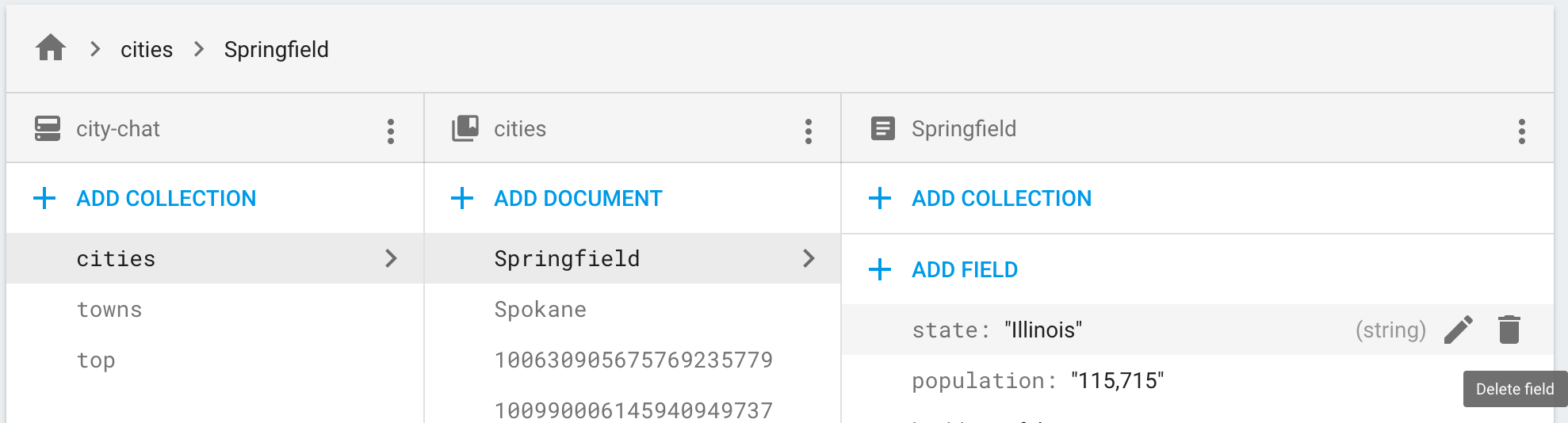
ডকুমেন্টের কোনও নির্দিষ্ট ফিল্ড মুছে ফেলতে:
- ডকুমেন্টের ফিল্ড দেখতে সেটি বেছে নিন।
- আপনি যে ফিল্ডটি মুছে ফেলতে চান সেটির পাশে থাকা 'মুছে দিন' আইকনে ক্লিক করুন।
Cloud Firestore Security Rules-কে ম্যানেজ করুন
Firebase কনসোল থেকে Cloud Firestore Security Rules যোগ, এডিট ও মুছে দিতে, ডেটাবেস ও স্টোরেজ > Firestore > নিয়ম ট্যাব বিকল্পে যান। নিয়ম সেট-আপ ও কাস্টমাইজ করা সম্পর্কে আরও জানুন।
ইনডেক্স ম্যানেজ করুন
আপনার কোয়েরির জন্য নতুন ইন্ডেক্স তৈরি করতে এবং Firebase কনসোল থেকে আগে থেকে থাকা ইন্ডেক্স ম্যানেজ করতে, ডেটাবেস ও স্টোরেজ > Firestore > ইন্ডেক্স ট্যাব বিকল্পে যান। ইনডেক্স ম্যানেজ করা সম্পর্কে আরও জানুন।
ব্যবহার মনিটর করা
Firebase কনসোল থেকে আপনার Cloud Firestore ব্যবহার মনিটর করতে, ডেটাবেস ও স্টোরেজ > Firestore > ব্যবহার ট্যাব বিকল্পে যান। বিভিন্ন সময়সীমা জুড়ে আপনার ব্যবহার পরিমাপ করতে এই ড্যাশবোর্ড ব্যবহার করুন।