

Vous pouvez effectuer les actions suivantes sur Cloud Firestore lorsque vous utilisez la console Firebase :
- Afficher, ajouter, modifier et supprimer des données.
- Créez et mettez à jour des Cloud Firestore Security Rules.
- Gérer les index.
- Surveiller l'utilisation
Afficher les données
Vous pouvez afficher toutes vos données Cloud Firestore dans la console Firebase. Dans Bases de données et stockage > Firestore > onglet Données, cliquez sur un document ou une collection pour ouvrir les données imbriquées dans cet élément.
Ouvrir un chemin spécifique
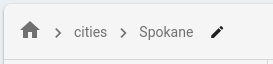
Pour ouvrir un document ou une collection à un chemin spécifique, utilisez le bouton Modifier le chemin d'accès :
Filtrer les documents d'une collection
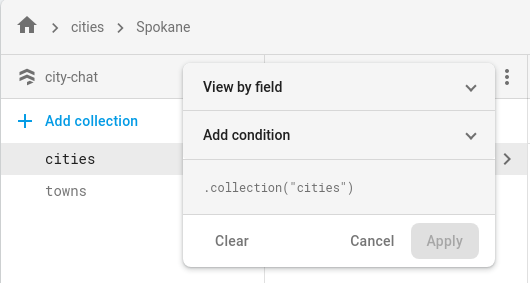
Pour filtrer les documents listés dans une collection, utilisez le bouton Filtrer la liste .
Documents parents inexistants
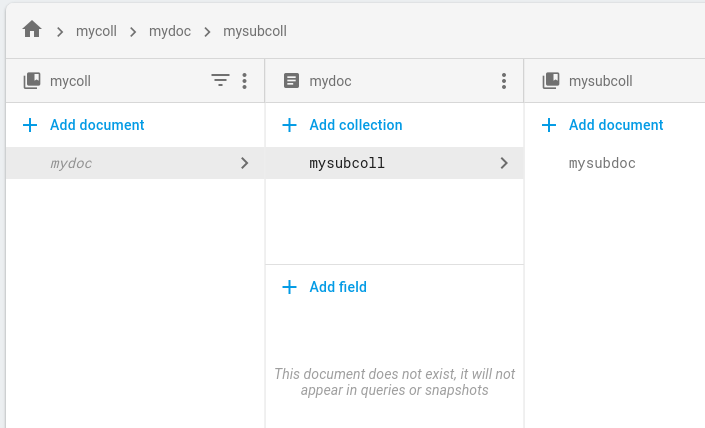
Un document peut exister même si un ou plusieurs de ses parents n'existent pas. Par exemple, le document au chemin
/mycoll/mydoc/mysubcoll/mysubdoc peut exister même si le document parent
/mycoll/mydoc n'existe pas.
Le lecteur de données Cloud Firestore affiche le document parent inexistant comme suit :
- Dans la liste des documents d'une collection, les ID des documents parents inexistants sont en italique.
- Dans le panneau d'informations d'un document parent inexistant, le lecteur de données indique que le document n'existe pas.
Interroger les données
Vous pouvez interroger des documents dans l'onglet Générateur de requêtes de la page Cloud Firestore Données.
Cliquez sur l'onglet Générateur de requêtes.
Sélectionnez un champ d'application de la requête.
Sélectionnez Collection pour interroger une seule collection. Dans le champ de texte, saisissez le chemin d'accès à une collection.
Sélectionnez Groupe de collections pour interroger toutes les collections ayant le même ID. Dans le champ Groupe de collections, saisissez un ID de groupe de collections.
Le tableau affichera automatiquement les documents de la collection ou du groupe de collections spécifiés.
Cliquez sur Ajouter à la requête pour filtrer l'ensemble de documents renvoyé. Par défaut, le générateur de requêtes ajoute une clause
WHERE. Vous pouvez modifier cette clause à l'aide des menus déroulants et des champs de texte, ou passer à l'une des autres clauses disponibles. Pour continuer à créer des requêtes plus complexes, cliquez sur Ajouter à la requête.Pour supprimer une clause de requête, cliquez sur son bouton de suppression . Pour supprimer toutes les clauses de requête, cliquez sur Effacer.
Cliquez sur Exécuter pour récupérer les résultats de votre base de données.
Exigences et limites des requêtes
Lorsque vous utilisez le générateur de requêtes, gardez à l'esprit les exigences et les limites suivantes concernant les requêtes.
Toutes les requêtes doivent être compatibles avec un ou plusieurs index. Si la base de données ne trouve pas d'index pour prendre en charge la requête, elle renvoie une erreur contenant un lien permettant de créer l'index requis.
Les clauses
ORDER BYdoivent correspondre aux champs des clausesWHEREet être dans le même ordre. Par défaut, les résultats sont triés par ID de document. Si vous filtrez les résultats par un autre champ avec une valeur autre qu'une égalité (==), ajoutez une clauseORDER BYpour ce champ.Les clauses de requête de plage (
<,<=,>,>=) et d'inégalité (!=,not-in) doivent toutes filtrer sur le même champ.
Pour connaître les autres limites, consultez Limites des requêtes.
Gérer les données
Dans Cloud Firestore, vous stockez des données dans des documents et organisez vos documents en collections. Avant de commencer à ajouter des données, découvrez le modèle de données Cloud Firestore.
Vous pouvez ajouter, modifier et supprimer des documents et des collections depuis la console Firebase. Pour gérer vos données, accédez à l'onglet Données de Bases de données et stockage > Firestore.
Ajouter des données
- Cliquez sur Ajouter une collection, puis saisissez le nom de votre collection et cliquez sur Suivant.
- Saisissez un ID de document spécifique ou cliquez sur ID automatique, puis ajoutez des champs pour les données de votre document.
- Cliquez sur Enregistrer. Votre nouvelle collection et votre nouveau document s'affichent dans la visionneuse de données.
- Pour ajouter d'autres documents à la collection, cliquez sur Ajouter un document.
Modifier des données
- Cliquez sur une collection pour afficher ses documents, puis sur un document pour afficher ses champs et ses sous-collections.
- Cliquez sur un champ pour modifier sa valeur. Pour ajouter des champs ou des sous-collections au document sélectionné, cliquez sur Ajouter un champ ou Ajouter une collection.
Supprimer des données
Pour supprimer une collection :
- Sélectionnez la collection que vous souhaitez supprimer.
- Cliquez sur l'icône de menu située en haut de la colonne des documents, puis sur Supprimer la collection.

Pour supprimer un document ou tous ses champs :
- Sélectionnez le document que vous souhaitez supprimer.
- Cliquez sur l'icône de menu située en haut de la colonne des détails du document. Sélectionnez Supprimer le document ou Supprimer les champs du document.
La suppression d'un document entraîne la suppression de toutes les données imbriquées dans ce document, y compris dans les sous-collections. Toutefois, la suppression des champs d'un document ne supprime pas ses sous-collections.

Pour supprimer un champ spécifique d'un document :
- Sélectionnez le document pour afficher ses champs.
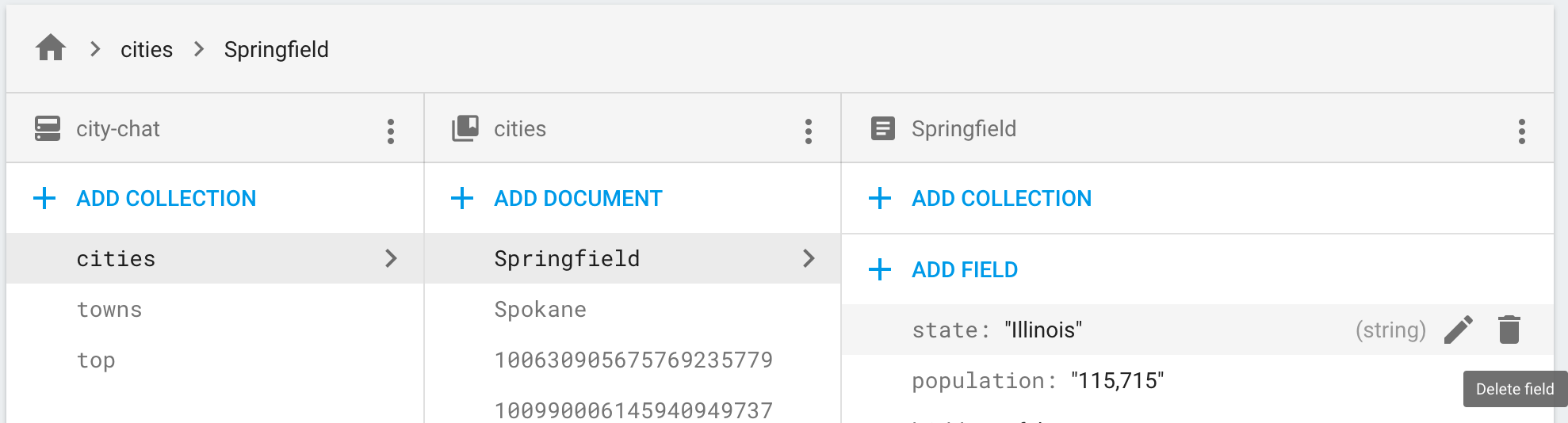
- Cliquez sur l'icône de suppression, à côté du champ que vous souhaitez supprimer.
Gérer Cloud Firestore Security Rules
Pour ajouter, modifier et supprimer des Cloud Firestore Security Rules depuis la console Firebase, accédez à l'onglet Règles de Bases de données et stockage > Firestore. Découvrez comment configurer et personnaliser des règles.
Gérer les index
Pour créer des index pour vos requêtes et gérer des index existants à partir de la console Firebase, accédez à Bases de données et stockage > Firestore > onglet Index. En savoir plus sur la gestion des index
Surveiller l'utilisation
Pour surveiller votre utilisation de Cloud Firestore depuis la console Firebase, accédez à l'onglet Utilisation de Bases de données et stockage > Firestore. Utilisez ce tableau de bord pour évaluer votre utilisation sur différentes périodes.