

Bạn có thể thực hiện các thao tác sau trên Cloud Firestore khi sử dụng bảng điều khiển của Firebase:
- Xem, thêm, chỉnh sửa và xoá dữ liệu.
- Tạo và cập nhật Cloud Firestore Security Rules.
- Quản lý chỉ mục.
- Giám sát mức sử dụng.
Xem dữ liệu
Bạn có thể xem tất cả dữ liệu Cloud Firestore trong bảng điều khiển của Firebase. Trong Cơ sở dữ liệu và bộ nhớ > Firestore > thẻ Dữ liệu, hãy nhấp vào một tài liệu hoặc bộ sưu tập để mở dữ liệu lồng trong mục đó.
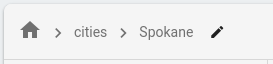
Mở một đường dẫn cụ thể
Để mở một tài liệu hoặc bộ sưu tập tại một đường dẫn cụ thể, hãy sử dụng nút Chỉnh sửa đường dẫn :
Lọc tài liệu trong một bộ sưu tập
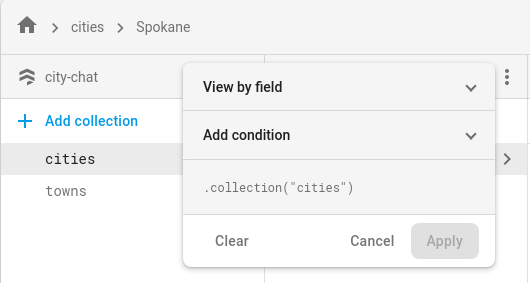
Để lọc các tài liệu có trong một bộ sưu tập, hãy dùng nút Lọc danh sách .
Tài liệu mẹ không tồn tại
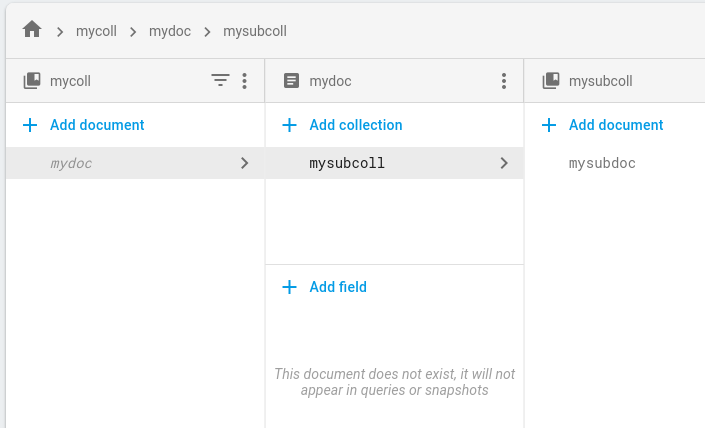
Một tài liệu có thể tồn tại ngay cả khi một hoặc nhiều tài liệu mẹ của tài liệu đó không tồn tại. Ví dụ: tài liệu tại đường dẫn /mycoll/mydoc/mysubcoll/mysubdoc có thể tồn tại ngay cả khi tài liệu mẹ /mycoll/mydoc không tồn tại.
Trình xem dữ liệu Cloud Firestore sẽ hiển thị tài liệu mẹ không tồn tại như sau:
- Trong danh sách tài liệu của một bộ sưu tập, mã nhận dạng tài liệu của các tài liệu mẹ không tồn tại sẽ được in nghiêng.
- Trong bảng thông tin của một tài liệu mẹ không tồn tại, trình xem dữ liệu chỉ ra rằng tài liệu đó không tồn tại.
Dữ liệu truy vấn
Bạn có thể truy vấn tài liệu trong thẻ Trình tạo truy vấn của trang Cloud FirestoreDữ liệu.
Nhấp vào thẻ Trình tạo truy vấn.
Chọn một phạm vi truy vấn.
Chọn Bộ sưu tập để truy vấn một bộ sưu tập duy nhất. Trong trường văn bản, hãy nhập đường dẫn đến một bộ sưu tập.
Chọn Nhóm bộ sưu tập để truy vấn tất cả bộ sưu tập có cùng mã nhận dạng. Trong trường Nhóm bộ sưu tập, hãy nhập mã nhóm bộ sưu tập.
Bảng này sẽ tự động hiển thị các tài liệu trong bộ sưu tập hoặc nhóm bộ sưu tập được chỉ định.
Nhấp vào Thêm vào cụm từ tìm kiếm để lọc tập hợp tài liệu được trả về. Theo mặc định, Trình tạo truy vấn sẽ thêm một mệnh đề
WHERE. Bạn có thể sửa đổi điều khoản này bằng cách sử dụng trình đơn thả xuống và trường văn bản hoặc thay đổi thành một trong các điều khoản khác hiện có. Để tiếp tục tạo các truy vấn phức tạp hơn, hãy nhấp vào Thêm vào truy vấn.Để xoá một mệnh đề truy vấn, hãy nhấp vào nút xoá . Để xoá tất cả mệnh đề truy vấn, hãy nhấp vào Xoá.
Nhấp vào Chạy để truy xuất kết quả từ cơ sở dữ liệu của bạn.
Yêu cầu và giới hạn về truy vấn
Khi sử dụng Trình tạo truy vấn, hãy lưu ý các yêu cầu và giới hạn sau đây đối với truy vấn.
Tất cả các truy vấn phải được hỗ trợ bởi một hoặc nhiều chỉ mục. Nếu không tìm thấy chỉ mục để hỗ trợ truy vấn, cơ sở dữ liệu sẽ trả về một lỗi có chứa đường liên kết để tạo chỉ mục bắt buộc.
Mệnh đề
ORDER BYphải khớp với các trường trong mệnh đềWHEREvà có cùng thứ tự. Theo mặc định, kết quả được sắp xếp theo mã nhận dạng tài liệu. Nếu bạn lọc theo bất kỳ trường nào khác ngoài trường có dấu bằng (==), hãy thêm một mệnh đềORDER BYcho trường đó.Mệnh đề truy vấn phạm vi (
<,<=,>,>=) và không bằng (!=,not-in) phải lọc trên cùng một trường.
Để biết các hạn chế khác, hãy xem phần Hạn chế về truy vấn.
Quản lý dữ liệu
Trong Cloud Firestore, bạn lưu trữ dữ liệu trong các tài liệu và sắp xếp các tài liệu thành bộ sưu tập. Trước khi bắt đầu thêm dữ liệu, hãy tìm hiểu thêm về mô hình dữ liệu Cloud Firestore.
Bạn có thể thêm, chỉnh sửa và xoá các tài liệu và tập hợp trên bảng điều khiển của Firebase. Để quản lý dữ liệu, hãy chuyển đến Cơ sở dữ liệu và bộ nhớ > Firestore > thẻ Dữ liệu.
Thêm dữ liệu
- Nhấp vào Thêm bộ sưu tập, sau đó nhập tên bộ sưu tập rồi nhấp vào Tiếp theo.
- Nhập một mã nhận dạng tài liệu cụ thể hoặc nhấp vào Mã nhận dạng tự động, sau đó thêm các trường cho dữ liệu trong tài liệu của bạn.
- Nhấp vào Lưu. Tập hợp và tài liệu mới của bạn sẽ xuất hiện trong trình xem dữ liệu.
- Để thêm tài liệu khác vào bộ sưu tập, hãy nhấp vào Thêm tài liệu.
Chỉnh sửa dữ liệu
- Nhấp vào một bộ sưu tập để xem các tài liệu của bộ sưu tập đó, sau đó nhấp vào một tài liệu để xem các trường và bộ sưu tập con của tài liệu đó.
- Nhấp vào một trường để chỉnh sửa giá trị của trường đó. Để thêm các trường hoặc bộ sưu tập con vào tài liệu đã chọn, hãy nhấp vào Thêm trường hoặc Thêm bộ sưu tập.
Xóa dữ liệu
Cách xoá một bộ sưu tập:
- Chọn bộ sưu tập bạn muốn xoá.
- Nhấp vào biểu tượng trình đơn ở đầu cột tài liệu, rồi nhấp vào Xoá bộ sưu tập.

Cách xoá một tài liệu hoặc tất cả các trường của tài liệu đó:
- Chọn tài liệu bạn muốn xoá.
- Nhấp vào biểu tượng trình đơn ở đầu cột thông tin chi tiết về tài liệu. Chọn Xoá tài liệu hoặc Xoá các trường trong tài liệu.
Khi bạn xoá một tài liệu, tất cả dữ liệu lồng nhau trong tài liệu đó cũng sẽ bị xoá, bao gồm cả mọi tập hợp con. Tuy nhiên, việc xoá các trường của một tài liệu sẽ không xoá các tập hợp con của tài liệu đó.

Cách xoá một trường cụ thể trong tài liệu:
- Chọn tài liệu để xem các trường của tài liệu đó.
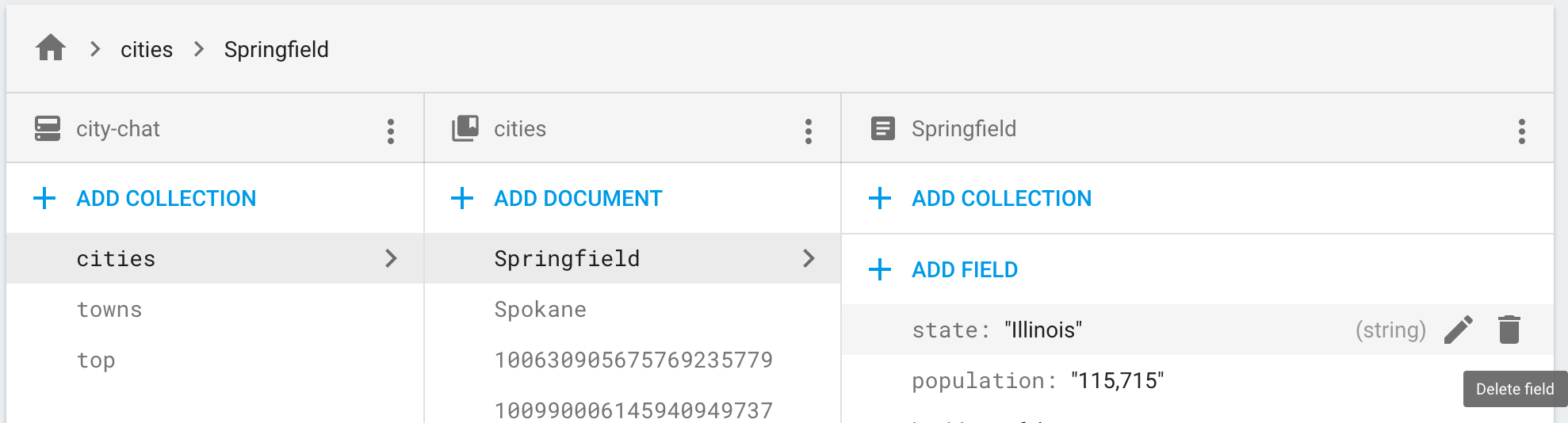
- Nhấp vào biểu tượng xoá bên cạnh trường mà bạn muốn xoá.
Quản lý Cloud Firestore Security Rules
Để thêm, chỉnh sửa và xoá Cloud Firestore Security Rules trên bảng điều khiển của Firebase, hãy chuyển đến thẻ Cơ sở dữ liệu và bộ nhớ > Firestore > Quy tắc. Tìm hiểu thêm về cách thiết lập và tuỳ chỉnh quy tắc.
Quản lý chỉ mục
Để tạo chỉ mục mới cho các truy vấn và quản lý chỉ mục hiện có trên bảng điều khiển của Firebase, hãy chuyển đến thẻ Cơ sở dữ liệu và bộ nhớ > Firestore > Chỉ mục. Tìm hiểu thêm về cách quản lý chỉ mục.
Giám sát mức sử dụng
Để theo dõi mức sử dụng Cloud Firestore trên Bảng điều khiển của Firebase, hãy chuyển đến thẻ Cơ sở dữ liệu và bộ nhớ > Firestore > Mức sử dụng. Hãy sử dụng trang tổng quan này để đánh giá mức sử dụng của bạn trong các khoảng thời gian khác nhau.