

В консоли Firebase вы можете выполнять следующие действия с Cloud Firestore:
- Просмотр, добавление, изменение и удаление данных.
- Создание и обновление Cloud Firestore Security Rules.
- Управление индексами.
- Отслеживайте использование.
Перейти к данным
Все данные Cloud Firestore можно посмотреть в консоли Firebase. На вкладке Databases & Storage (Базы данных и хранилище) > Firestore > Data (Данные) нажмите на документ или коллекцию, чтобы открыть вложенные данные.
Открыть определенный путь
Чтобы открыть документ или коллекцию по определенному пути, нажмите кнопку Изменить путь .

Как фильтровать документы в подборке
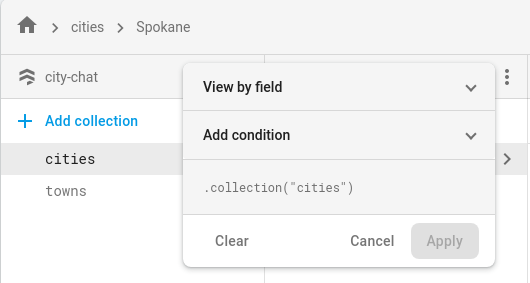
Чтобы отфильтровать документы в подборке, нажмите кнопку Фильтр .
Несуществующие родительские документы
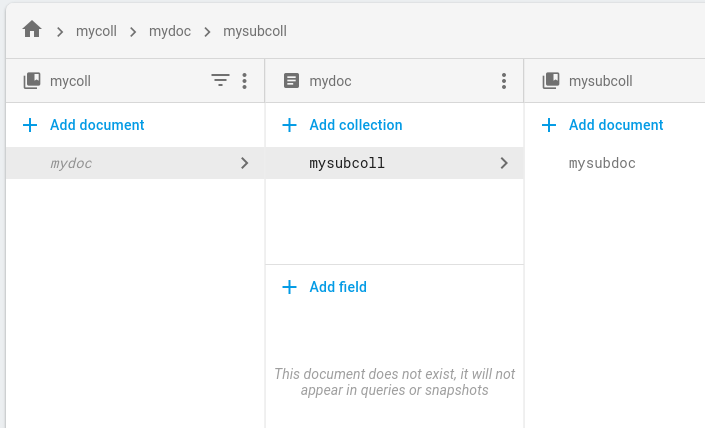
Документ может существовать, даже если один или несколько его родительских элементов не существуют. Например, документ по пути /mycoll/mydoc/mysubcoll/mysubdoc может существовать, даже если родительский документ /mycoll/mydoc отсутствует.
В средстве просмотра данных Cloud Firestore несуществующий родительский документ отображается следующим образом:
- В списке документов подборки идентификаторы несуществующих родительских документов выделены курсивом.
- На информационной панели несуществующего родительского документа средство просмотра данных указывает, что документ не существует.
Запрос данных
Вы можете запрашивать документы на вкладке Конструктор запросов страницы данных Cloud Firestore.
Откройте вкладку Конструктор запросов.
Выберите область действия запроса.
Выберите Коллекция, чтобы запросить одну коллекцию. В текстовом поле введите путь к коллекции.
Выберите Группа коллекций, чтобы запросить все коллекции с одинаковым идентификатором. В поле Группа коллекций введите идентификатор группы коллекций.
В таблице автоматически появятся документы из указанной коллекции или группы коллекций.
Нажмите Добавить в запрос, чтобы отфильтровать возвращенный набор документов. По умолчанию конструктор запросов добавляет условие
WHERE. Вы можете изменить это условие с помощью раскрывающихся списков и текстовых полей или выбрать другое доступное условие. Чтобы продолжить создание более сложных запросов, нажмите Добавить в запрос.Чтобы удалить условие запроса, нажмите кнопку удаления . Чтобы удалить все условия запроса, нажмите Очистить.
Нажмите Выполнить, чтобы получить результаты из базы данных.
Требования и ограничения для запросов
При использовании конструктора запросов учитывайте следующие требования и ограничения.
Все запросы должны поддерживаться одним или несколькими индексами. Если база данных не может найти индекс для поддержки запроса, она вернет ошибку, содержащую ссылку для создания необходимого индекса.
Пункты
ORDER BYдолжны соответствовать полям в пунктахWHEREи следовать в том же порядке. По умолчанию результаты упорядочены по идентификатору документа. Если вы фильтруете по любому другому полю с любым другим значением, кроме равенства (==), добавьте предложениеORDER BYдля этого поля.Диапазон (
<,<=,>,>=) и не равно (!=,not-in) – все предложения запроса должны фильтроваться по одному и тому же полю.
Дополнительные ограничения описаны в разделе Ограничения запросов.
Управление данными
В Cloud Firestore данные хранятся в документах, которые упорядочены по коллекциям. Прежде чем добавлять данные, ознакомьтесь с моделью данных Cloud Firestore.
Вы можете добавлять, изменять и удалять документы и коллекции в консоли Firebase. Чтобы управлять данными, перейдите в раздел Databases & Storage (Базы данных и хранилище) > Firestore > вкладка Data (Данные).
Добавить данные
- Нажмите Добавить подборку, введите название и нажмите Далее.
- Введите идентификатор документа или нажмите Auto ID (Автоматический идентификатор), а затем добавьте поля для данных в документе.
- Нажмите Сохранить. Новая коллекция и документ появятся в средстве просмотра данных.
- Чтобы добавить в коллекцию больше документов, нажмите Добавить документ.
Изменить данные
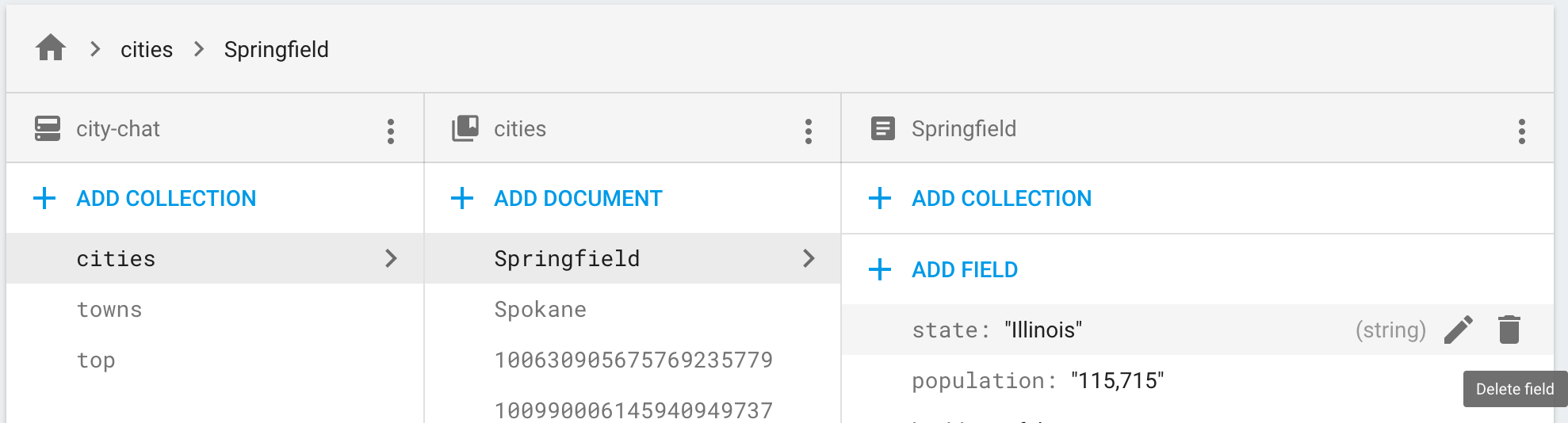
- Нажмите на коллекцию, чтобы посмотреть ее документы, а затем нажмите на документ, чтобы посмотреть его поля и подколлекции.
- Нажмите на поле, чтобы изменить его значение. Чтобы добавить поля или подколлекции в выбранный документ, нажмите Добавить поле или Добавить коллекцию.
Удаление данных
Чтобы удалить коллекцию:
- Выберите подборку, которую хотите удалить.
- Нажмите на значок меню в верхней части столбца документов и выберите Удалить коллекцию.

Чтобы удалить документ или все его поля, выполните следующие действия:
- Выберите документ, который хотите удалить.
- Нажмите на значок меню в верхней части столбца сведений о документе. Выберите Удалить документ или Удалить поля документа.
Удаление документа приводит к удалению всех вложенных данных в этом документе, включая любые подколлекции. Однако удаление полей документа не приводит к удалению его подколлекций.

Чтобы удалить определенное поле в документе:
- Выберите документ, чтобы посмотреть его поля.
- Нажмите на значок удаления рядом с полем, которое нужно удалить.
Cloud Firestore Security Rules – управление
Чтобы добавить, изменить или удалить Cloud Firestore Security Rules в консоли Firebase, перейдите в раздел Databases & Storage (Базы данных и хранилище) > Firestore > Rules (Правила). Подробнее о том, как настраивать правила…
Управление индексами
Чтобы создать новые индексы для запросов и управлять существующими индексами в консоли Firebase, перейдите в раздел Databases & Storage (Базы данных и хранилище) > Firestore > на вкладку Indexes (Индексы). Подробнее об управлении индексами…
Отслеживание использования
Чтобы отслеживать использование Cloud Firestore в консоли Firebase, перейдите в раздел Databases & Storage (Базы данных и хранилище) > Firestore > вкладка Usage (Использование). На этой панели можно посмотреть данные об использовании за разные периоды времени.