

W konsoli Firebase możesz wykonywać te działania w Cloud Firestore:
- wyświetlać, dodawać, edytować i usuwać dane;
- tworzyć i aktualizować Cloud Firestore Security Rules;
- zarządzać indeksami;
- monitorować wykorzystanie.
Wyświetl dane
Wszystkie dane Cloud Firestore możesz wyświetlić w konsoli Firebase. Na karcie Bazy danych i miejsce na dane > Firestore > Dane, kliknij dokument lub kolekcję, aby otworzyć dane zagnieżdżone w tym elemencie.
Otwieranie określonej ścieżki
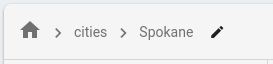
Aby otworzyć dokument lub kolekcję w określonej ścieżce, użyj przycisku Edytuj ścieżkę :
Filtrowanie dokumentów w kolekcji
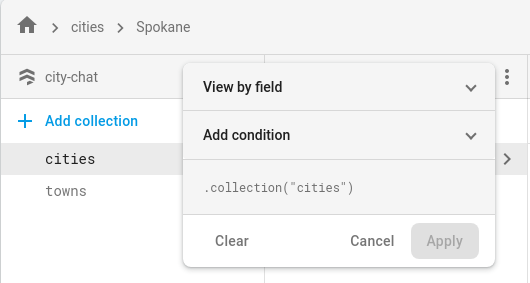
Aby odfiltrować dokumenty wymienione w kolekcji, użyj przycisku Filtruj listę .
Nieistniejące dokumenty nadrzędne
Dokument może istnieć, nawet jeśli nie istnieje co najmniej 1 jego element nadrzędny. Na przykład dokument w ścieżce
/mycoll/mydoc/mysubcoll/mysubdoc może istnieć, nawet jeśli nie istnieje dokument nadrzędny
/mycoll/mydoc.
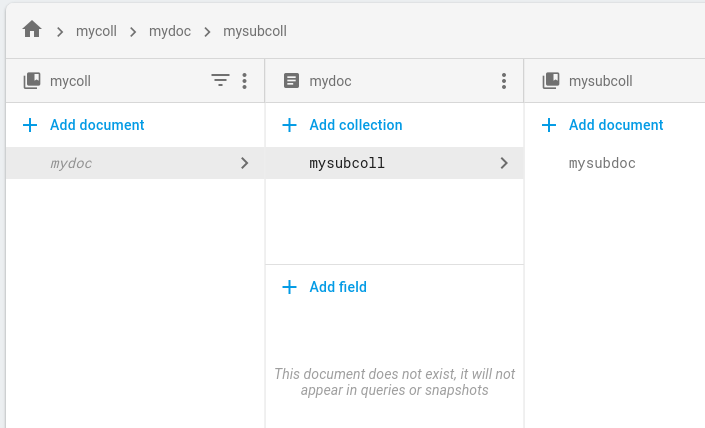
Przeglądarka danych Cloud Firestore wyświetla nieistniejący dokument nadrzędny w ten sposób:
- Na liście dokumentów kolekcji identyfikatory dokumentów nieistniejących dokumentów nadrzędnych są kursywą.
- W panelu informacji o nieistniejącym dokumencie nadrzędnym przeglądarka danych wskazuje, że dokument nie istnieje.
Wykonaj zapytanie o dane
Możesz wyszukiwać dokumenty na karcie Konstruktor zapytań na stronie Cloud Firestore Dane.
Kliknij kartę Konstruktor zapytań.
Wybierz zakres zapytania.
Aby wyszukać pojedynczą kolekcję, wybierz Kolekcja. W polu tekstowym wpisz ścieżkę do kolekcji.
Aby wyszukać wszystkie kolekcje o tym samym identyfikatorze, wybierz Grupa kolekcji. W polu Grupa kolekcji wpisz identyfikator grupy kolekcji.
Tabela automatycznie wyświetli dokumenty z określonej kolekcji lub grupy kolekcji.
Aby odfiltrować zwrócony zbiór dokumentów, kliknij Dodaj do zapytania. Domyślnie Konstruktor zapytań dodaje klauzulę
WHERE. Możesz zmodyfikować tę klauzulę za pomocą menu i pól tekstowych lub zmienić ją na jedną z innych dostępnych klauzul. Aby kontynuować tworzenie bardziej złożonych zapytań, kliknij Dodaj do zapytania.Aby usunąć klauzulę zapytania, kliknij jej przycisk usuwania . Aby usunąć wszystkie klauzule zapytania, kliknij Wyczyść.
Aby pobrać wyniki z bazy danych, kliknij Uruchom.
Wymagania i ograniczenia dotyczące zapytań
Podczas korzystania z Konstruktora zapytań pamiętaj o tych wymaganiach i ograniczeniach dotyczących zapytań.
Wszystkie zapytania muszą być obsługiwane przez co najmniej 1 indeks. Jeśli baza danych nie może znaleźć indeksu obsługującego zapytanie, zwróci błąd zawierający link do utworzenia wymaganego indeksu.
Klauzule
ORDER BYmuszą być zgodne z polami w klauzulachWHEREi występować w tej samej kolejności. Domyślnie wyniki są uporządkowane według identyfikatora dokumentu. Jeśli filtrujesz według innego pola za pomocą operatora innego niż równość (==), dodaj klauzulęORDER BYdla tego pola.Klauzule zapytania dotyczące zakresu (
<,<=,>,>=) i nierówności (!=,not-in) muszą filtrować według tego samego pola.
Dodatkowe ograniczenia znajdziesz w sekcji Ograniczenia dotyczące zapytań.
Zarządzaj danymi
W Cloud Firestore dane są przechowywane w dokumentach, które są pogrupowane w kolekcje. Zanim zaczniesz dodawać dane, dowiedz się więcej o Cloud Firestore modelu danych.
Dokumenty i kolekcje możesz dodawać, edytować i usuwać w konsoli Firebase. Aby zarządzać danymi, otwórz kartę Bazy danych i miejsce na dane > Firestore > Dane.
Dodaj dane
- Kliknij Dodaj kolekcję, a następnie wpisz nazwę kolekcji i kliknij Dalej.
- Wpisz konkretny identyfikator dokumentu lub kliknij Automatyczny identyfikator, a następnie dodaj pola danych w dokumencie.
- Kliknij Zapisz. Nowa kolekcja i dokument pojawią się w przeglądarce danych.
- Aby dodać więcej dokumentów do kolekcji, kliknij Dodaj dokument.
Edytuj dane
- Kliknij kolekcję, aby wyświetlić jej dokumenty, a następnie kliknij a dokument, aby wyświetlić jego pola i podkolekcje.
- Kliknij pole, aby edytować jego wartość. Aby dodać pola lub podkolekcje do wybranego dokumentu, kliknij Dodaj pole lub Dodaj kolekcję.
Usuń dane
Aby usunąć kolekcję:
- Wybierz kolekcję, którą chcesz usunąć.
- Kliknij ikonę menu u góry kolumny dokumentów, a następnie kliknij Usuń kolekcję.

Aby usunąć dokument lub wszystkie jego pola:
- Wybierz dokument, który chcesz usunąć.
- Kliknij ikonę menu u góry kolumny szczegółów dokumentu. Kliknij Usuń dokument lub Usuń pola dokumentu.
Usunięcie dokumentu powoduje usunięcie wszystkich zagnieżdżonych w nim danych, w tym wszystkich podkolekcji. Usunięcie pól dokumentu nie powoduje jednak usunięcia jego podkolekcji.

Aby usunąć konkretne pole w dokumencie:
- Wybierz dokument, aby wyświetlić jego pola.
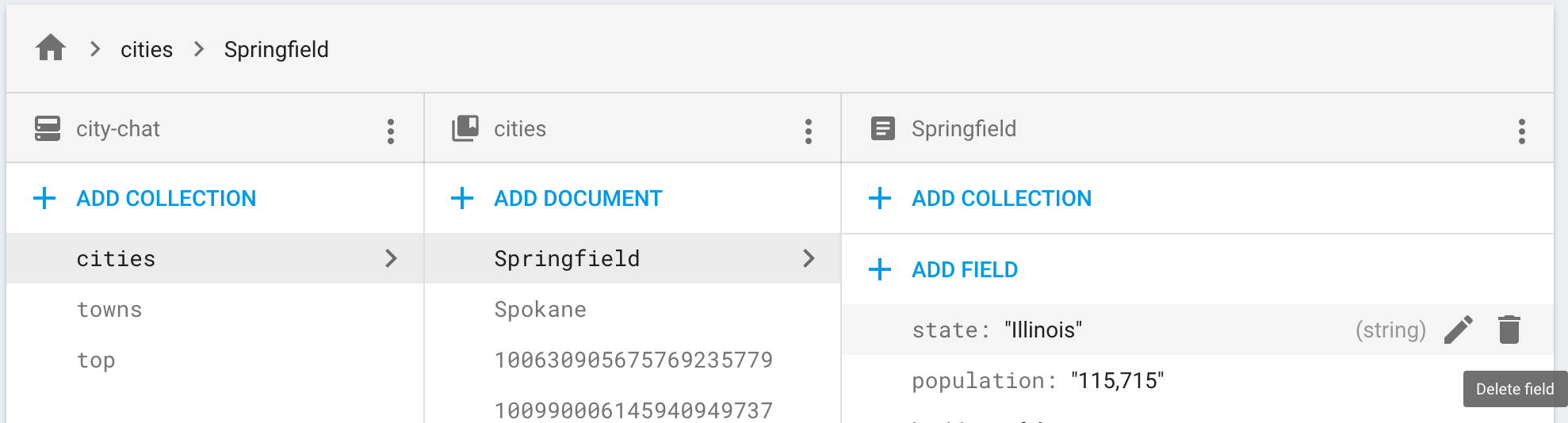
- Kliknij ikonę usuwania obok pola, które chcesz usunąć.
Zarządzanie Cloud Firestore Security Rules
Aby dodawać, edytować i usuwać Cloud Firestore Security Rules w konsoli Firebase, otwórz kartę Bazy danych i miejsce na dane > Firestore > Reguły. Dowiedz się więcej o konfigurowaniu i dostosowywaniu reguł.
Zarządzaj indeksami
Aby tworzyć nowe indeksy dla zapytań i zarządzać istniejącymi indeksami w konsoli Firebase, otwórz kartę Bazy danych i miejsce na dane > Firestore > Indeksy. Dowiedz się więcej o zarządzaniu indeksami.
Monitoruj wykorzystanie
Aby monitorować wykorzystanie Cloud Firestore w konsoli Firebase, otwórz kartę Bazy danych i miejsce na dane > Firestore > Wykorzystanie. Za pomocą tego panelu możesz ocenić wykorzystanie w różnych okresach.